

Ocoya turi MCP serverį, kuris leidžia DI įrankiui naudoti Ocoya kaip įrankių rinkinį, o ne kopijuoti viską pirmyn ir atgal patiems. Prijungtas asistentas gali jūsų vardu rengti ir planuoti įrašus, skaityti jūsų kalendorių, tikrinti kanalus ir paleisti darbo eigas (workflows).
Jis taip pat gali sekti jūsų DI kampanijas, skaityti prekės ženklo profilį ir balą, o jei esate prekės ženklo savininkas ar administratorius, keisti jo aprašymą, svetainę, balso toną, gaires, SEO raktažodžius, grotažymes ir spalvas. Jei anksčiau sukurtas ryšys negali keisti prekės ženklo, pašalinkite jį ir prijunkite iš naujo.
Rasite tai skiltyje Settings → MCP — Settings yra paskyros meniu, t. y. avatare šoninės juostos viršuje.
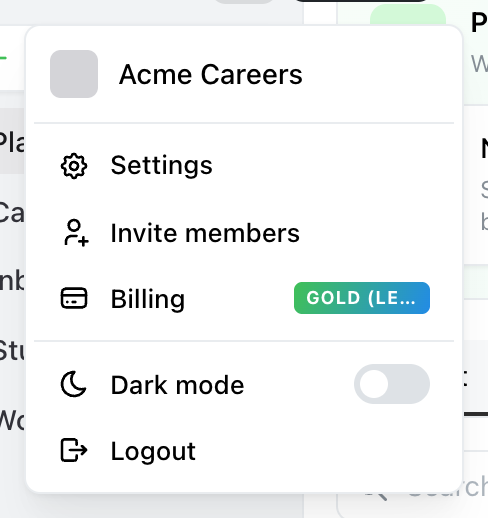
Pradėkite čia. Paskyros meniu yra avataras šoninės juostos viršuje — Settings, tada nustatymų šoninėje juostoje MCP.
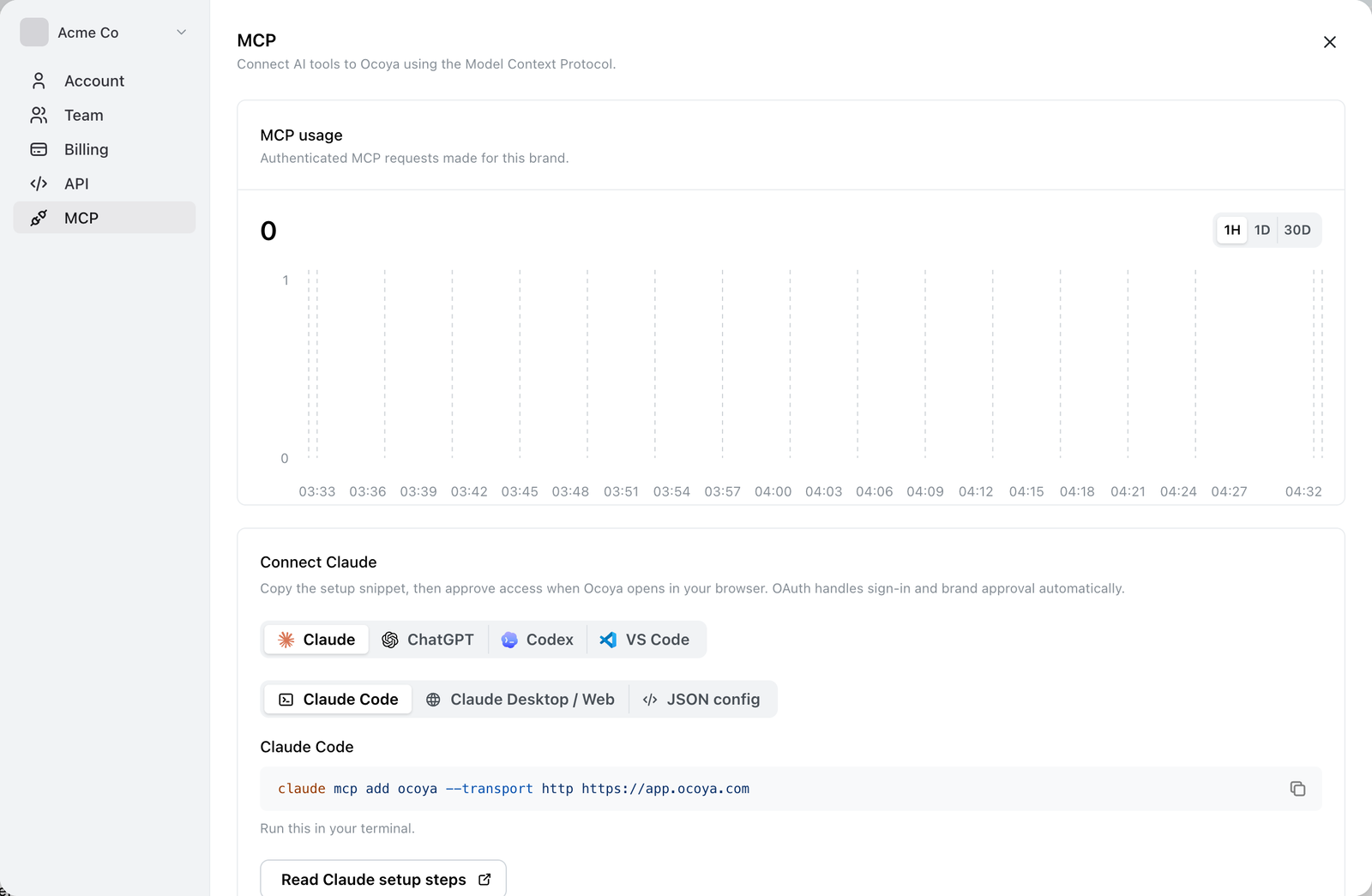
Settings → MCP. Pasirinkite savo programėlę skiltyje MCP, atlikite jos veiksmus ir patvirtinkite prieigą, kai Ocoya atsidarys.
Prijunkite įrankį
Nustatymų šoninėje juostoje po MCP kiekviena programėlė turi savo puslapį: Claude, ChatGPT, Gemini, Manus, Codex ir VS Code. Taip pat galite pasirinkti vieną iš jų MCP puslapyje spustelėję Connect an app.
Kiekvienas puslapis žingsnis po žingsnio veda per tos programėlės prijungimą, o kiekviename žingsnyje pateikiamas URL ar komanda, kurią reikia nukopijuoti. Jei programėlė jungiasi keliais būdais, viršuje esantis jungiklis parenka būdą: Claude turi Claude Desktop / Web, Claude Code ir JSON konfigūraciją, Gemini turi Gemini CLI ir settings.json, o Manus turi URL ir parinktį Import by JSON.
Paskutinis žingsnis visada tas pats: Ocoya atsidaro jūsų naršyklėje, kad patvirtintumėte ryšį. Prisijungimą ir prekių ženklų (brand) patvirtinimą tvarko OAuth — API žetono (token) šiam tikslui kurti ar įklijuoti nereikia.
Kiekvieno puslapio apačioje Try it pasiūlo, ko pirmiausia paklausti, kai programėlė prijungta, — “List my Ocoya brands.” — tai tik skaito ir nieko nekeičia. Full guide atidaro tos programėlės puslapį MCP dokumentacijoje.
Žingsnis po žingsnio vadovai kiekvienai programėlei: Claude, ChatGPT, Gemini, Manus, Codex ir VS Code.
Prieigos patvirtinimas
Kai įrankis prisijungia, Ocoya parodo sutikimo ekraną su Requested permissions ir Select brands to allow.
Čia pasirenkami prekių ženklai ir yra tikrasis sprendimas. Skirtingai nei API žetonas, kuris visada pasiekia kiekvieną jūsų prekių ženklą, MCP ryšys apribojamas tais prekių ženklais, kuriuos pažymite. Jei valdote klientų prekių ženklus, suteikite prieigą tik tiems, kuriuos tas įrankis turėtų liesti.
Ką gali prijungtas įrankis
Įrankiai sugrupuoti į Publishing, Campaigns, Planning, Creative assets, Channels, Workflows ir Brands — maždaug atitinka tai, ką galite padaryti pačioje programoje.
Viskas, kas Ocoya kainuoja kreditų, per MCP kainuoja tiek pat. Asistentas, sugeneravęs dešimt įrašų, išleidžia tiek pat, kiek ir jūs generuodami dešimt įrašų. Žr. Kas yra kreditai?
Visą įrankių sąrašą rasite MCP dokumentacijoje.
Ryšių valdymas
MCP puslapyje išvardyta kiekviena prijungta programėlė, nurodant, kada jis prijungtas, kada baigia galioti jo prieiga ir kuriuos prekių ženklus ji pasiekia. Kiekvienos programėlės puslapyje išvardyti tik jos pačios ryšiai.
Revoke access iškart atjungia vieną įrankį. Tai darykite, kai nustojate naudoti įrankį, kai ryšys apima prekių ženklus, kurių neturėtų, arba jei įrenginys, iš kurio prijungėte, nebėra jūsų.
Diagrama MCP usage rodo autentifikuotas MCP užklausas dabartiniam prekių ženklui per paskutinę valandą, dieną ar 30 dienų — naudinga patikrinti, ar ryšys veikia, arba pastebėti, kad koks nors užimtesnis nei tikėtasi.
API žetonas ar MCP?
| Naudokite | |
|---|---|
| MCP | Norite, kad DI asistentas dirbtų Ocoya jūsų vardu |
| API token | Rašote kodą, kuris kreipiasi į Ocoya |
Tai atskiri mechanizmai. Įrankiui prijungti per MCP žetono nereikia, o žetonas MCP prieigos nesuteikia.