

Ocoya hat einen MCP-Server. Damit kann ein KI-Tool Ocoya als Sammlung von Werkzeugen nutzen, statt dass du Dinge hin und her kopierst. Ist ein Assistent verbunden, kann er in deinem Auftrag Posts entwerfen und planen, deinen Kalender lesen, Channels prüfen und Workflows ausführen.
Du findest ihn unter Settings → MCP – Settings liegt im Konto-Menü, dem Avatar oben in der Seitenleiste.

Hier beginnst du. Das Konto-Menü ist der Avatar oben in der Seitenleiste – Settings, dann MCP in der Seitenleiste der Einstellungen.
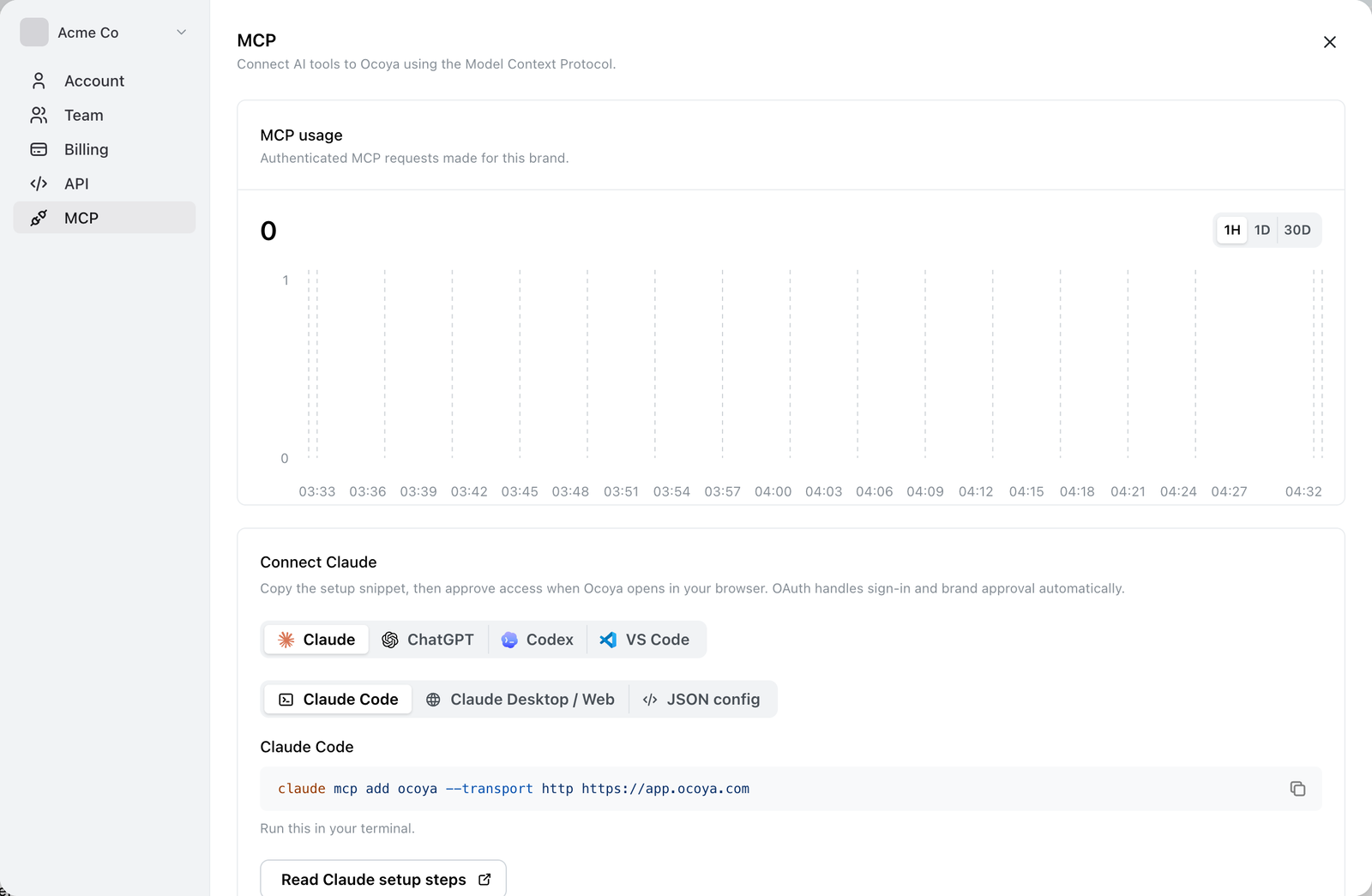
Settings → MCP. Wähle dein Tool, kopiere das Snippet und genehmige den Zugriff, wenn Ocoya sich öffnet.
Ein Tool verbinden
Wähle dein Tool in den Tabs – Claude, ChatGPT, Codex oder VS Code – und Ocoya zeigt dir das passende Snippet. Claude hat eigene Unter-Tabs für Claude Code, Claude Desktop / Web und eine reine JSON-Konfiguration.
Kopiere das Snippet, führe es aus oder füge es dort ein, wo das Tool es erwartet, und Ocoya öffnet sich in deinem Browser, damit du die Verbindung genehmigst. Anmeldung und Marken-Freigabe laufen über OAuth – du erstellst oder fügst dafür keinen API-Token ein.
Schritt-für-Schritt-Anleitungen für jedes Tool findest du in der MCP-Dokumentation.
Zugriff genehmigen
Wenn sich das Tool verbindet, zeigt Ocoya einen Zustimmungsbildschirm mit Requested permissions und Select brands to allow.
Die Auswahl der Marken ist hier die eigentliche Entscheidung. Anders als ein API-Token – der immer alle Marken erreicht, die du besitzt – ist eine MCP-Verbindung auf die Marken beschränkt, die du anhakst. Wenn du Kundenmarken betreust, gib nur die frei, die das Tool anfassen soll.
Was ein verbundenes Tool tun kann
Die Werkzeuge sind gruppiert in Publishing, Campaigns, Planning, Creative assets, Profiles, Workflows und Brands – ungefähr passend zu dem, was du selbst in der App tun kannst.
Alles, was in Ocoya Credits kostet, kostet auch über MCP Credits. Ein Assistent, der zehn Posts erzeugt, verbraucht genauso viel wie du, wenn du zehn Posts erzeugst. Siehe Was sind Credits?
Die vollständige Liste der Werkzeuge steht in der MCP-Dokumentation.
Verbindungen verwalten
Das MCP-Panel listet jedes verbundene Tool auf, mit dem Zeitpunkt der Verbindung, dem Ablauf seines Zugriffs und den Marken, die es erreichen kann.
Revoke access trennt eine Verbindung sofort. Tu das, wenn du ein Tool nicht mehr nutzt, wenn eine Verbindung Marken abdeckt, die sie nicht abdecken sollte, oder wenn ein Rechner, von dem aus du verbunden hast, nicht mehr dir gehört.
Das Diagramm MCP usage zeigt authentifizierte MCP-Anfragen für die aktuelle Marke über die letzte Stunde, den letzten Tag oder die letzten 30 Tage – nützlich, um zu bestätigen, dass eine Verbindung funktioniert, oder um eine zu bemerken, die mehr zu tun hat als erwartet.
API-Token oder MCP?
| Verwendung | |
|---|---|
| MCP | Ein KI-Assistent soll für dich in Ocoya arbeiten |
| API token | Du schreibst Code, der Ocoya aufruft |
Das sind getrennte Mechanismen. Ein Tool über MCP zu verbinden braucht keinen Token, und ein Token gewährt keinen MCP-Zugriff.