

Kiekvienas prijungtas channel turi savo nustatymų puslapį. Atidarykite Channels, pasirinkite ⋯ meniu prie channel ir spustelėkite Manage.
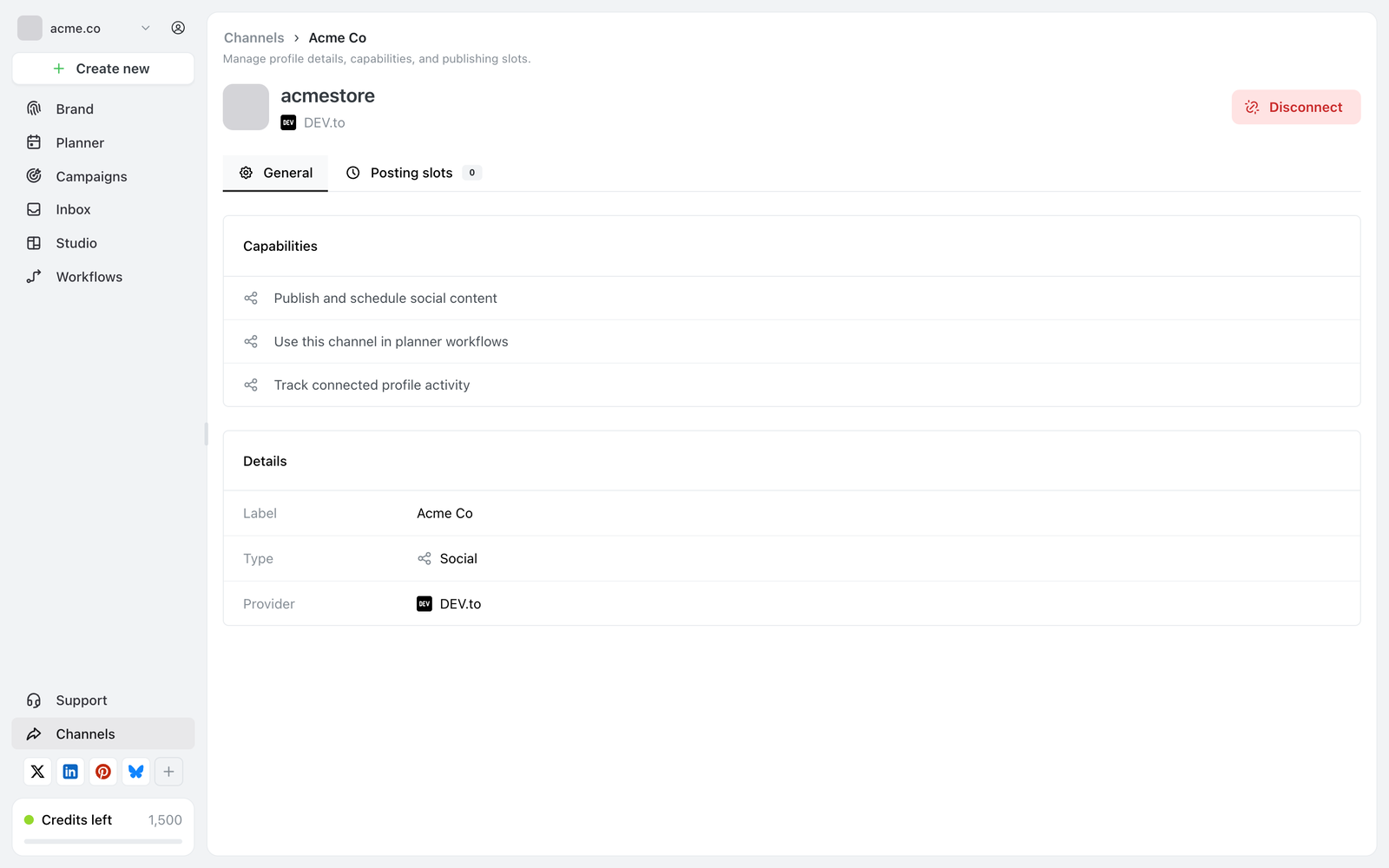
Channel nustatymų puslapis: kortelė General, virš Details – Capabilities, viršuje dešinėje – Disconnect.
Puslapyje viršuje matysite channel handle ir jo network, viršuje dešinėje – raudoną mygtuką Disconnect ir dvi korteles apačioje.
General
Capabilities
Kam šis channel gali būti naudojamas. Ocoya kiekvieną galimybę aprašo paprastai:
- Publish and schedule social content — ar į jį galima siųsti įrašus
- Use this channel in planner workflows — ar workflows gali su juo dirbti
- Track connected profile activity
Išjungti capability yra švelnesnė alternatyva nei atsijungti. Channel lieka prijungtas ir išsaugo savo istoriją, bet nebepasiūlomas tam tikram tikslui — naudinga, kai paskyra neaktyvi ir norėtumėte, kad ji nebūtų netyčia parinkta.
Details
Trys tik skaitymui skirtos eilutės:
| Row | Kas tai yra |
|---|---|
| Label | Pavadinimas, kurį Ocoya rodo šiam channel |
| Type | Social arba Ecommerce |
| Provider | Network, prie kurio jis prijungtas |
Channel identifikatoriaus šiame puslapyje nėra. Jei jo reikia Ocoya API, naudokite Copy API profile id ⋯ meniu puslapyje Channels.
Posting slots
Savaitės laikai, kuriuos šis channel turėtų siūlyti planuojant publikavimą. Kortelėje rodoma, kiek slot nustatyta, tad 0 iškart parodo, kad šis channel jų neturi. Žr. Posting slots.
Disconnect
Disconnect yra ir pačiame puslapyje, ir ⋯ meniu. Ką Ocoya sustabdo ir kas lieka, rasite temoje Disconnect a channel.