

Ocoya ma serwer MCP, dzięki któremu narzędzie AI korzysta z Ocoya jak z zestawu narzędzi, zamiast tego, że Ty kopiujesz wszystko tam i z powrotem. Po połączeniu asystent może w Twoim imieniu tworzyć szkice i planować posty, czytać Twój kalendarz, sprawdzać kanały i uruchamiać workflowy.
Znajdziesz to w Settings → MCP — Settings jest w menu konta, pod awatarem u góry paska bocznego.

Zacznij tutaj. Menu konta to awatar u góry paska bocznego — Settings, a potem MCP na pasku bocznym ustawień.
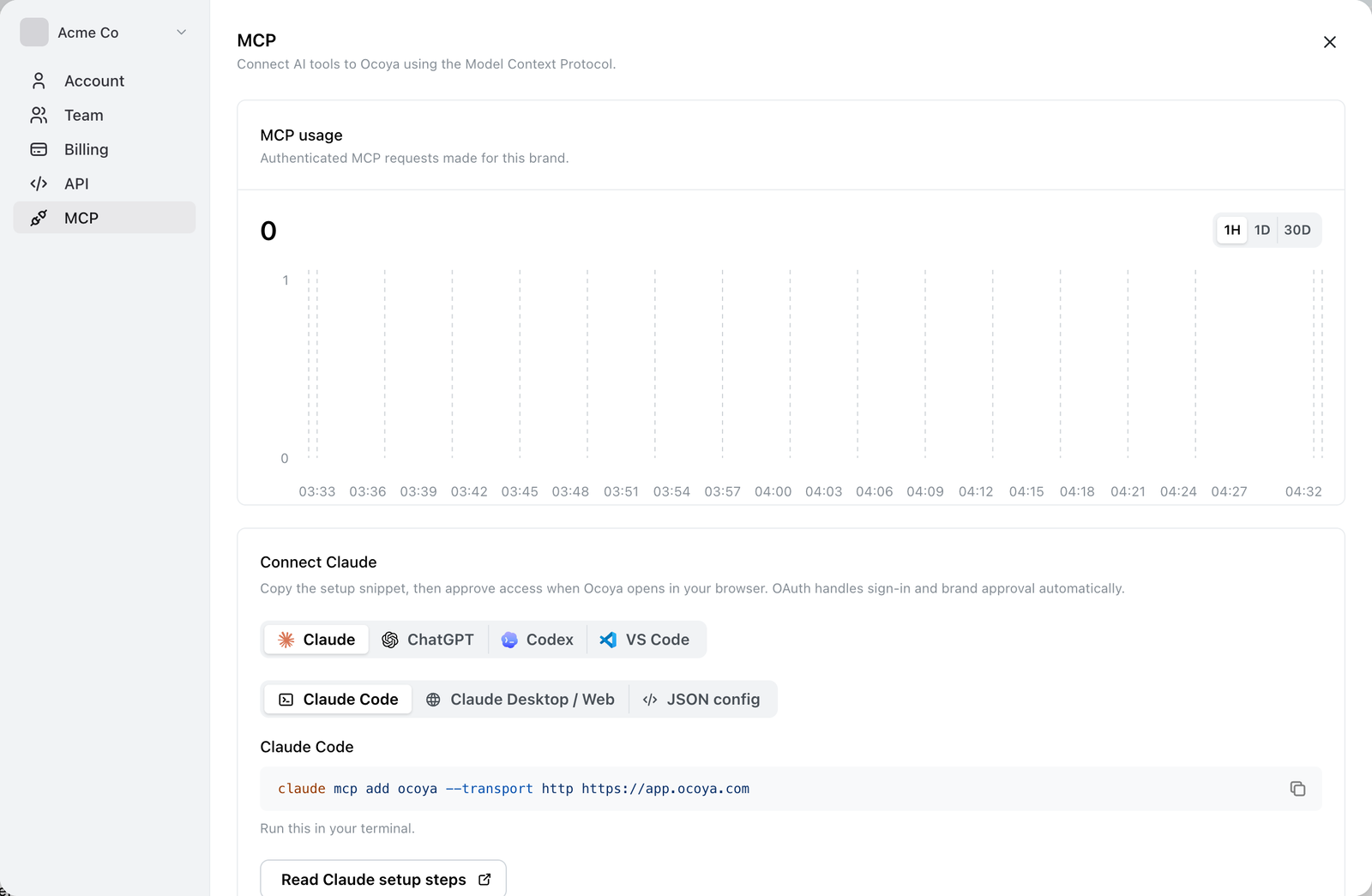
Settings → MCP. Wybierz swoje narzędzie, skopiuj fragment i zatwierdź dostęp, gdy Ocoya się otworzy.
Połącz narzędzie
Wybierz swoje narzędzie na kartach — Claude, ChatGPT, Codex lub VS Code — a Ocoya pokaże dokładny fragment dla niego. Claude ma własne podkarty: Claude Code, Claude Desktop / Web i surowy JSON config.
Skopiuj fragment, uruchom go lub wklej tam, gdzie narzędzie tego oczekuje, a Ocoya otworzy się w przeglądarce, żebyś zatwierdził połączenie. Logowanie i zatwierdzenie marek obsługuje OAuth — nie tworzysz ani nie wklejasz do tego tokena API.
Przewodniki krok po kroku dla każdego narzędzia znajdziesz w dokumentacji MCP.
Zatwierdzanie dostępu
Gdy narzędzie się połączy, Ocoya pokazuje ekran zgody z Requested permissions i Select brands to allow.
Wybór marek w tym miejscu to prawdziwa decyzja. W przeciwieństwie do tokena API — który zawsze sięga do wszystkich Twoich marek — połączenie MCP jest ograniczone do zaznaczonych marek. Jeśli prowadzisz marki klientów, przyznaj tylko te, których narzędzie ma dotykać.
Co może robić połączone narzędzie
Narzędzia są pogrupowane jako Publishing, Campaigns, Planning, Creative assets, Profiles, Workflows i Brands — mniej więcej odpowiadają temu, co sam możesz zrobić w aplikacji.
Wszystko, co kosztuje kredyty w Ocoya, kosztuje je również przez MCP. Asystent generujący dziesięć postów wydaje tyle samo, ile Ty, generując dziesięć postów. Zobacz Czym są kredyty?
Pełną listę narzędzi znajdziesz w dokumentacji MCP.
Zarządzanie połączeniami
Panel MCP wyświetla każde połączone narzędzie z informacją, kiedy zostało połączone, kiedy wygasa jego dostęp i do jakich marek ma dostęp.
Revoke access natychmiast rozłącza wybrane narzędzie. Zrób to, gdy przestajesz używać narzędzia, gdy połączenie obejmuje marki, których nie powinno, albo gdy maszyna, z której się łączyłeś, nie jest już Twoja.
Wykres MCP usage pokazuje uwierzytelnione żądania MCP dla bieżącej marki z ostatniej godziny, doby lub 30 dni — przydatny do sprawdzenia, czy połączenie działa, albo zauważenia takiego, które jest bardziej obciążone, niż się spodziewasz.
Token API czy MCP?
| Użyj | |
|---|---|
| MCP | Chcesz, żeby asystent AI pracował w Ocoya za Ciebie |
| API token | Piszesz kod, który wywołuje Ocoya |
To osobne mechanizmy. Połączenie narzędzia przez MCP nie wymaga tokena, a token nie daje dostępu do MCP.