

Ocoya veikia jūsų naršyklėje, ir ją galima įdiegti iš ten pat. Įdiegus Ocoya gauna savo piktogramą pagrindiniame ekrane, Dock ar užduočių juostoje ir atsidaro lange be naršyklės skirtukų ir adreso juostos. Atsisiųsti iš programėlių parduotuvės nereikia.
Įdiegta programa yra ta pati Ocoya, kurią naudojate naršyklėje. Ji rodo tuos pačius prekių ženklus, įrašus ir nustatymus bei atsinaujina pati. Pirmą kartą ją atidarę galbūt turėsite prisijungti vieną kartą.
iPhone ir iPad
Atidarykite Ocoya naršyklėje Safari
Eikite į app.ocoya.com ir prisijunkite.
Palieskite ⋯, tada Share
Mygtukas ⋯ yra šalia adreso juostos. Jei jūsų Safari įrankių juostoje rodomas mygtukas Share, palieskite jį.
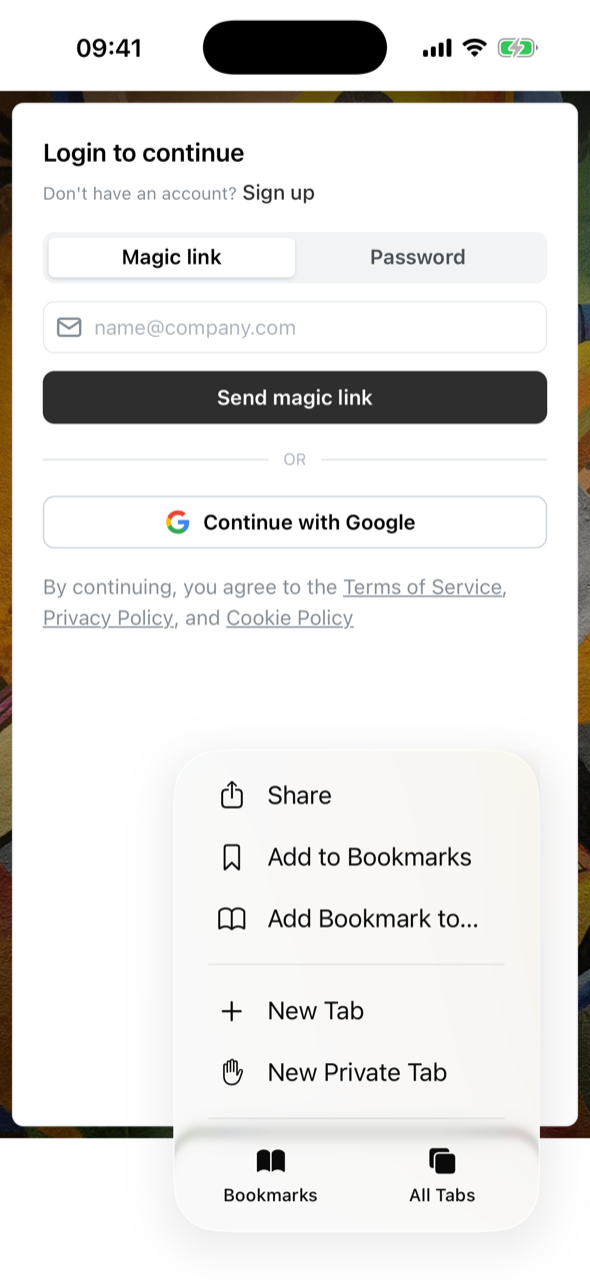
iOS 26 Share yra meniu ⋯.
Palieskite View More, tada Add to Home Screen
Jei Add to Home Screen iškart nematote, palieskite View More, kad būtų parodytas pilnas sąrašas.
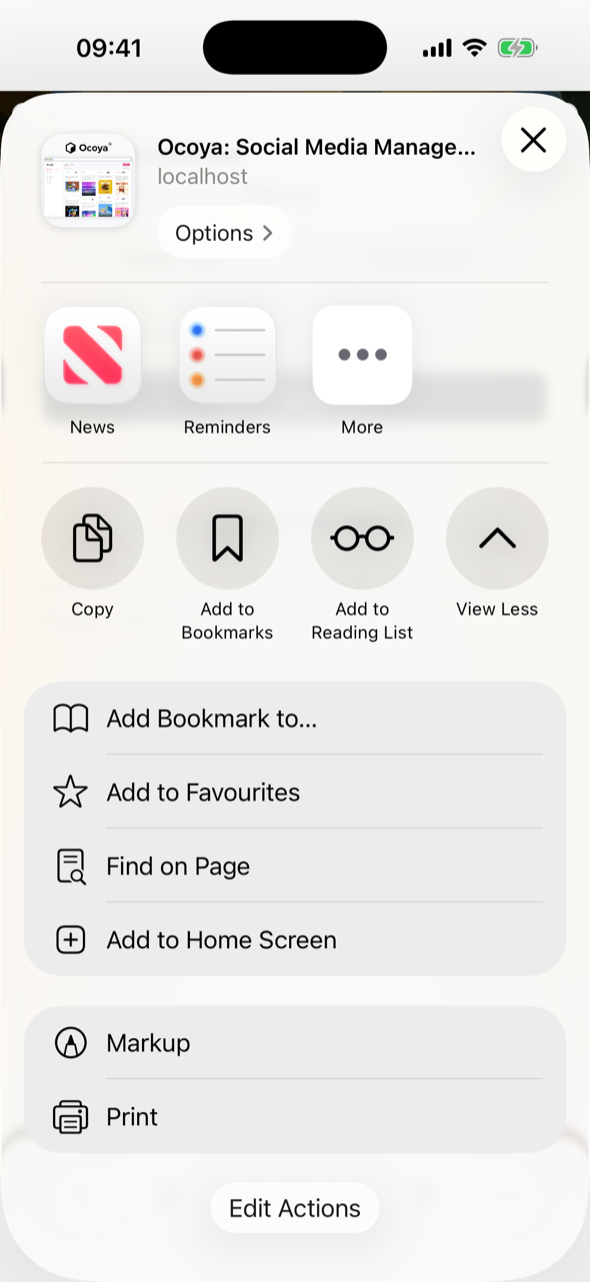
Add to Home Screen yra antroje grupėje, po View More.
Palieskite Add
Palikite pavadinimą Ocoya ir palikite įjungtą Open as Web App. Būtent dėl to Ocoya atsidaro viso ekrano režimu, o ne kaip Safari skirtukas.
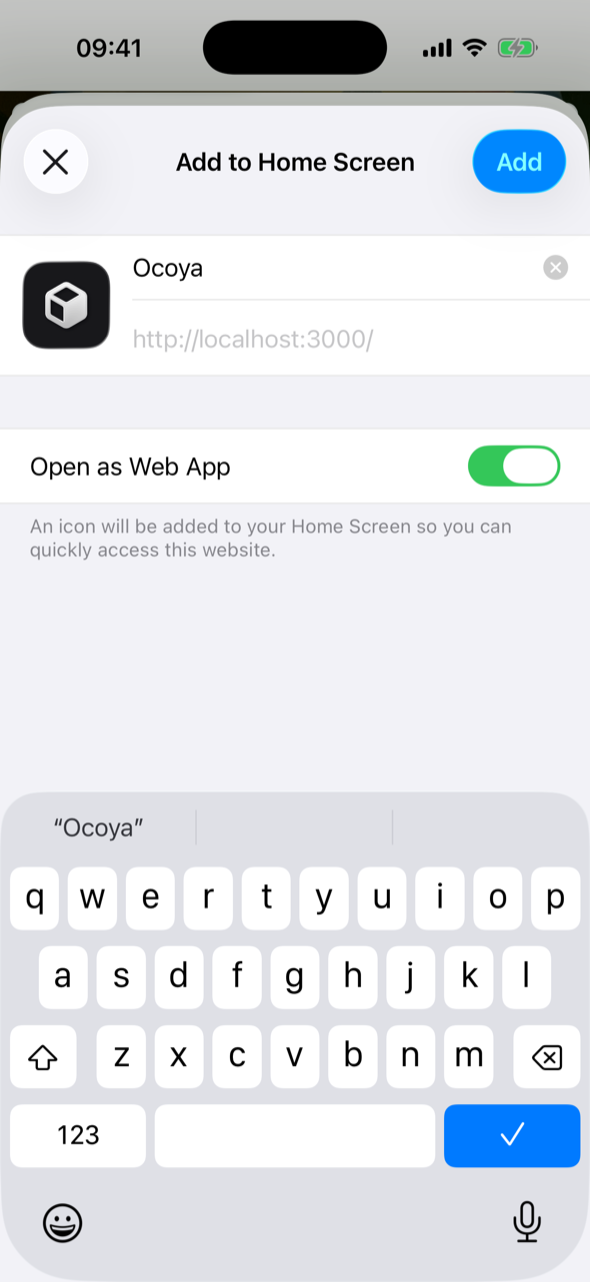
Palikite Open as Web App įjungtą.
Ocoya dabar turi piktogramą jūsų pagrindiniame ekrane. Palieskite ją, kad atidarytumėte Ocoya viso ekrano režimu.
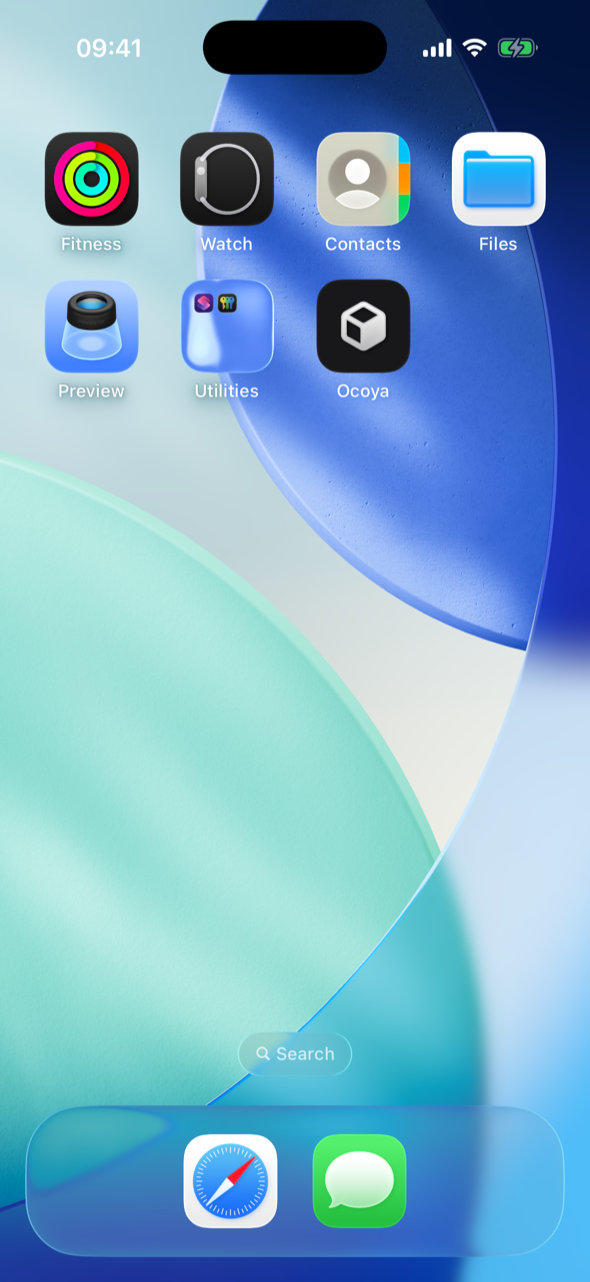
Ocoya pagrindiniame ekrane šalia kitų jūsų programų.
Android
Atidarykite Ocoya naršyklėje Chrome
Eikite į app.ocoya.com ir prisijunkite.
Atidarykite meniu
Palieskite ⋮ viršutiniame dešiniajame kampe.
Palieskite Add to home screen
Tada palieskite Install, kad patvirtintumėte.
Mac su Safari
Reikia macOS Sonoma ar naujesnės versijos.
Atidarykite Ocoya naršyklėje Safari
Eikite į app.ocoya.com ir prisijunkite.
Pasirinkite File → Add to Dock
Palikite pavadinimą Ocoya ir spustelėkite Add.
Ocoya atsiranda jūsų Dock ir Launchpad, ir ją galite atidaryti per Spotlight kaip bet kurią kitą programą.
Mac, Windows ar Linux su Chrome arba Edge
Atidarykite Ocoya
Eikite į app.ocoya.com ir prisijunkite.
Spustelėkite diegimo piktogramą
Ji yra dešiniajame adreso juostos gale. Jei jos nematote, Chrome atidarykite ⋮ → Cast, save, and share → Install Ocoya. Edge atidarykite ⋯ → Apps → Install Ocoya.
Spustelėkite Install
Ocoya atsidaro savo lange. Norėdami laikyti ją Dock ar užduočių juostoje, prisekite ją ten.
Įdiegtos programos naudojimas
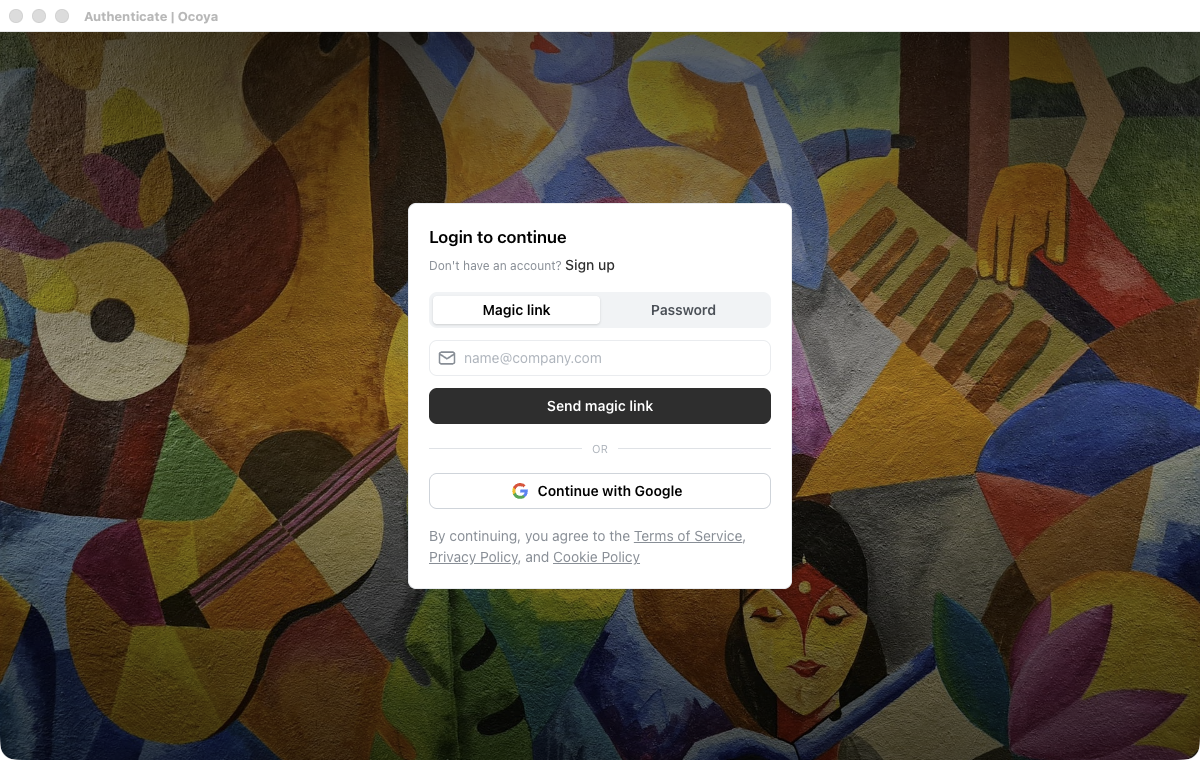
Įdiegta Ocoya atsidaro savo lange, be skirtukų ir adreso juostos.
Spartieji klavišai veikia kaip naršyklėje. Paspauskite Cmd / Ctrl + R, kad perkrautumėte. Redaktoriaus sparčiuosius klavišus žr. Spartieji klavišai.
Nuorodos į kitas svetaines atsidaro įprastoje naršyklėje. Prijungiant kanalą būsite nukreipti į tinklo prisijungimo puslapį. Jei tai negrąžina jūsų į įdiegtą programą, prijunkite kanalą iš app.ocoya.com naršyklėje. Programoje jis atsiranda iškart.
Programos pašalinimas
- iPhone, iPad ir Android: palaikykite nuspaudę Ocoya piktogramą, tada pašalinkite.
- Mac (Safari): nuvilkite Ocoya iš Dock, tada ištrinkite iš aplanko Applications savo namų aplanke.
- Chrome arba Edge: Ocoya lange atidarykite meniu ⋮ ir pasirinkite Uninstall Ocoya.
Programos pašalinimas nekeičia jūsų paskyros, prekių ženklų ar suplanuotų įrašų. Jie visi vis dar yra app.ocoya.com.