

Prijunkite kanalą, sukurkite įrašą su AI ir suplanuokite jį kalendoriuje – per 30 sekundžių.
Prieš pradėdami įsitikinkite, kad prijungėte bent vieną kanalą ir nustatėte laiko juostą – įrašai publikuojami prekės ženklo laiko juostoje, kuri iš pradžių yra UTC.
Įrašą galima sukurti dviem būdais: aprašyti jį ir leisti Ocoya parengti juodraštį arba parašyti patiems. Jei esate naujokas, pradėkite nuo pirmojo – tam užtenka vieno sakinio, ir jis greitai parodo, ką Ocoya žino apie jūsų prekės ženklą.
Leiskite Ocoya parengti juodraštį
Kairiosios šoninės juostos viršuje pasirinkite Create new, tada Post with AI ir aprašykite, ko norite. Prekės ženkle, kuris dar neturi įrašų, Planner rodo mygtuką Create a post with AI ir paruoštas idėjas – pasirinkus idėją, užduotis užpildoma už jus.
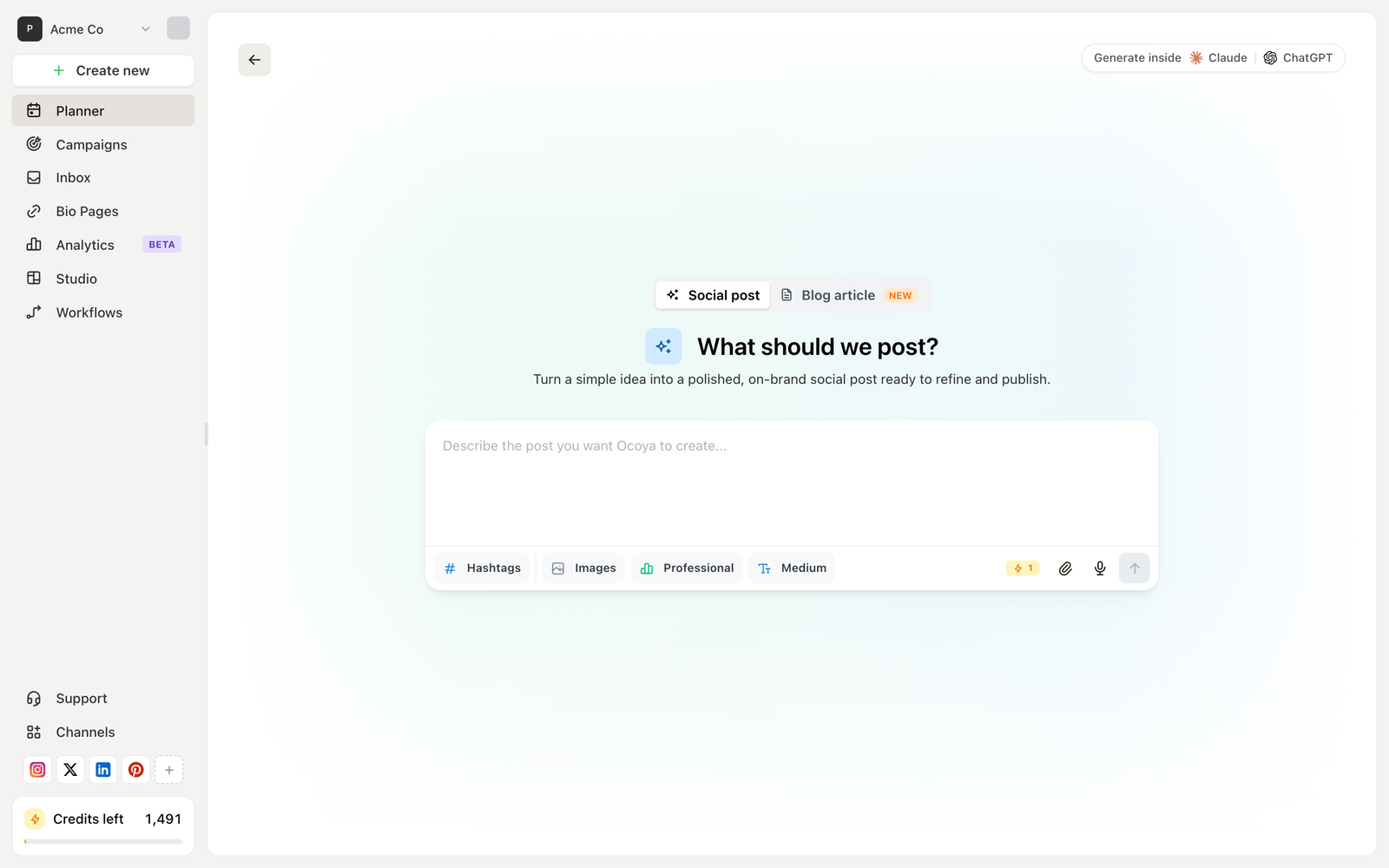
AI įrašų kūrimo langas, kuriame aprašote norimą įrašą, o Ocoya parengia juodraštį.
Įrankių juosta po užduotimi valdo, ką gausite:
- Hashtags – pridėti sugeneruotas grotažymes
- Images – sugeneruoti paveikslėlius prie antraštės
- Professional – balso tonas
- Medium – ilgis
Ženklelis dešinėje prieš paleidžiant parodo, kiek kreditų kainuos veiksmas. Žr. Kas yra kreditai?
Ocoya parengia įrašą ir atidaro jį redaktoriuje, kur redaguojate jį lygiai taip pat, kaip pačių parašytą.
AI rezultatų kokybė labai priklauso nuo jūsų prekės ženklo profilio. Jei antraštės atrodo bendro pobūdžio, užpildykite prekės ženklo aprašymą – žr. Prekės ženklo nustatymas.
Parašykite patys
Atidarykite redaktorių
Kairiosios šoninės juostos viršuje pasirinkite Create new, tada Write a post.
Pasirinkite kanalus
Pasirinkite, į kuriuos prijungtus kanalus įrašas turi eiti. Galite parašyti vieną antraštę visiems arba skirtingą kiekvienam kanalui – tai naudinga, kai vieno tinklo riba gerokai trumpesnė nei kito.
Parašykite antraštę ir pridėkite mediją
Ocoya skaičiuoja simbolius pagal kiekvieną pasirinktą kanalą ir įspėja, kol dar nepasiekėte ribos. Žr. Simbolių ir medijos ribos.
Pasirinkite datą ir laiką
Pasirinkite, kada įrašas turi būti publikuotas. Laikas turi būti bent dvi minutės nuo dabar – kas artimiau, atmetama.
Suplanuokite
Išsaugokite įrašą. Jis atsiranda jūsų kalendoriuje tą dieną.
Pažiūrėkite, kas suplanuota
Planner turi tris tų pačių įrašų rodinius, perjungiamus viršuje:
- List – viskas iš eilės, su kanalo, datos ir būsenos filtrais
- Board – įrašai sugrupuoti pagal būseną
- Calendar – mėnesio tinklelis
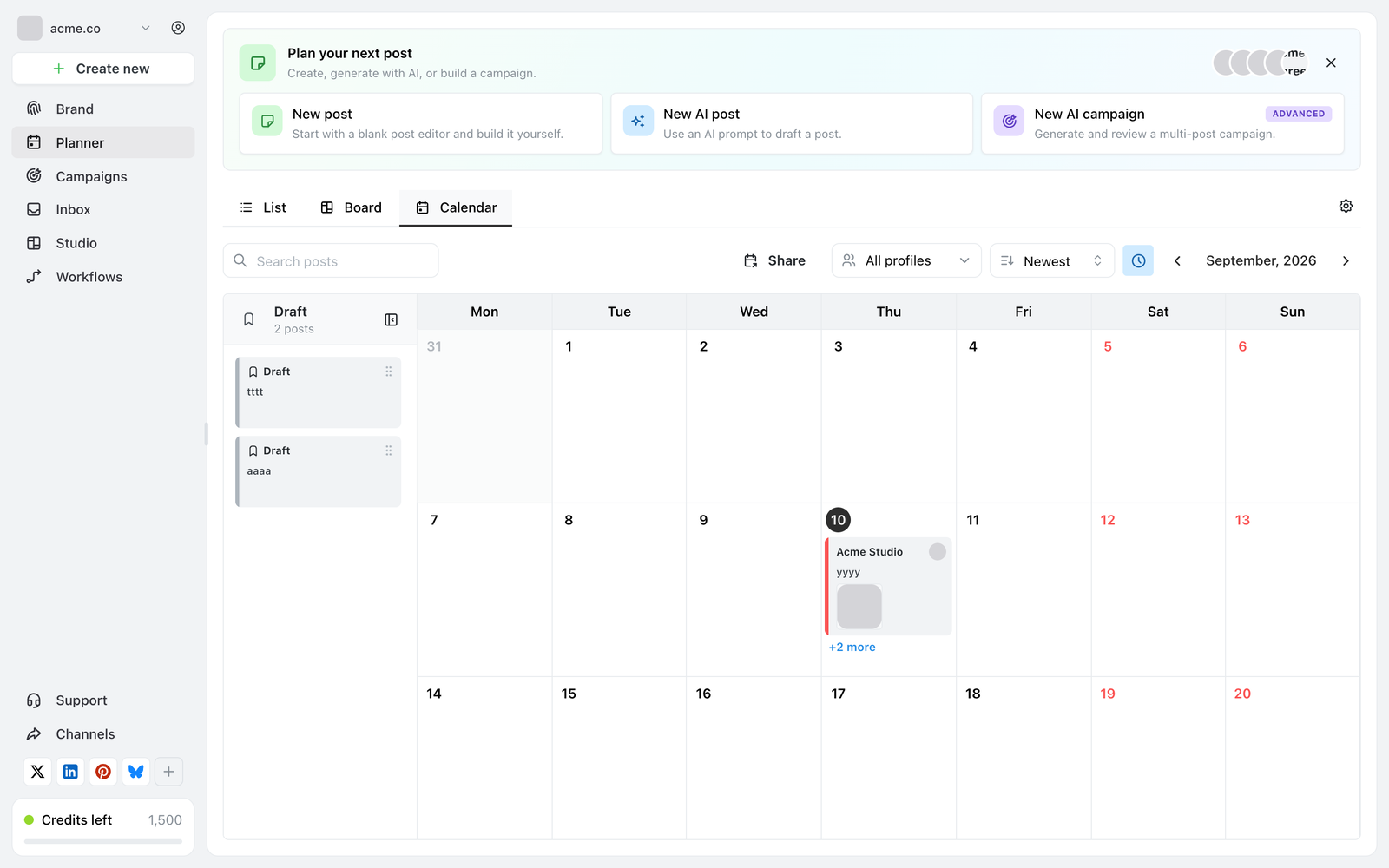
Planner rodinys Calendar, rodantis suplanuotus įrašus per mėnesį.
Publikuokite iškart
Norėdami publikuoti iškart, o ne planuoti, įrašų redaktoriuje naudokite Publish now. Tada netaikomas dviejų minučių minimumas.
Juodraščiai
Išsaugojus įrašą be datos, jis lieka juodraščiu. Juodraščiai niekada nepublikuojami – jie laukia Planner, kol suteiksite jiems datą. Juodraščiai rodomi skydelyje kairėje rodinyje Calendar.