

Prie Ocoya galima prisijungti trimis būdais: magic link, siunčiama į jūsų el. paštą, el. paštu ir slaptažodžiu arba Google paskyra. Visi trys nuveda į tą patį prekės ženklą, todėl bet kada galite perjungti vieną į kitą.
Norėdami pradėti, eikite į app.ocoya.com.
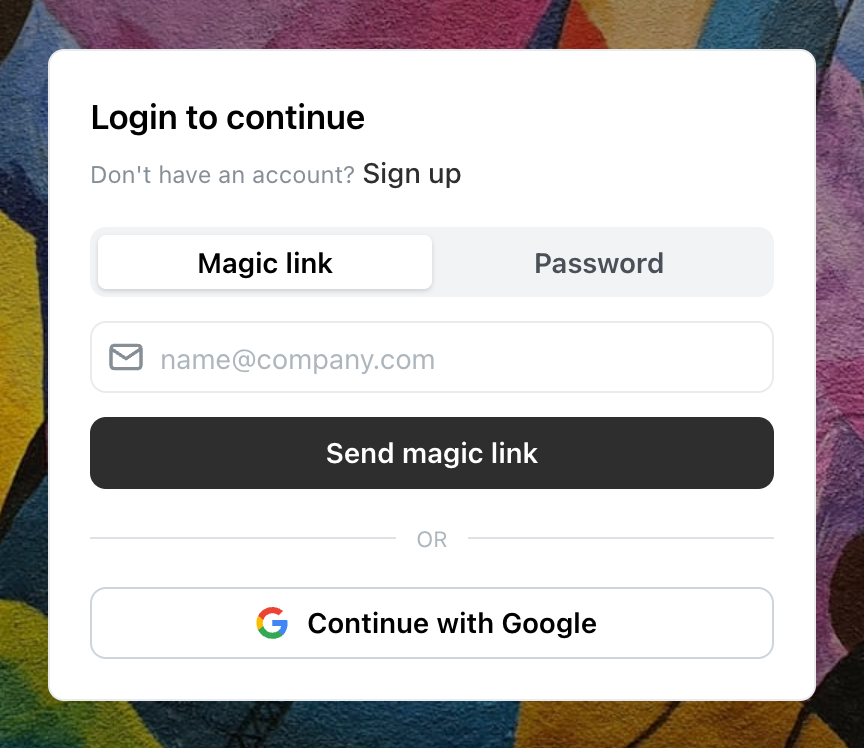
Ocoya prisijungimo ekranas su parinktimis Magic link ir Password viršuje.
Prisijungimas su magic link
Magic link yra vienkartinė prisijungimo nuoroda, siunčiama į jūsų el. paštą, todėl slaptažodžio prisiminti nereikia. Tai parinktis, kurią Ocoya pasirenka pagal numatytuosius nustatymus.
Pasirinkite Magic link
Prisijungimo ekrane įsitikinkite, kad pasirinktas skirtukas Magic link. Įkėlus puslapį jis pasirinktas pagal numatytuosius nustatymus.
Įveskite savo el. pašto adresą
Lauke name@company.com įveskite el. pašto adresą, susietą su jūsų Ocoya paskyra.
Pasirinkite Send magic link
Spustelėkite juodą mygtuką Send magic link. Ocoya atsiunčia jums prisijungimo nuorodą el. paštu.
Atidarykite nuorodą savo el. laiške
Atidarykite Ocoya laišką ir spustelėkite prisijungimo nuorodą. Būsite nukreipti tiesiai į savo prekės ženklą.
Magic link nustoja galioti praėjus 10 minučių nuo išsiuntimo. Jei jūsų nuoroda nebegalioja, grįžkite į prisijungimo ekraną ir dar kartą pasirinkite Send magic link, kad gautumėte naują.
Jei magic link laiškas neateina
Jei pasirinkote Send magic link, bet laiško negavote, peržiūrėkite šiuos punktus iš eilės:
- Palaukite 2 minutes. Laiškas dažniausiai ateina iškart, bet gali vėluoti.
- Patikrinkite šlamšto ir nepageidaujamų laiškų aplankus, ar nėra Ocoya laiško.
- Įsitikinkite, kad įvedėte tą patį el. pašto adresą, kurį naudojote kurdami Ocoya paskyrą. Magic link siunčiama tik į adresą, kuris jau turi paskyrą.
- Jei jūsų įmonė filtruoja gaunamus laiškus, paprašykite IT komandos leisti laiškus iš
ocoya.com.
Jei niekas nepadeda, prisijunkite su slaptažodžiu arba Google paskyra, arba susisiekite su palaikymo komanda.
Prisijungimas el. paštu ir slaptažodžiu
Naudokite šią parinktį, jei kurdami paskyrą nustatėte slaptažodį.
Pasirinkite skirtuką Password
Prisijungimo ekrane pasirinkite skirtuką Password. Forma pasikeičia ir rodo ir el. pašto, ir slaptažodžio laukus.
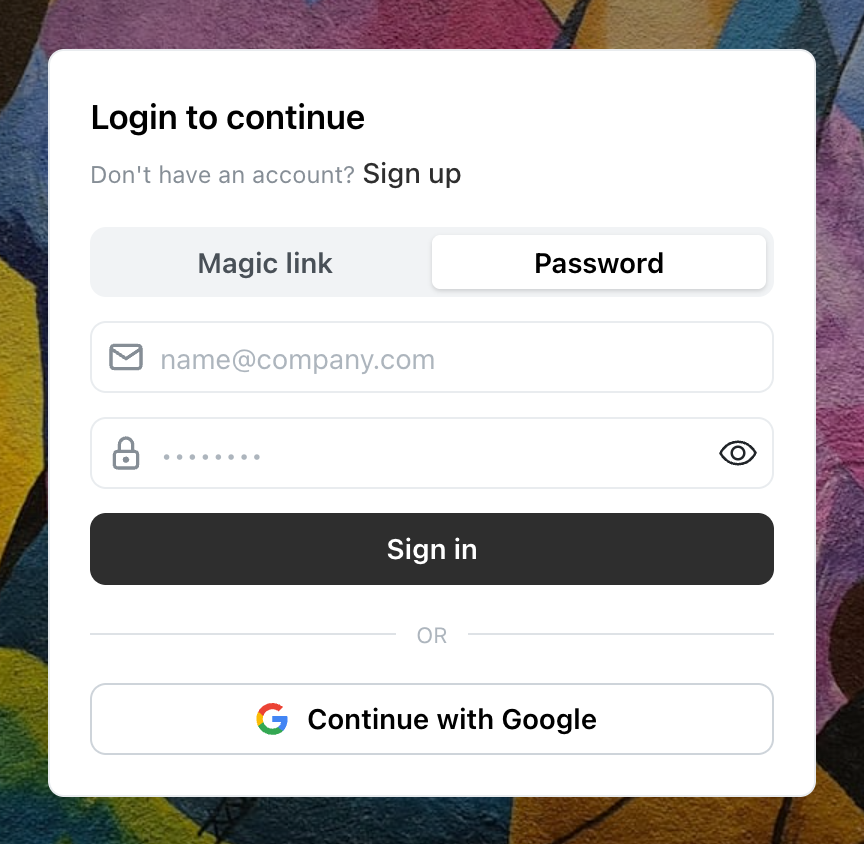
Skirtukas Password, rodantis el. pašto ir slaptažodžio laukus bei mygtuką Sign in.
Įveskite el. paštą ir slaptažodį
Įveskite savo el. pašto adresą ir slaptažodį. Norėdami patikrinti, ką įvedėte, spustelėkite akutės piktogramą slaptažodžio lauko dešinėje, kad slaptažodis būtų parodytas.
Pasirinkite Sign in
Spustelėkite juodą mygtuką Sign in, kad atidarytumėte savo prekės ženklą.
Prisijungimas su Google
Jei užsiregistravote per Google arba norite visai apsieiti be slaptažodžių, prisijungimo ekrano apačioje pasirinkite Continue with Google ir pasirinkite savo Google paskyrą.
Naudokite tą pačią Google paskyrą, su kuria registravotės. Prisijungus su kitu Google adresu sukuriama atskira Ocoya paskyra, o ne atidaromas jūsų esamas prekės ženklas.
Paskyros sukūrimas
Jei dar neturite Ocoya paskyros, prisijungimo kortelės viršuje šalia „Don’t have an account?” pasirinkite Sign up.
Susiję straipsniai
Susisiekite su palaikymo komanda
Vis dar negalite prisijungti? Parašykite Ocoya komandai programos viduje.