

Ocoya ha un server MCP, che permette a uno strumento di AI di usare Ocoya come un insieme di strumenti, senza che tu debba copiare le cose avanti e indietro. Una volta collegato, un assistente può preparare e programmare post, leggere il tuo calendario, controllare i canali ed eseguire workflow per tuo conto.
Lo trovi in Settings → MCP: Settings è nel menu dell’account, l’avatar in cima alla barra laterale.

Parti da qui. Il menu dell’account è l’avatar in cima alla barra laterale: Settings, poi MCP nella barra laterale delle impostazioni.
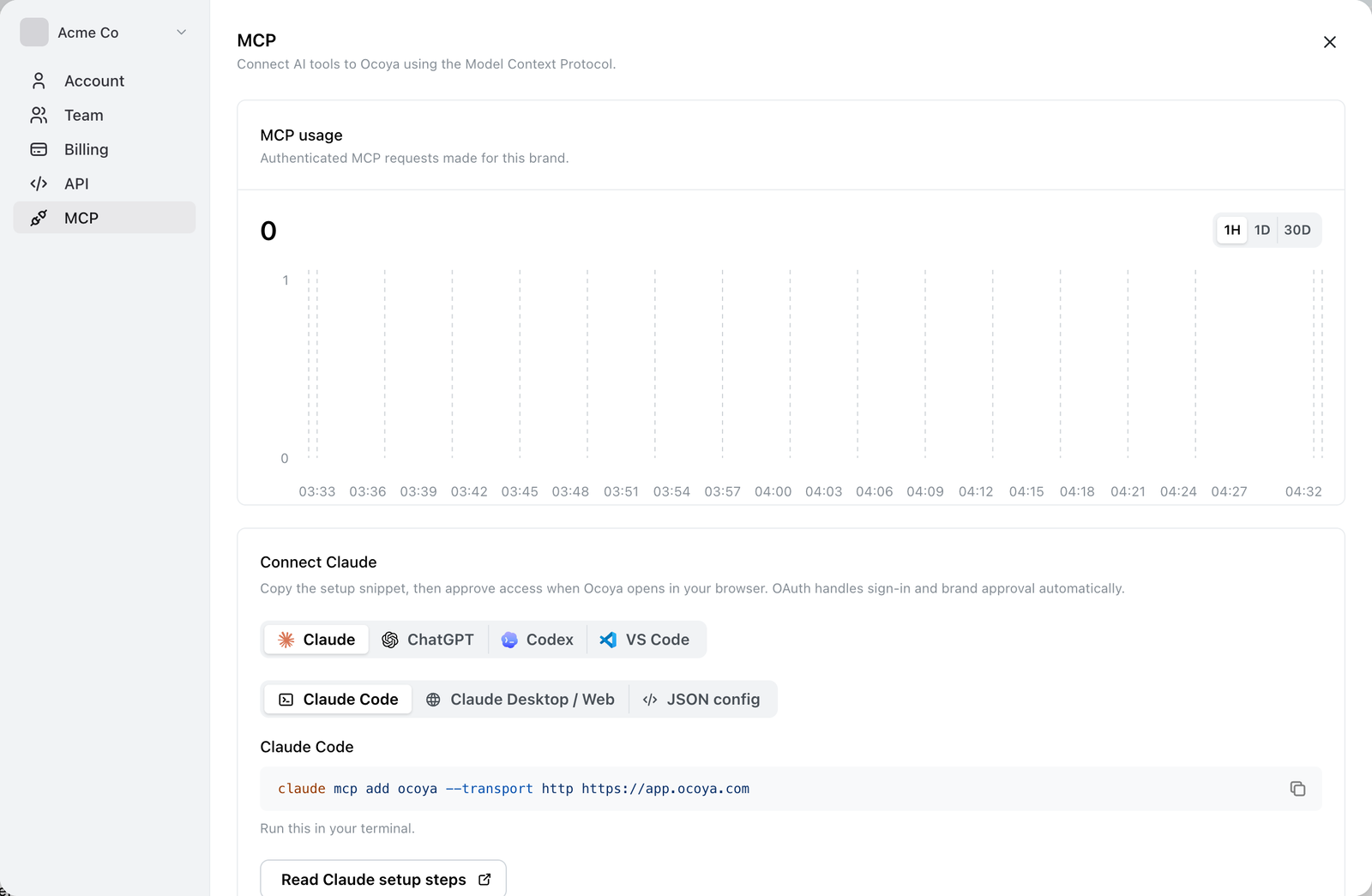
Settings → MCP. Scegli il tuo strumento, copia lo snippet e approva l’accesso quando si apre Ocoya.
Collega uno strumento
Scegli il tuo strumento dalle schede (Claude, ChatGPT, Codex o VS Code) e Ocoya mostra lo snippet esatto per quello strumento. Claude ha sotto-schede proprie per Claude Code, Claude Desktop / Web e una configurazione JSON grezza.
Copia lo snippet, eseguilo o incollalo dove lo strumento se lo aspetta, e Ocoya si apre nel browser per approvare la connessione. Accesso e approvazione dei brand sono gestiti tramite OAuth: non devi creare né incollare alcun token API per questo.
Le guide passo passo per ogni strumento sono nella documentazione MCP.
Approvare l’accesso
Quando lo strumento si collega, Ocoya mostra una schermata di consenso con Requested permissions e Select brands to allow.
Scegliere i brand qui è la vera decisione. A differenza di un token API, che raggiunge sempre tutti i brand che possiedi, una connessione MCP è limitata ai brand che spunti. Se gestisci brand di clienti, concedi solo quelli che quello strumento deve toccare.
Cosa può fare uno strumento collegato
Gli strumenti sono raggruppati in Publishing, Campaigns, Planning, Creative assets, Profiles, Workflows e Brands, più o meno in corrispondenza con ciò che puoi fare tu stesso nell’app.
Tutto ciò che costa crediti in Ocoya costa crediti anche tramite MCP. Un assistente che genera dieci post spende quanto spenderesti tu generando dieci post. Vedi Cosa sono i crediti?
L’elenco completo degli strumenti è nella documentazione MCP.
Gestire le connessioni
Il pannello MCP elenca ogni strumento collegato con la data di collegamento, la scadenza del suo accesso e i brand a cui può accedere.
Revoke access ne scollega uno immediatamente. Fallo quando smetti di usare uno strumento, quando una connessione copre brand che non dovrebbe, o se un computer da cui ti sei collegato non è più tuo.
Il grafico MCP usage mostra le richieste MCP autenticate per il brand corrente nell’ultima ora, nell’ultimo giorno o negli ultimi 30 giorni: utile per confermare che una connessione funzioni, o per notarne una più attiva del previsto.
Token API o MCP?
| Usa | |
|---|---|
| MCP | Vuoi che un assistente AI lavori in Ocoya al posto tuo |
| Token API | Stai scrivendo codice che chiama Ocoya |
Sono meccanismi separati. Collegare uno strumento tramite MCP non richiede un token, e un token non concede l’accesso MCP.