

Ocoya dispose d’un serveur MCP, qui permet à un outil d’IA d’utiliser Ocoya comme un ensemble d’outils, sans que vous ayez à copier des éléments d’un côté à l’autre. Une fois connecté, un assistant peut rédiger et programmer des publications, lire votre calendrier, vérifier les canaux et exécuter des workflows en votre nom.
Vous le trouverez sous Settings → MCP : Settings se trouve dans le menu du compte, l’avatar en haut de la barre latérale.

Commencez ici. Le menu du compte est l’avatar en haut de la barre latérale : Settings, puis MCP dans la barre latérale des réglages.
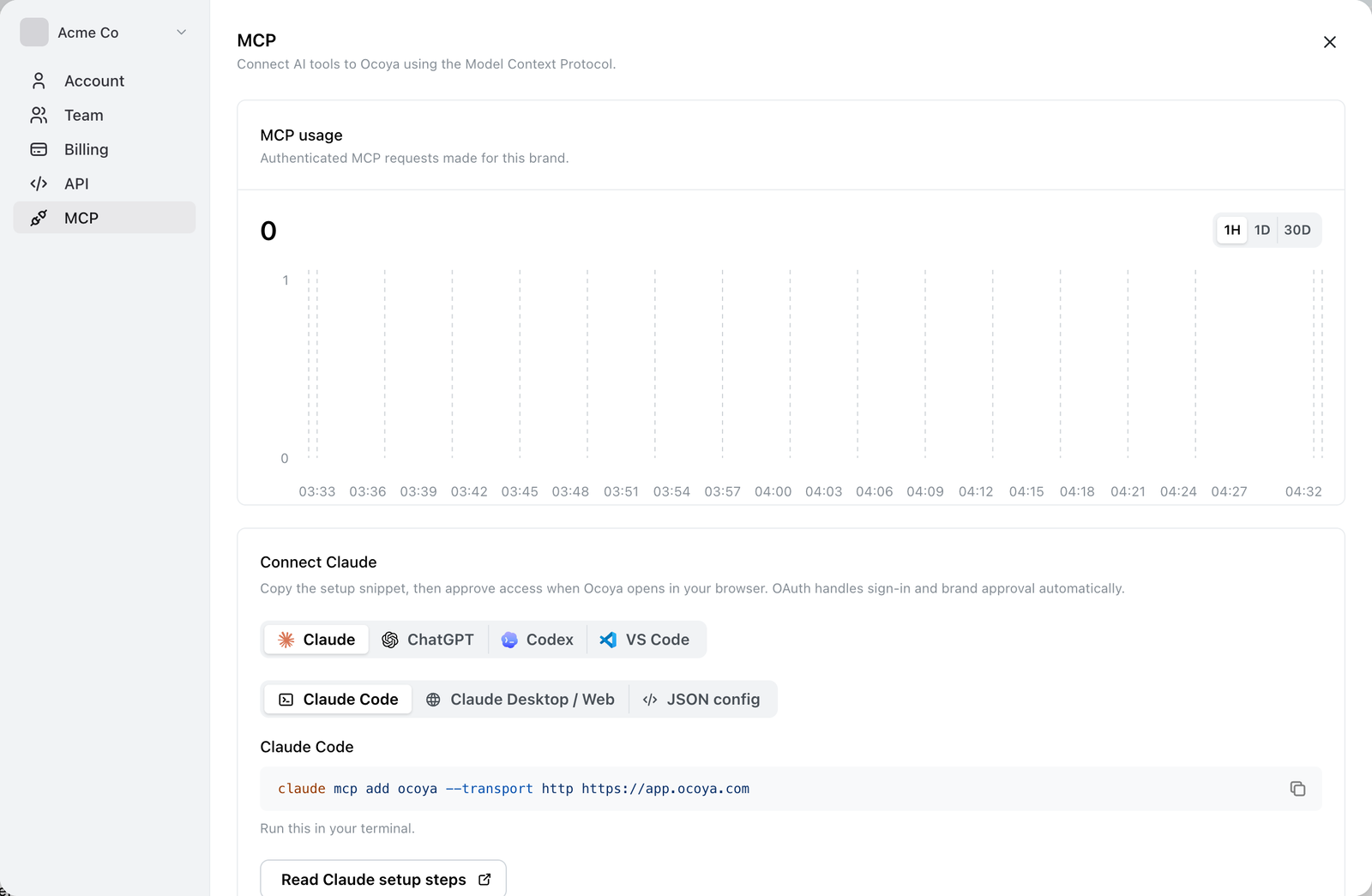
Settings → MCP. Choisissez votre outil, copiez l’extrait et approuvez l’accès quand Ocoya s’ouvre.
Connecter un outil
Choisissez votre outil dans les onglets (Claude, ChatGPT, Codex ou VS Code) et Ocoya affiche l’extrait exact qui lui correspond. Claude a ses propres sous-onglets pour Claude Code, Claude Desktop / Web et une configuration JSON brute.
Copiez l’extrait, exécutez-le ou collez-le là où l’outil l’attend, et Ocoya s’ouvre dans votre navigateur pour que vous approuviez la connexion. La connexion et l’approbation des marques passent par OAuth : vous ne créez ni ne collez aucun jeton d’API pour cela.
Des guides pas à pas pour chaque outil se trouvent dans la documentation MCP.
Approuver l’accès
Quand l’outil se connecte, Ocoya affiche un écran de consentement avec Requested permissions et Select brands to allow.
Le choix des marques (brands) est ici la vraie décision. Contrairement à un jeton d’API, qui donne toujours accès à toutes les marques que vous possédez, une connexion MCP est limitée aux marques que vous cochez. Si vous gérez des marques clientes, n’accordez que celles que cet outil doit toucher.
Ce qu’un outil connecté peut faire
Les outils sont regroupés en Publishing, Campaigns, Planning, Creative assets, Profiles, Workflows et Brands, ce qui correspond à peu près à ce que vous pouvez faire vous-même dans l’application.
Tout ce qui coûte des crédits dans Ocoya coûte aussi des crédits via MCP. Un assistant qui génère dix publications dépense autant que vous qui en générez dix. Voir Que sont les crédits ?
La liste complète des outils se trouve dans la documentation MCP.
Gérer les connexions
Le panneau MCP liste chaque outil connecté avec la date de sa connexion, la date d’expiration de son accès et les marques auxquelles il a accès.
Revoke access déconnecte un outil immédiatement. Faites-le quand vous cessez d’utiliser un outil, quand une connexion couvre des marques qu’elle ne devrait pas, ou si une machine depuis laquelle vous vous êtes connecté n’est plus à vous.
Le graphique MCP usage montre les requêtes MCP authentifiées pour la marque actuelle sur la dernière heure, le dernier jour ou les 30 derniers jours : utile pour confirmer qu’une connexion fonctionne, ou repérer une connexion plus active que prévu.
Jeton d’API ou MCP ?
| À utiliser | |
|---|---|
| MCP | Vous voulez qu’un assistant d’IA travaille dans Ocoya pour vous |
| API token | Vous écrivez du code qui appelle Ocoya |
Ce sont deux mécanismes distincts. Connecter un outil via MCP ne nécessite pas de jeton, et un jeton ne donne pas accès à MCP.