

Ocoya tiene un servidor MCP, que permite a una herramienta de IA usar Ocoya como un conjunto de herramientas en lugar de que tú copies cosas de un lado a otro. Una vez conectado, un asistente puede redactar y programar publicaciones, leer tu calendario, comprobar canales y ejecutar workflows en tu nombre.
Lo encontrarás en Settings → MCP. Settings está en el menú de la cuenta, el avatar situado en la parte superior de la barra lateral.

Empieza aquí. El menú de la cuenta es el avatar de la parte superior de la barra lateral: Settings y luego MCP en la barra lateral de ajustes.
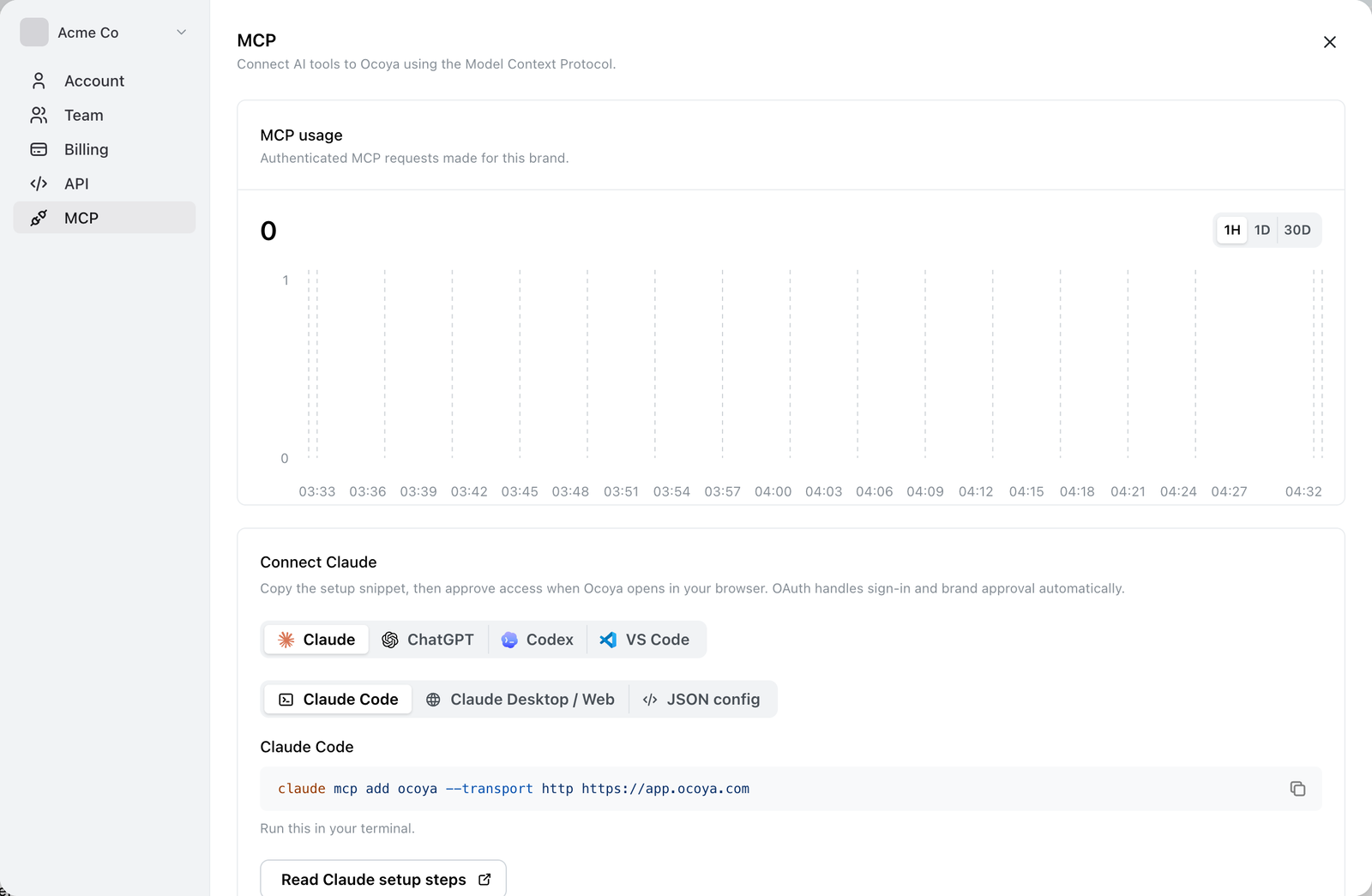
Settings → MCP. Elige tu herramienta, copia el fragmento y aprueba el acceso cuando Ocoya se abra.
Conectar una herramienta
Elige tu herramienta en las pestañas (Claude, ChatGPT, Codex o VS Code) y Ocoya muestra el fragmento exacto para ella. Claude tiene sus propias subpestañas para Claude Code, Claude Desktop / Web y una configuración JSON sin procesar.
Copia el fragmento, ejecútalo o pégalo donde lo espere la herramienta, y Ocoya se abre en tu navegador para que apruebes la conexión. El inicio de sesión y la aprobación de marcas se gestionan con OAuth: no creas ni pegas ningún token de API para esto.
Las guías paso a paso de cada herramienta están en la documentación de MCP.
Aprobar el acceso
Cuando la herramienta se conecta, Ocoya muestra una pantalla de consentimiento con Requested permissions y Select brands to allow.
Elegir las marcas aquí es la decisión importante. A diferencia de un token de API, que siempre llega a todas las marcas que posees, una conexión MCP queda limitada a las marcas que marques. Si gestionas marcas de clientes, concede solo las que esa herramienta deba tocar.
Qué puede hacer una herramienta conectada
Las herramientas se agrupan en Publishing, Campaigns, Planning, Creative assets, Profiles, Workflows y Brands, más o menos como lo que tú mismo puedes hacer en la aplicación.
Todo lo que cuesta créditos en Ocoya también cuesta créditos a través de MCP. Un asistente que genera diez publicaciones gasta lo mismo que tú generando diez publicaciones. Consulta ¿Qué son los créditos?
La lista completa de herramientas está en la documentación de MCP.
Gestionar las conexiones
El panel MCP lista todas las herramientas conectadas, con cuándo se conectaron, cuándo caduca su acceso y a qué marcas pueden acceder.
Revoke access desconecta una al instante. Hazlo cuando dejes de usar una herramienta, cuando una conexión abarque marcas que no debería, o si un equipo desde el que te conectaste ya no es tuyo.
El gráfico MCP usage muestra las peticiones MCP autenticadas de la marca actual durante la última hora, el último día o los últimos 30 días; es útil para confirmar que una conexión funciona o para detectar una que tenga más actividad de la esperada.
¿Token de API o MCP?
| Úsalo cuando | |
|---|---|
| MCP | Quieres que un asistente de IA trabaje en Ocoya por ti |
| API token | Estás escribiendo código que llama a Ocoya |
Son mecanismos distintos. Conectar una herramienta por MCP no necesita un token, y un token no da acceso a MCP.