

O Ocoya funciona no navegador, e também o pode instalar a partir daí. Instalar dá ao Ocoya o seu próprio ícone no ecrã principal, na Dock ou na barra de tarefas e abre-o numa janela sem os separadores nem a barra de endereço do navegador. Não há nenhuma transferência de uma loja de aplicações.
A aplicação instalada é o mesmo Ocoya que usa no navegador. Mostra as mesmas marcas, publicações e definições e atualiza-se sozinha. Pode ser preciso iniciar sessão uma vez na primeira abertura.
iPhone e iPad
Abra o Ocoya no Safari
Vá a app.ocoya.com e inicie sessão.
Toque em ⋯ e depois em Share
O botão ⋯ fica ao lado da barra de endereço. Se o seu Safari mostrar um botão Share na barra de ferramentas, toque nesse.
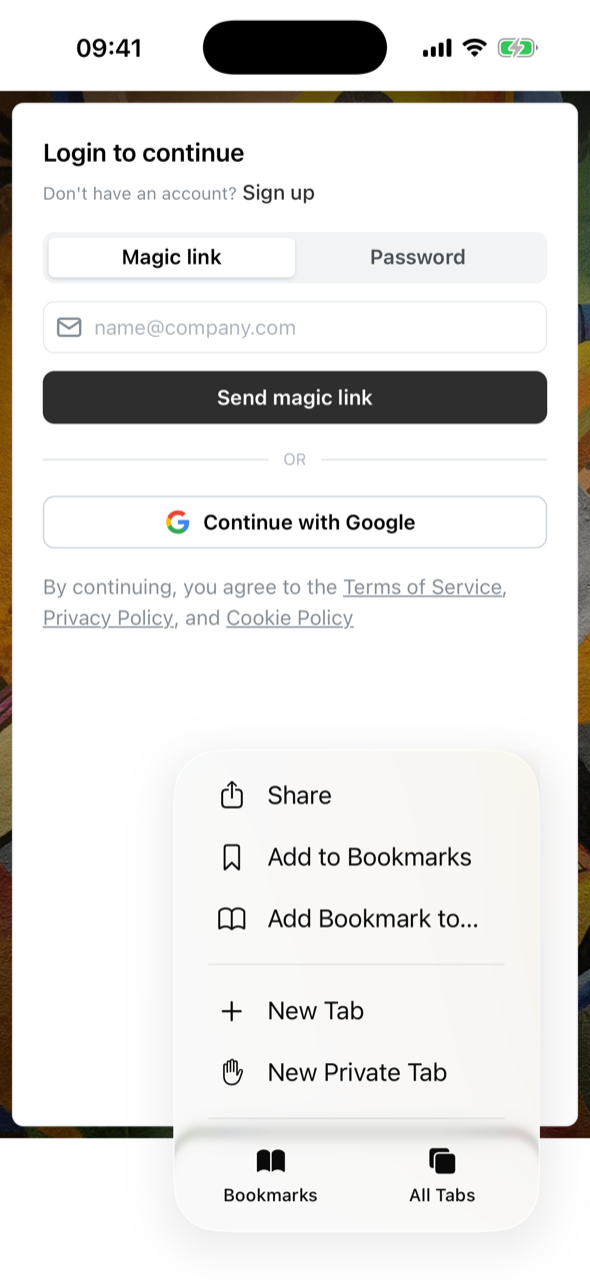
No iOS 26, Share está no menu ⋯.
Toque em View More e depois em Add to Home Screen
Se não vir Add to Home Screen logo à partida, toque em View More para mostrar a lista completa.
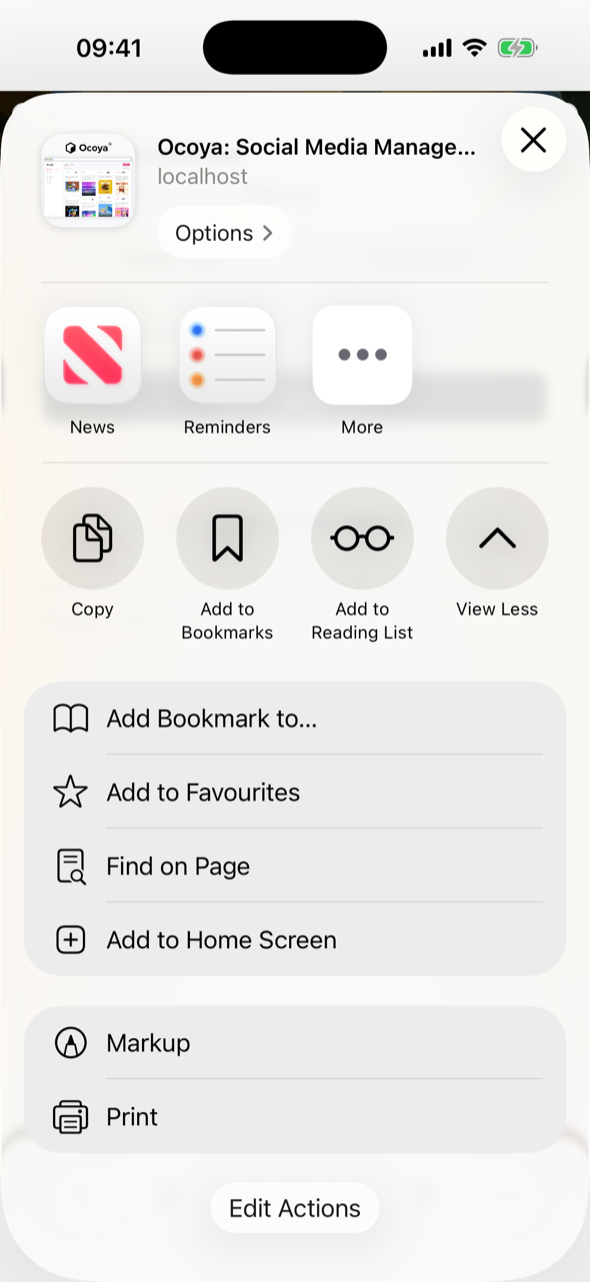
Add to Home Screen está no segundo grupo, em View More.
Toque em Add
Mantenha o nome Ocoya e deixe Open as Web App ativado. É isso que faz o Ocoya abrir em ecrã inteiro em vez de num separador do Safari.
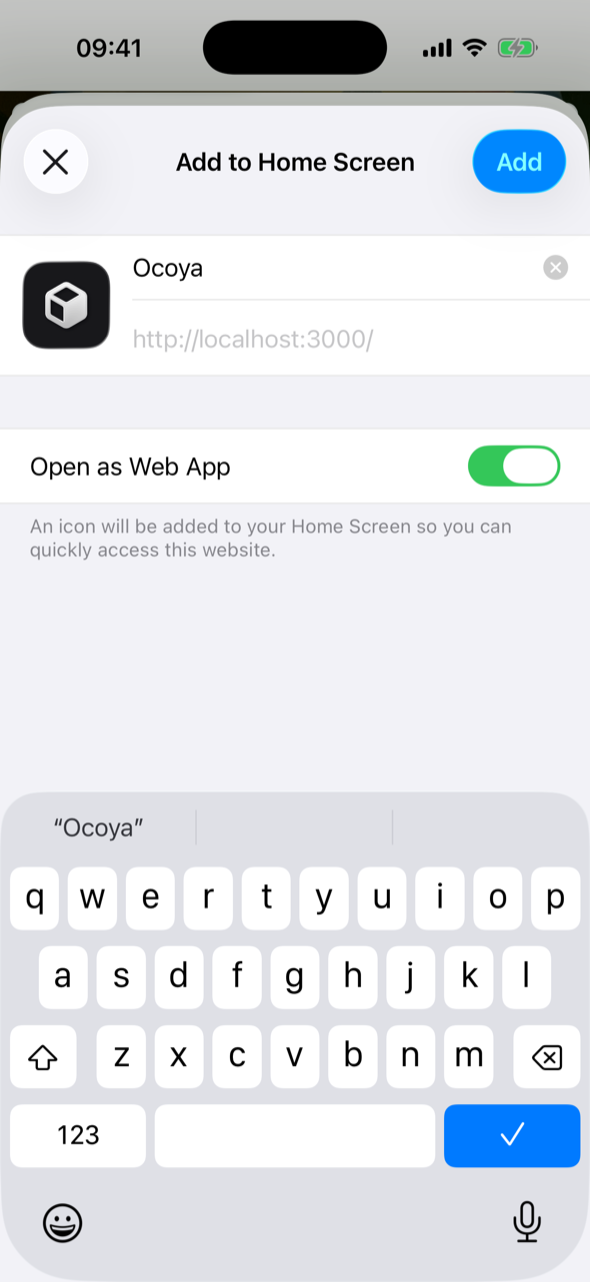
Deixe Open as Web App ativado.
O Ocoya tem agora um ícone no seu ecrã principal. Toque nele para abrir o Ocoya em ecrã inteiro.
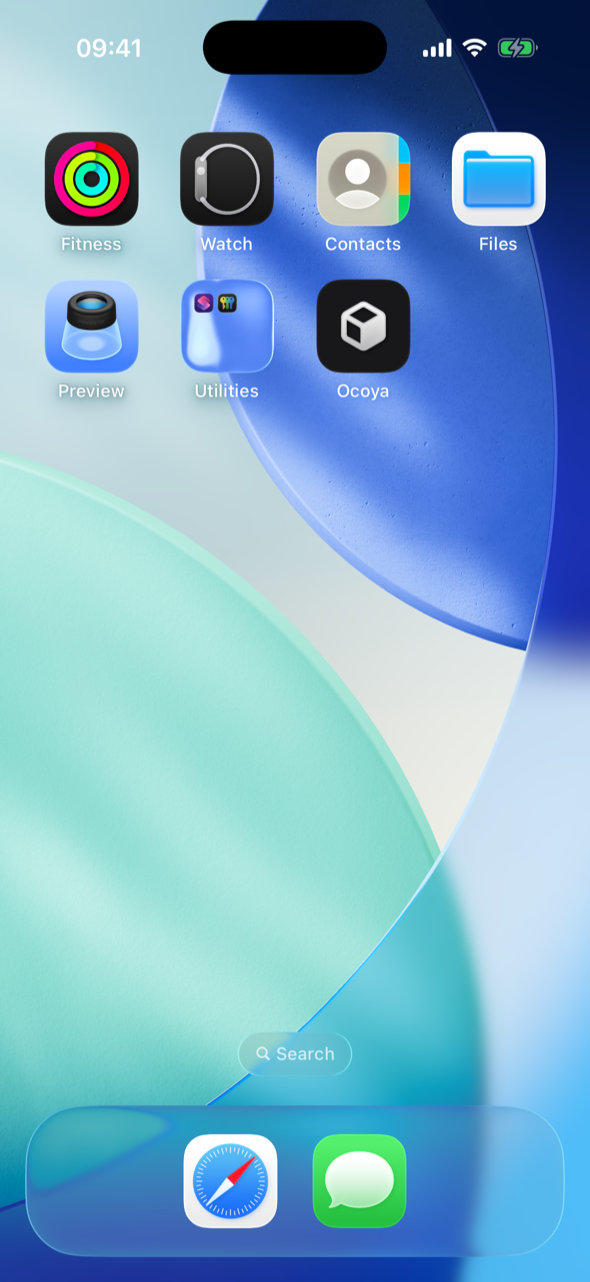
O Ocoya no ecrã principal, junto das suas outras aplicações.
Android
Abra o Ocoya no Chrome
Vá a app.ocoya.com e inicie sessão.
Abra o menu
Toque em ⋮ no canto superior direito.
Toque em Add to home screen
Depois toque em Install para confirmar.
Mac com Safari
Precisa do macOS Sonoma ou posterior.
Abra o Ocoya no Safari
Vá a app.ocoya.com e inicie sessão.
Escolha File → Add to Dock
Mantenha o nome Ocoya e clique em Add.
O Ocoya aparece na sua Dock e no Launchpad, e pode abri-lo a partir do Spotlight como qualquer outra aplicação.
Mac, Windows ou Linux com Chrome ou Edge
Abra o Ocoya
Vá a app.ocoya.com e inicie sessão.
Clique no ícone de instalação
Fica na extremidade direita da barra de endereço. Se não o vir, no Chrome abra ⋮ → Cast, save, and share → Install Ocoya. No Edge abra ⋯ → Apps → Install Ocoya.
Clique em Install
O Ocoya abre na sua própria janela. Para o manter na Dock ou na barra de tarefas, fixe-o lá.
Usar a aplicação instalada
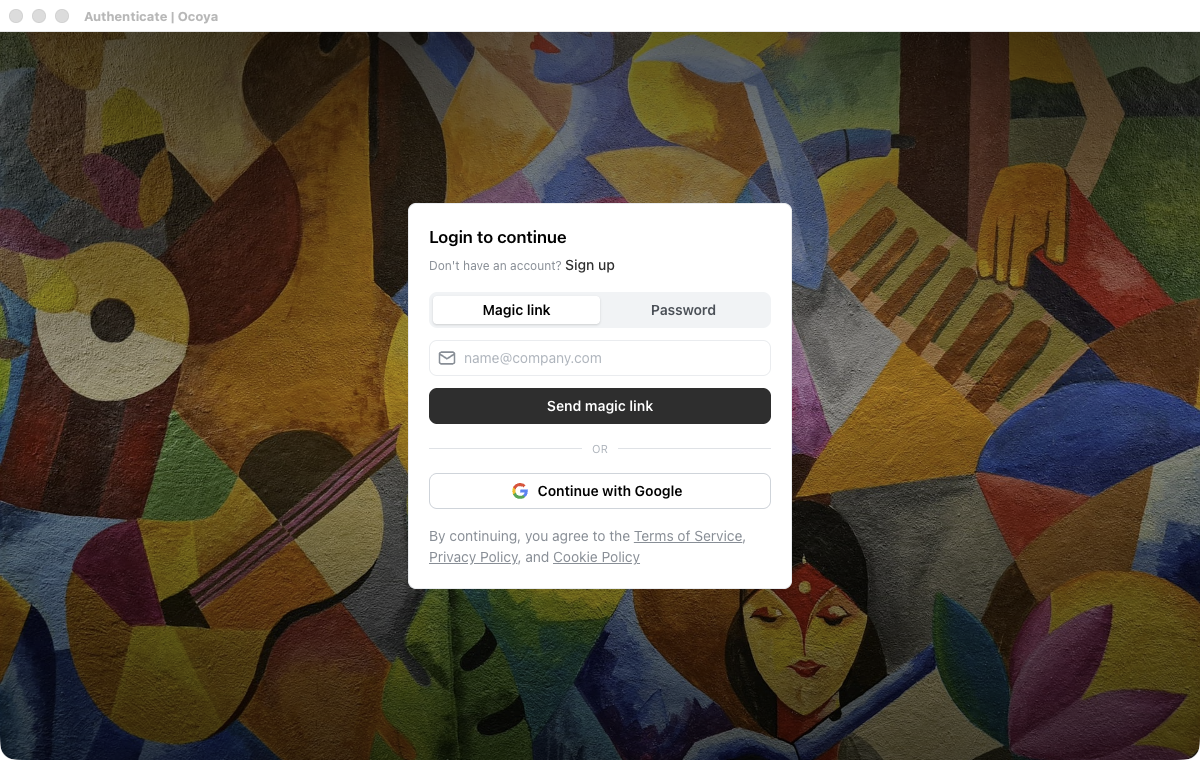
Depois de instalado, o Ocoya abre na sua própria janela, sem separadores nem barra de endereço.
Os atalhos de teclado funcionam como no navegador. Prima Cmd / Ctrl + R para recarregar. Veja Atalhos de teclado para os atalhos do editor.
As ligações para outros sites abrem no seu navegador habitual. Ligar um canal envia-o para a página de início de sessão da rede. Se isso não o trouxer de volta à aplicação instalada, ligue o canal a partir de app.ocoya.com no seu navegador. Ele aparece de imediato na aplicação.
Remover a aplicação
- iPhone, iPad e Android: prima e mantenha premido o ícone do Ocoya e depois remova-o.
- Mac (Safari): arraste o Ocoya para fora da Dock e depois elimine-o da pasta Applications na sua pasta pessoal.
- Chrome ou Edge: na janela do Ocoya, abra o menu ⋮ e escolha Uninstall Ocoya.
Remover a aplicação não altera a sua conta, as suas marcas nem as publicações agendadas. Continuam todas lá, em app.ocoya.com.