

Ocoya läuft im Browser, und du kannst es auch von dort aus installieren. Die Installation gibt Ocoya ein eigenes Icon auf deinem Home-Bildschirm, im Dock oder in der Taskleiste und öffnet es in einem Fenster ohne die Tabs und die Adressleiste des Browsers. Einen Download aus einem App Store gibt es nicht.
Die installierte App ist dasselbe Ocoya wie im Browser. Sie zeigt dieselben Marken, Posts und Einstellungen und aktualisiert sich selbst. Beim ersten Öffnen musst du dich eventuell einmal anmelden.
iPhone und iPad
Ocoya in Safari öffnen
Geh zu app.ocoya.com und melde dich an.
Tippe auf ⋯, dann auf Share
Die Schaltfläche ⋯ steht neben der Adressleiste. Zeigt dein Safari in der Symbolleiste eine Schaltfläche Share, tippe stattdessen darauf.
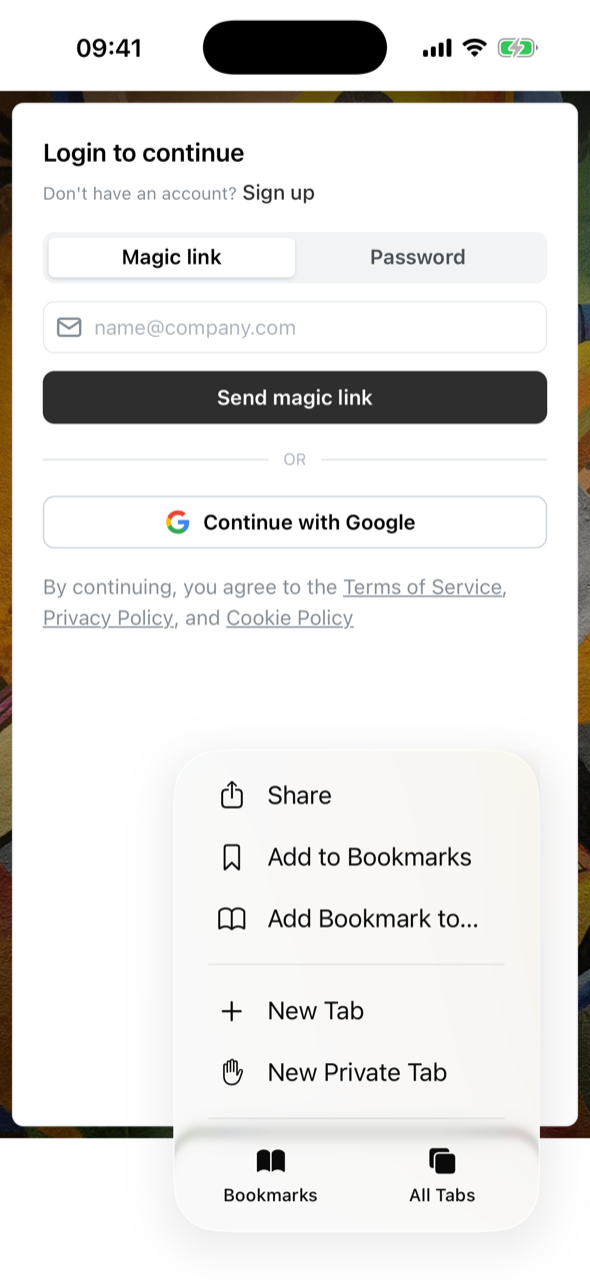
In iOS 26 steckt Share im Menü ⋯.
Tippe auf View More, dann auf Add to Home Screen
Siehst du Add to Home Screen nicht sofort, tippe auf View More, um die ganze Liste zu zeigen.
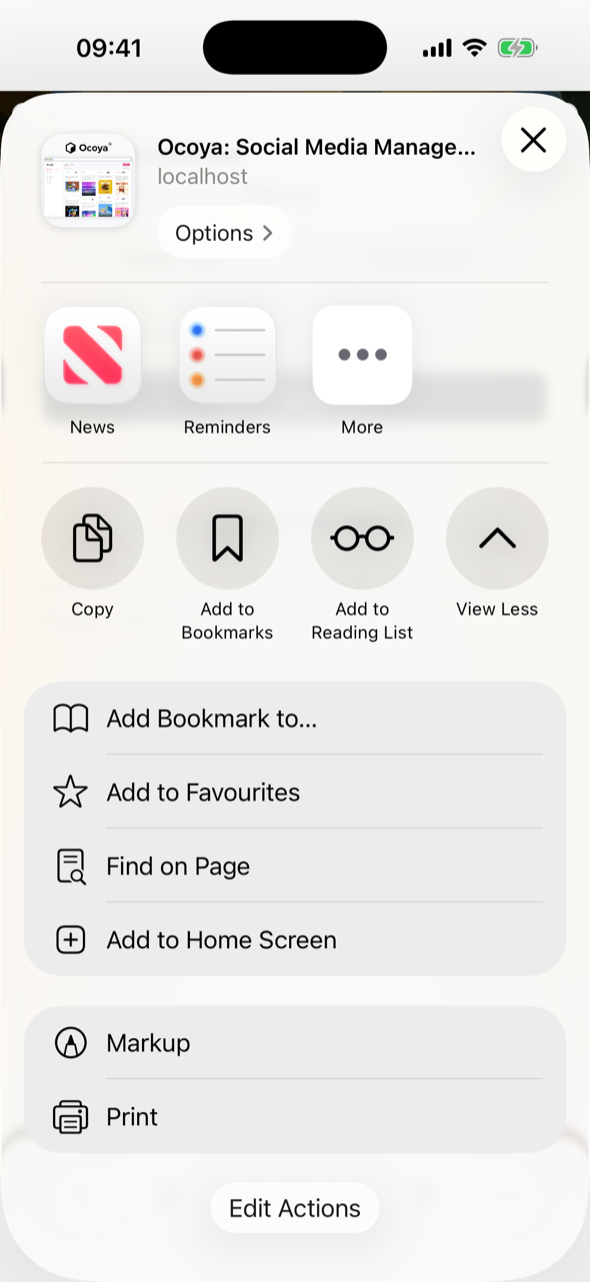
Add to Home Screen steht in der zweiten Gruppe, unter View More.
Tippe auf Add
Lass den Namen Ocoya stehen und lass Open as Web App eingeschaltet. Dadurch öffnet Ocoya im Vollbild statt als Safari-Tab.
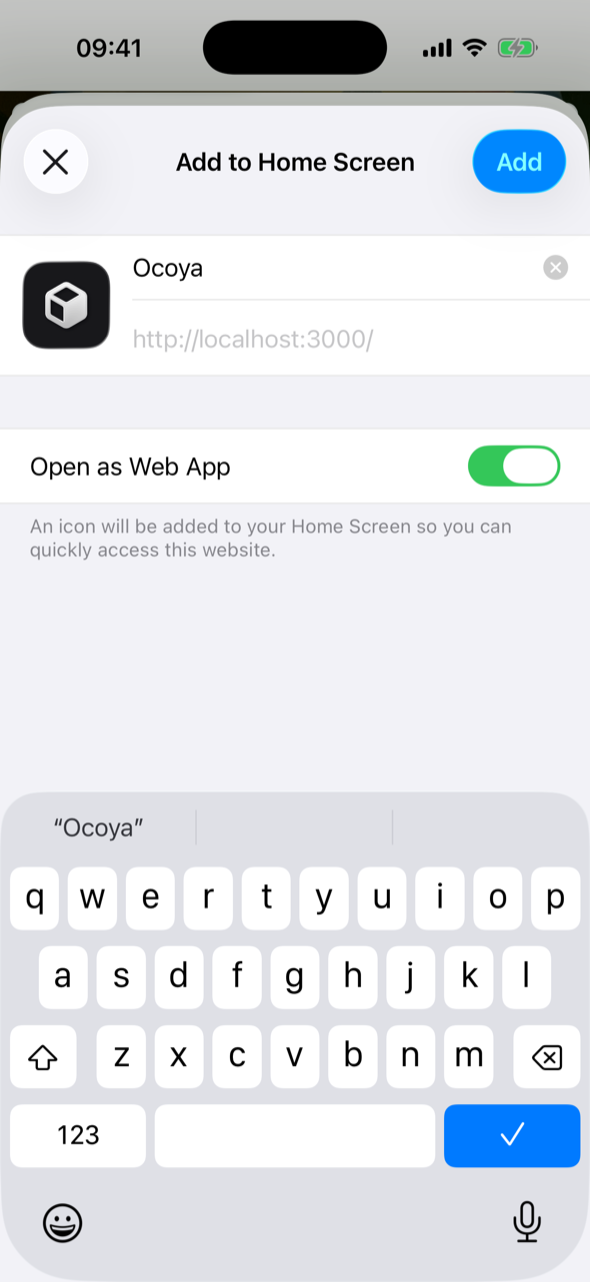
Lass Open as Web App eingeschaltet.
Ocoya hat jetzt ein Icon auf deinem Home-Bildschirm. Tippe darauf, um Ocoya im Vollbild zu öffnen.
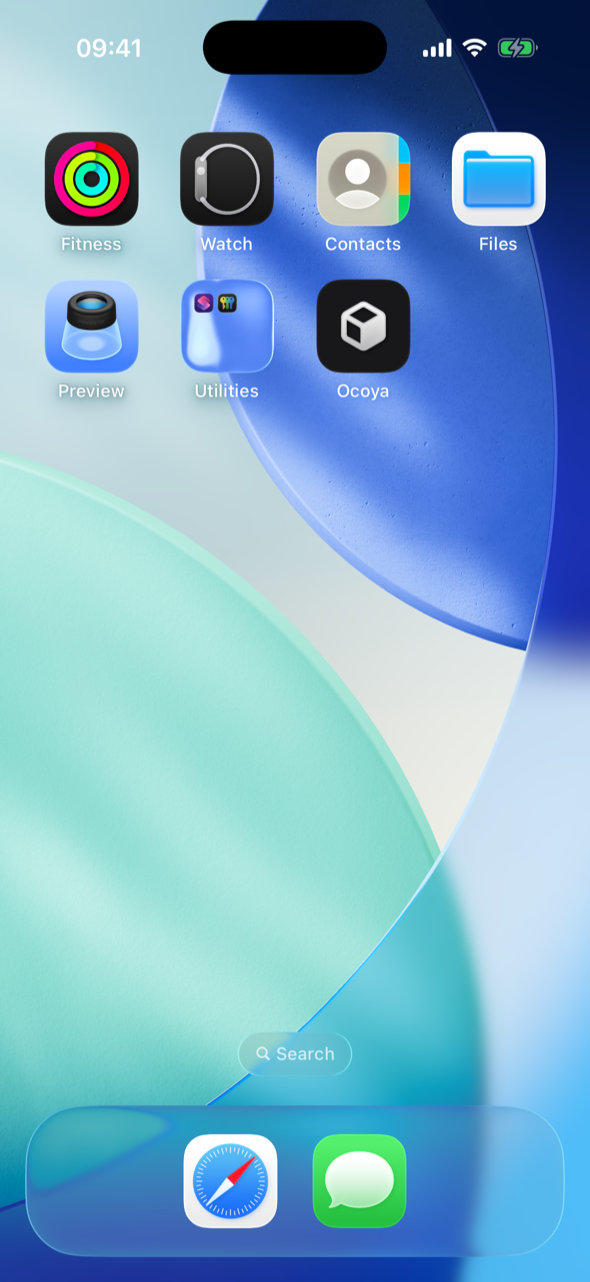
Ocoya auf dem Home-Bildschirm, neben deinen anderen Apps.
Android
Ocoya in Chrome öffnen
Geh zu app.ocoya.com und melde dich an.
Das Menü öffnen
Tippe oben rechts auf ⋮.
Tippe auf Add to home screen
Tippe dann zur Bestätigung auf Install.
Mac mit Safari
Du brauchst macOS Sonoma oder neuer.
Ocoya in Safari öffnen
Geh zu app.ocoya.com und melde dich an.
File → Add to Dock wählen
Lass den Namen Ocoya stehen und klicke auf Add.
Ocoya erscheint in deinem Dock und im Launchpad, und du kannst es wie jede andere App über Spotlight öffnen.
Mac, Windows oder Linux mit Chrome oder Edge
Ocoya öffnen
Geh zu app.ocoya.com und melde dich an.
Auf das Installationssymbol klicken
Es steht am rechten Ende der Adressleiste. Siehst du es nicht, öffne in Chrome ⋮ → Cast, save, and share → Install Ocoya. In Edge öffne ⋯ → Apps → Install Ocoya.
Auf Install klicken
Ocoya öffnet in einem eigenen Fenster. Um es in deinem Dock oder deiner Taskleiste zu behalten, pinne es dort an.
Die installierte App nutzen
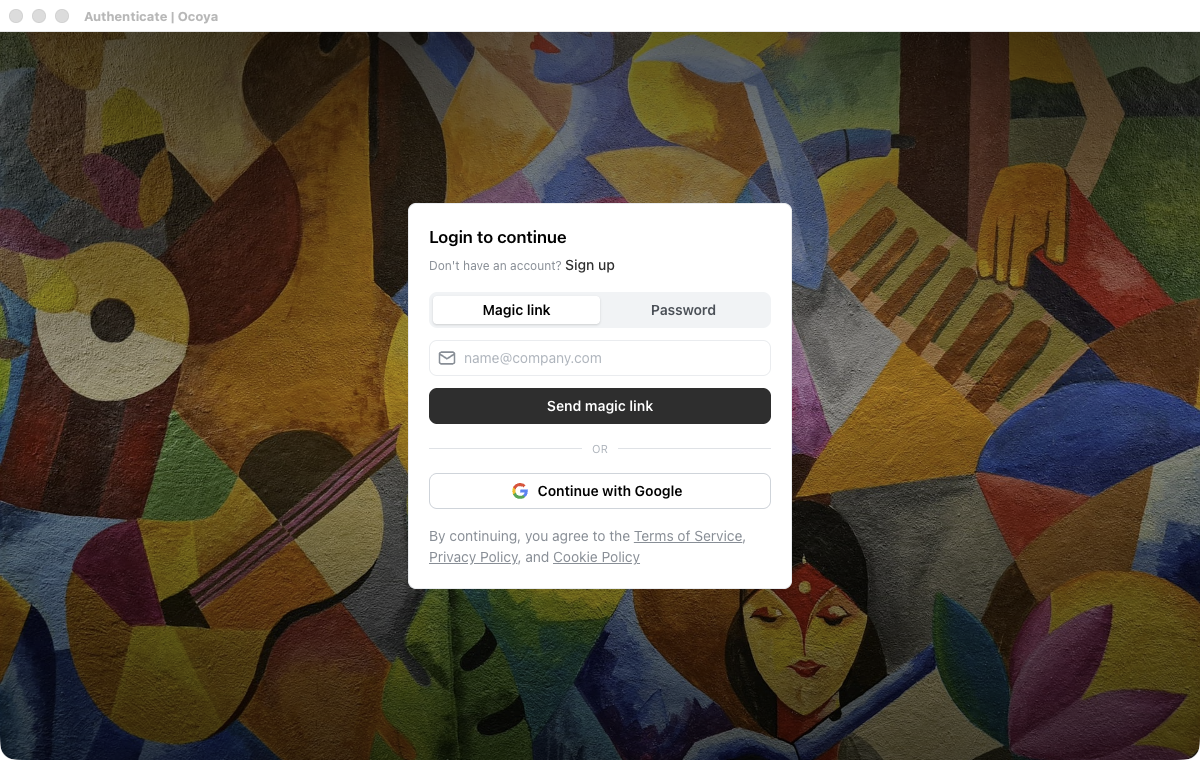
Installiert öffnet Ocoya in einem eigenen Fenster, ohne Tabs und Adressleiste.
Tastenkürzel funktionieren wie im Browser. Drücke Cmd / Ctrl + R, um neu zu laden. Die Kürzel des Editors findest du unter Tastenkürzel.
Links zu anderen Websites öffnen in deinem normalen Browser. Wenn du einen Kanal verbindest, schickt dich das zur Anmeldeseite des Netzwerks. Führt dich das nicht zurück in die installierte App, verbinde den Kanal in deinem Browser über app.ocoya.com. Er erscheint sofort in der App.
Die App entfernen
- iPhone, iPad und Android: Halte das Ocoya-Icon gedrückt und entferne es dann.
- Mac (Safari): Zieh Ocoya aus dem Dock und lösche es dann aus dem Ordner Applications in deinem Home-Ordner.
- Chrome oder Edge: Öffne im Ocoya-Fenster das Menü ⋮ und wähle Uninstall Ocoya.
Das Entfernen der App ändert nichts an deinem Konto, deinen Marken oder geplanten Posts. Sie sind alle weiterhin unter app.ocoya.com da.