

Ocoya działa w przeglądarce i stamtąd możesz ją też zainstalować. Instalacja daje Ocoya własną ikonę na ekranie głównym, w Docku lub na pasku zadań i otwiera ją w oknie bez kart i paska adresu przeglądarki. Nie trzeba pobierać nic ze sklepu z aplikacjami.
Zainstalowana aplikacja to ta sama Ocoya, której używasz w przeglądarce. Pokazuje te same marki, posty i ustawienia i aktualizuje się sama. Przy pierwszym otwarciu może być konieczne jednorazowe zalogowanie.
iPhone i iPad
Otwórz Ocoya w Safari
Wejdź na app.ocoya.com i zaloguj się.
Stuknij ⋯, a potem Share
Przycisk ⋯ jest obok paska adresu. Jeśli Twoje Safari pokazuje przycisk Share na pasku narzędzi, stuknij go zamiast tego.
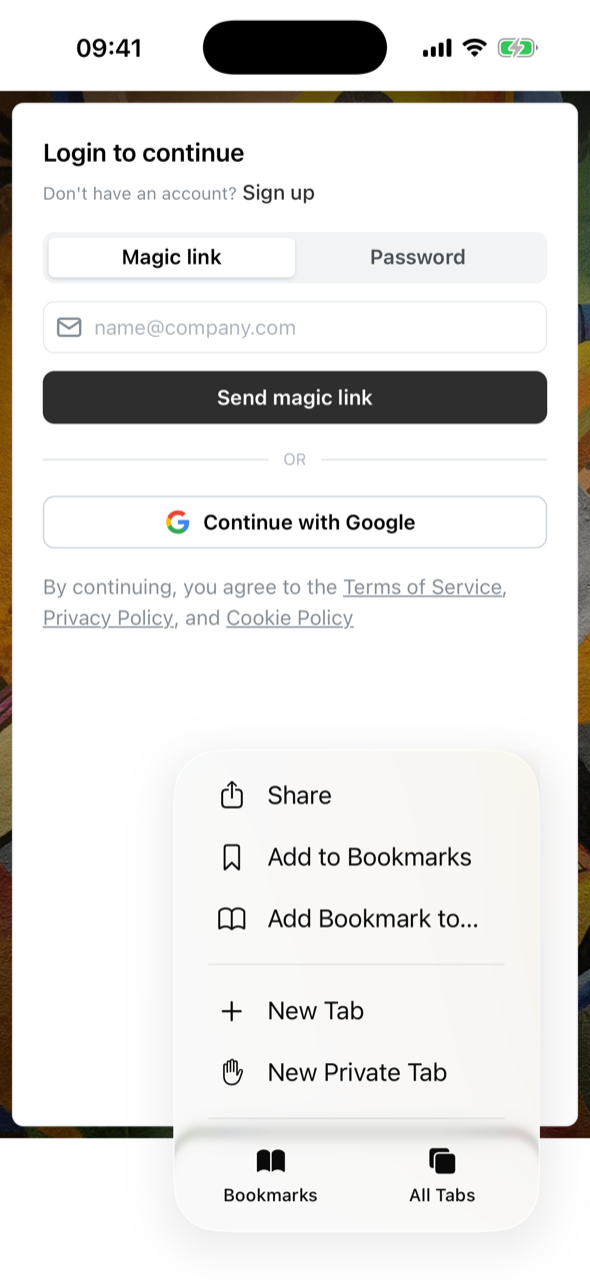
W iOS 26 Share jest w menu ⋯.
Stuknij View More, a potem Add to Home Screen
Jeśli nie widzisz od razu Add to Home Screen, stuknij View More, żeby pokazać pełną listę.
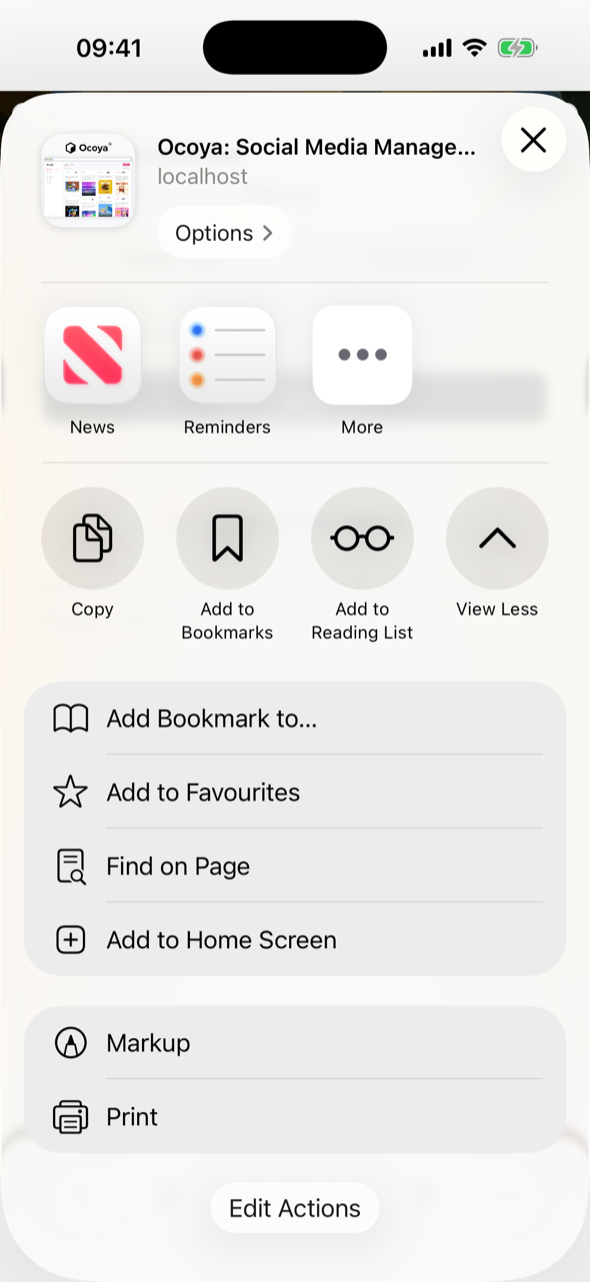
Add to Home Screen jest w drugiej grupie, pod View More.
Stuknij Add
Zostaw nazwę Ocoya i pozostaw włączone Open as Web App. To sprawia, że Ocoya otwiera się na pełnym ekranie, a nie jako karta Safari.
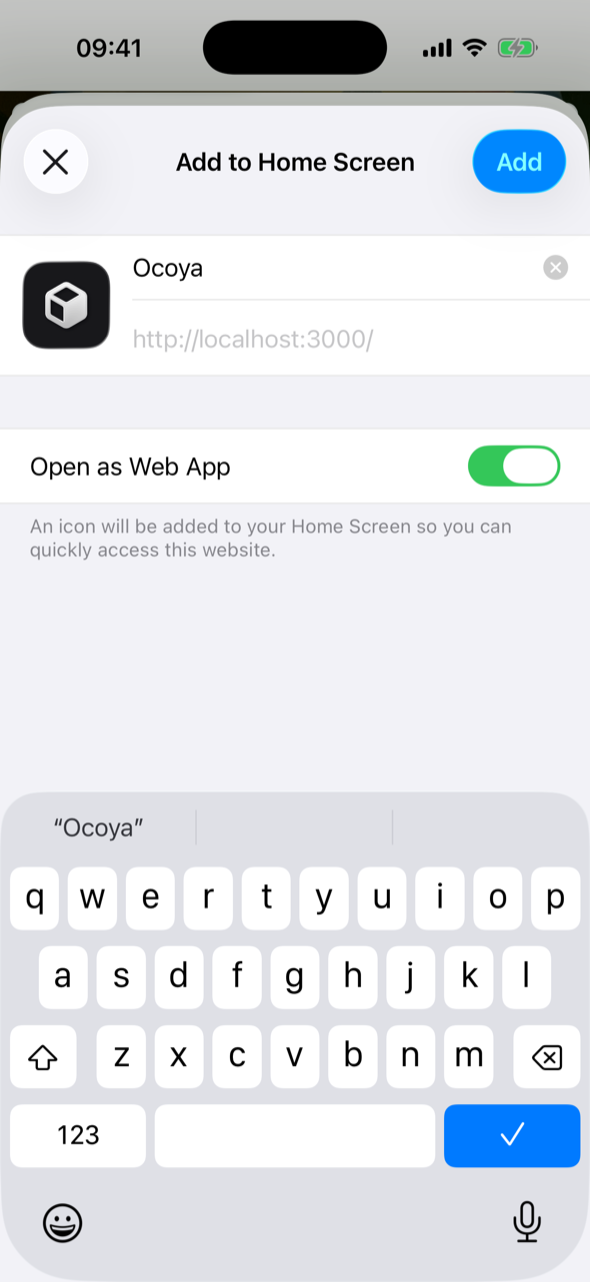
Zostaw włączone Open as Web App.
Ocoya ma teraz ikonę na ekranie głównym. Stuknij ją, żeby otworzyć Ocoya na pełnym ekranie.
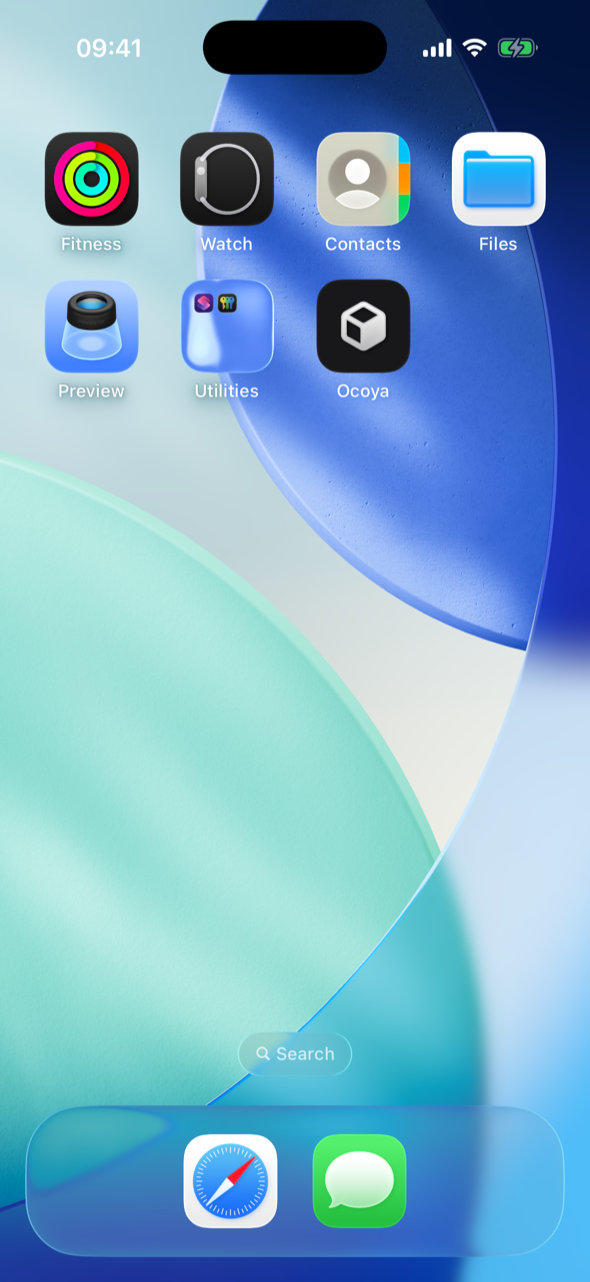
Ocoya na ekranie głównym, obok innych aplikacji.
Android
Otwórz Ocoya w Chrome
Wejdź na app.ocoya.com i zaloguj się.
Otwórz menu
Stuknij ⋮ w prawym górnym rogu.
Stuknij Add to home screen
Potem stuknij Install, żeby potwierdzić.
Mac z Safari
Potrzebujesz macOS Sonoma lub nowszego.
Otwórz Ocoya w Safari
Wejdź na app.ocoya.com i zaloguj się.
Wybierz File → Add to Dock
Zostaw nazwę Ocoya i kliknij Add.
Ocoya pojawia się w Docku i w Launchpadzie, a otworzysz ją ze Spotlight jak każdą inną aplikację.
Mac, Windows lub Linux z Chrome lub Edge
Otwórz Ocoya
Wejdź na app.ocoya.com i zaloguj się.
Kliknij ikonę instalacji
Jest na prawym końcu paska adresu. Jeśli jej nie widzisz, w Chrome otwórz ⋮ → Cast, save, and share → Install Ocoya. W Edge otwórz ⋯ → Apps → Install Ocoya.
Kliknij Install
Ocoya otwiera się we własnym oknie. Żeby zachować ją w Docku lub na pasku zadań, przypnij ją tam.
Korzystanie z zainstalowanej aplikacji
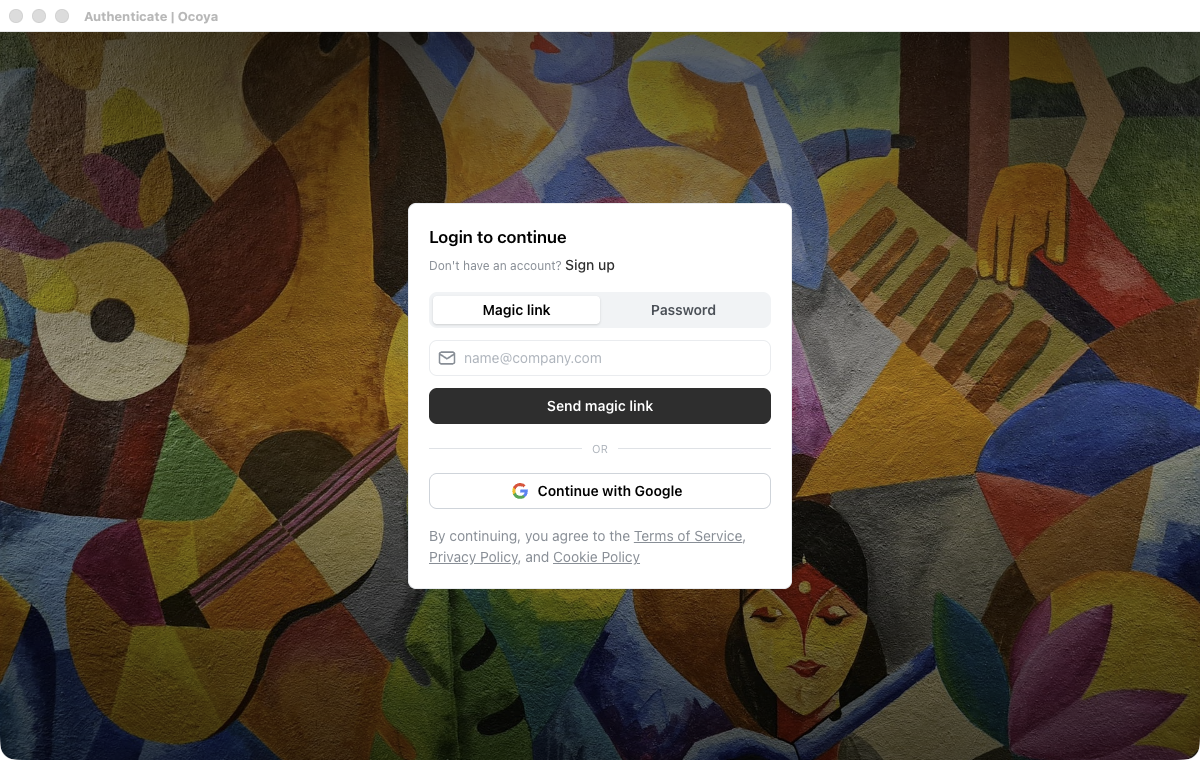
Po instalacji Ocoya otwiera się we własnym oknie, bez kart i paska adresu.
Skróty klawiszowe działają tak jak w przeglądarce. Naciśnij Cmd / Ctrl + R, żeby przeładować. Skróty edytora znajdziesz w Skróty klawiszowe.
Linki do innych stron otwierają się w Twojej zwykłej przeglądarce. Łączenie kanału przenosi Cię na stronę logowania sieci. Jeśli to nie przywróci Cię do zainstalowanej aplikacji, połącz kanał z app.ocoya.com w przeglądarce. W aplikacji pojawi się od razu.
Usuń aplikację
- iPhone, iPad i Android: przytrzymaj ikonę Ocoya, a potem ją usuń.
- Mac (Safari): przeciągnij Ocoya z Docka, a potem usuń ją z folderu Applications w swoim folderze domowym.
- Chrome lub Edge: w oknie Ocoya otwórz menu ⋮ i wybierz Uninstall Ocoya.
Usunięcie aplikacji nie zmienia Twojego konta, marek ani zaplanowanych postów. Wszystko nadal jest pod adresem app.ocoya.com.