

Ocoya funziona nel browser, e da lì puoi anche installarlo. L’installazione dà a Ocoya un’icona sulla schermata Home, nel Dock o nella barra delle applicazioni e lo apre in una finestra senza le schede e la barra degli indirizzi del browser. Non c’è nessun download da un app store.
L’app installata è lo stesso Ocoya che usi nel browser. Mostra gli stessi brand, post e impostazioni e si aggiorna da sola. Alla prima apertura potresti dover accedere una volta.
iPhone e iPad
Apri Ocoya in Safari
Vai su app.ocoya.com e accedi.
Tocca ⋯, poi Share
Il pulsante ⋯ è accanto alla barra degli indirizzi. Se il tuo Safari mostra un pulsante Share nella barra degli strumenti, tocca quello.
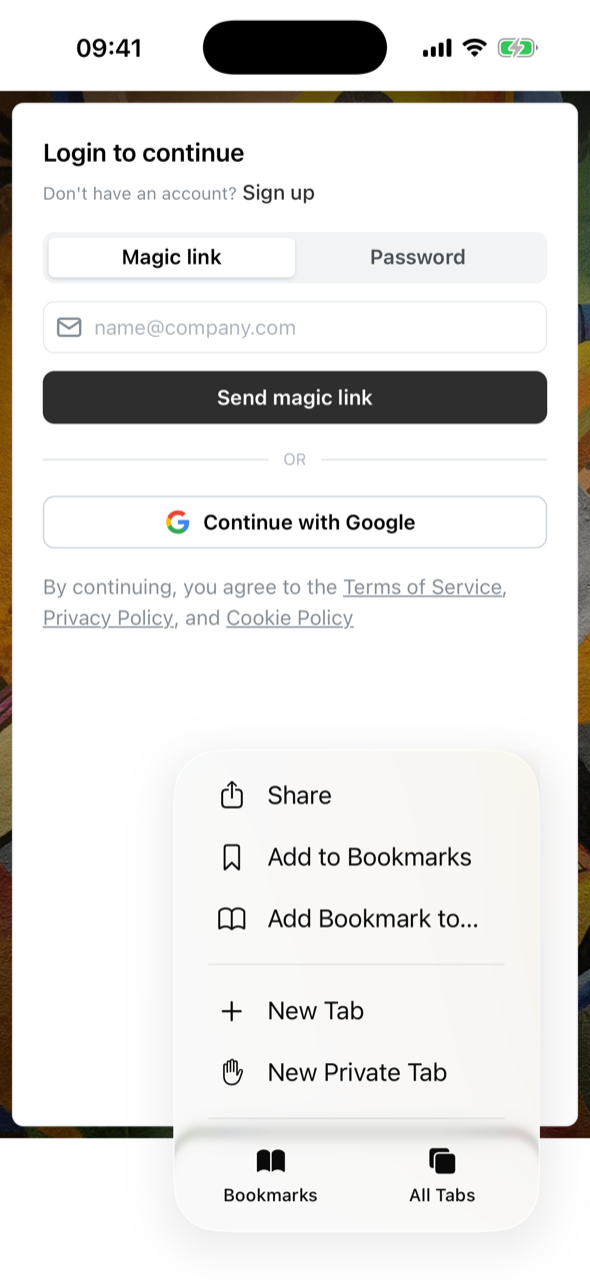
In iOS 26, Share è nel menu ⋯.
Tocca View More, poi Add to Home Screen
Se non vedi subito Add to Home Screen, tocca View More per mostrare l’elenco completo.
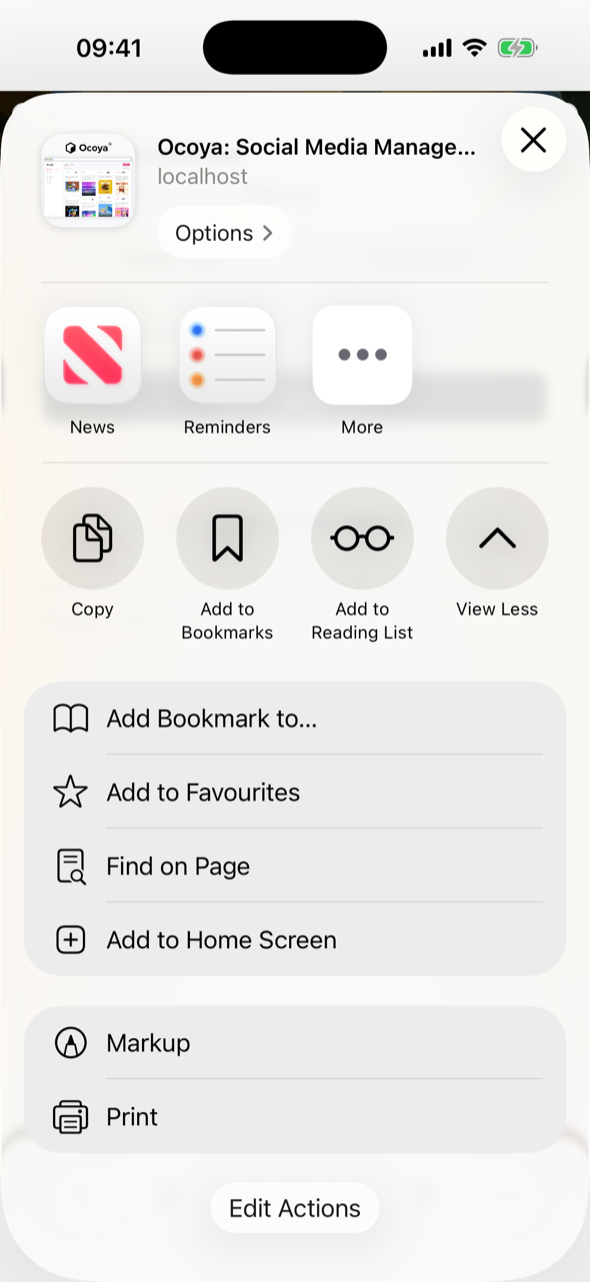
Add to Home Screen è nel secondo gruppo, sotto View More.
Tocca Add
Lascia il nome Ocoya e tieni attivo Open as Web App. È ciò che fa aprire Ocoya a schermo intero invece che come scheda di Safari.
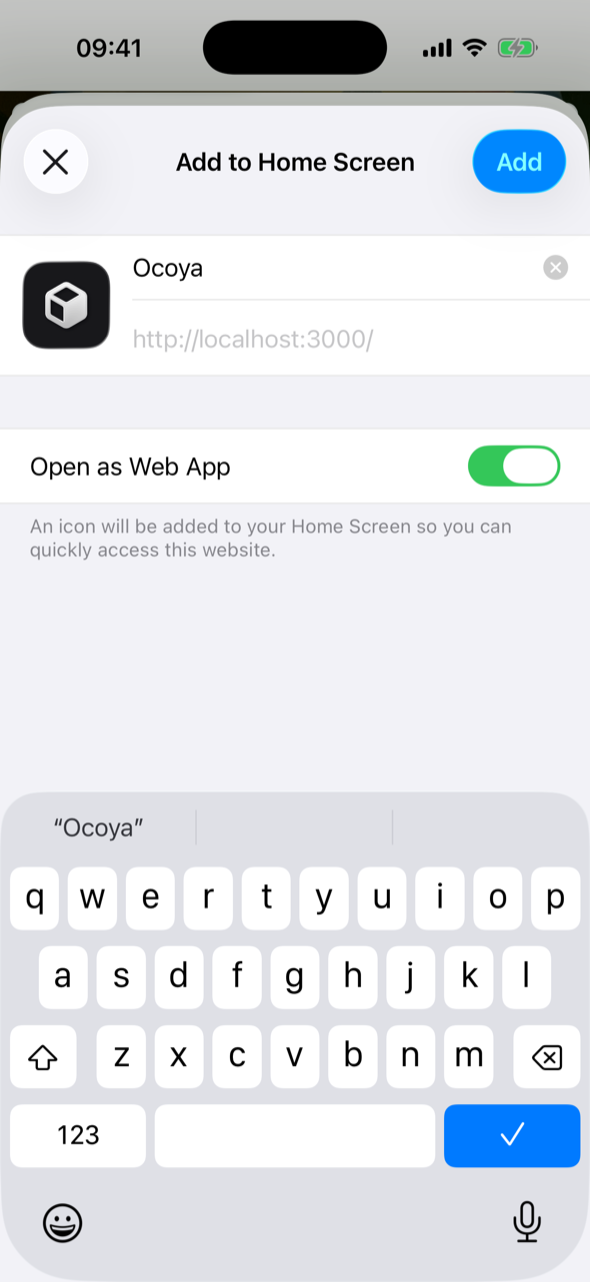
Lascia attivo Open as Web App.
Ora Ocoya ha un’icona sulla schermata Home. Toccala per aprire Ocoya a schermo intero.
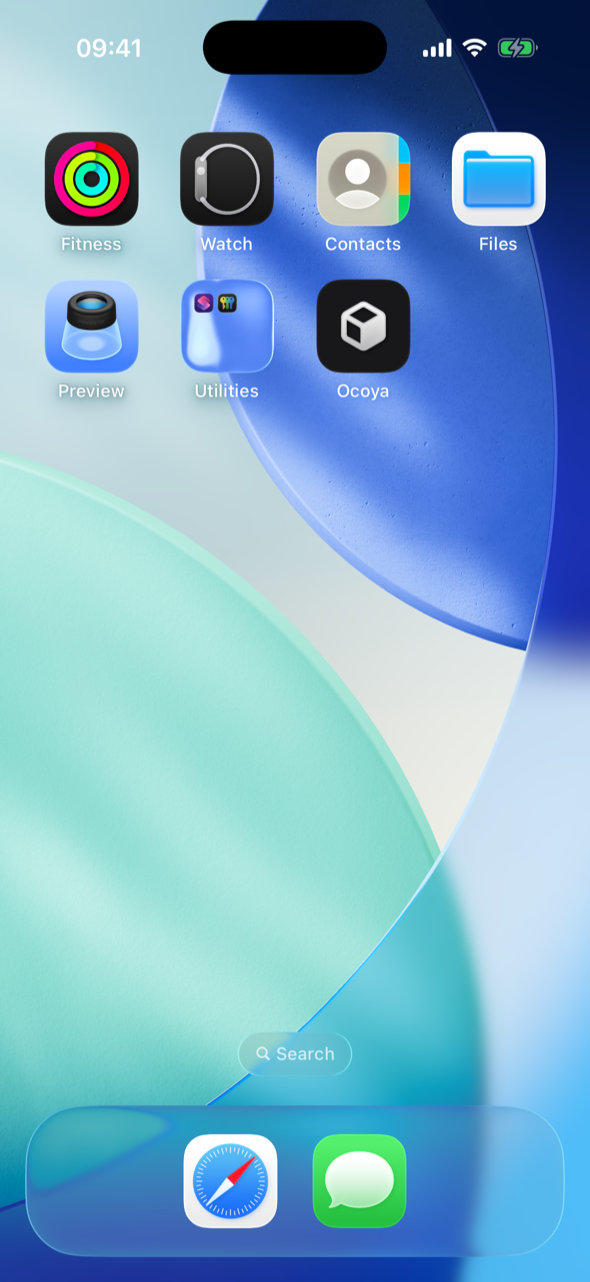
Ocoya sulla schermata Home, accanto alle tue altre app.
Android
Apri Ocoya in Chrome
Vai su app.ocoya.com e accedi.
Apri il menu
Tocca ⋮ nell’angolo in alto a destra.
Tocca Add to home screen
Poi tocca Install per confermare.
Mac con Safari
Ti serve macOS Sonoma o successivo.
Apri Ocoya in Safari
Vai su app.ocoya.com e accedi.
Scegli File → Add to Dock
Lascia il nome Ocoya e fai clic su Add.
Ocoya compare nel Dock e in Launchpad, e puoi aprirlo da Spotlight come qualsiasi altra app.
Mac, Windows o Linux con Chrome o Edge
Apri Ocoya
Vai su app.ocoya.com e accedi.
Fai clic sull'icona di installazione
Si trova all’estremità destra della barra degli indirizzi. Se non la vedi, in Chrome apri ⋮ → Cast, save, and share → Install Ocoya. In Edge apri ⋯ → Apps → Install Ocoya.
Fai clic su Install
Ocoya si apre in una finestra tutta sua. Per tenerlo nel Dock o nella barra delle applicazioni, fissalo lì.
Usare l’app installata
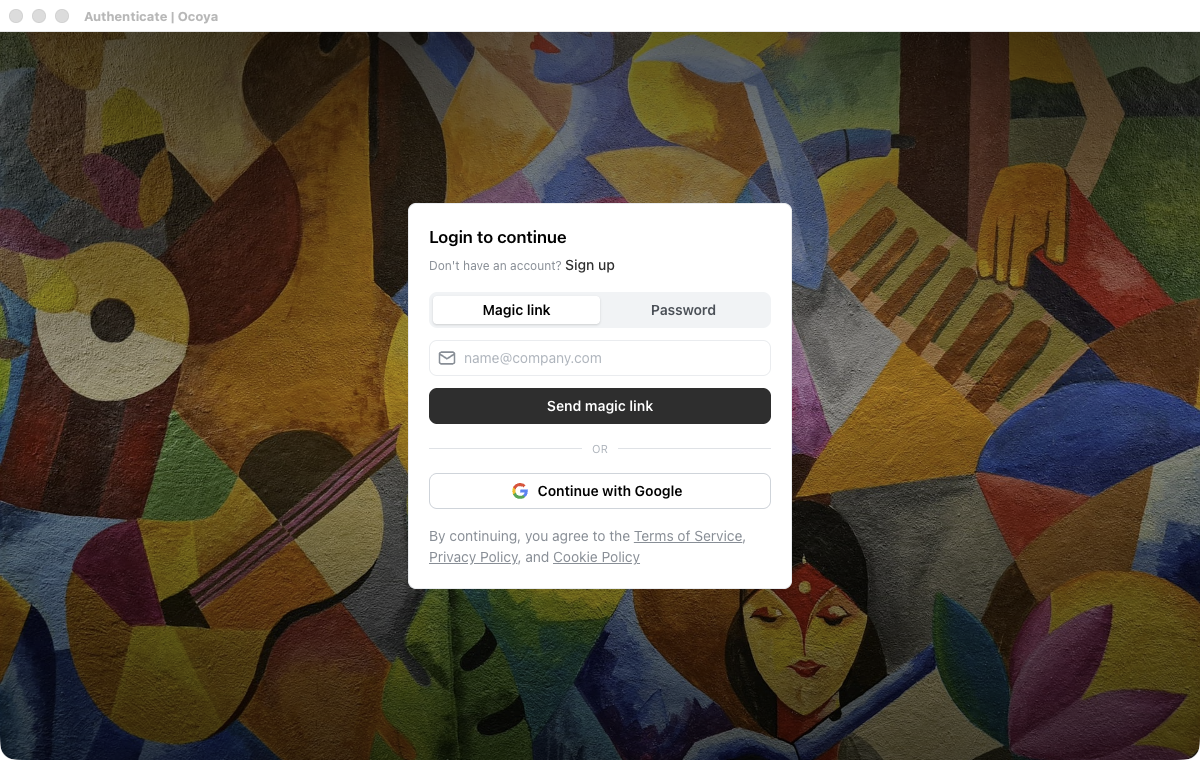
Una volta installato, Ocoya si apre in una finestra tutta sua, senza schede né barra degli indirizzi.
Le scorciatoie da tastiera funzionano come nel browser. Premi Cmd / Ctrl + R per ricaricare. Vedi Scorciatoie da tastiera per le scorciatoie dell’editor.
I link ad altri siti si aprono nel tuo browser normale. Collegare un canale ti manda alla pagina di accesso del network. Se questo non ti riporta all’app installata, collega il canale da app.ocoya.com nel browser. Compare subito nell’app.
Rimuovi l’app
- iPhone, iPad e Android: tieni premuta l’icona di Ocoya, poi rimuovila.
- Mac (Safari): trascina Ocoya fuori dal Dock, poi eliminalo dalla cartella Applications nella tua cartella home.
- Chrome o Edge: nella finestra di Ocoya, apri il menu ⋮ e scegli Uninstall Ocoya.
Rimuovere l’app non cambia il tuo account, i tuoi brand o i post programmati. Sono tutti ancora lì su app.ocoya.com.