

Ocoya funciona en tu navegador, y también puedes instalarlo desde ahí. Al instalarlo, Ocoya tiene su propio icono en la pantalla de inicio, el Dock o la barra de tareas y se abre en una ventana sin las pestañas ni la barra de direcciones del navegador. No hay que descargar nada de una tienda de apps.
La app instalada es el mismo Ocoya que usas en el navegador. Muestra las mismas marcas, publicaciones y ajustes, y se actualiza sola. Puede que tengas que iniciar sesión una vez la primera vez que la abras.
iPhone y iPad
Abre Ocoya en Safari
Ve a app.ocoya.com e inicia sesión.
Toca ⋯ y luego Share
El botón ⋯ está junto a la barra de direcciones. Si tu Safari muestra un botón Share en la barra de herramientas, toca ese en su lugar.
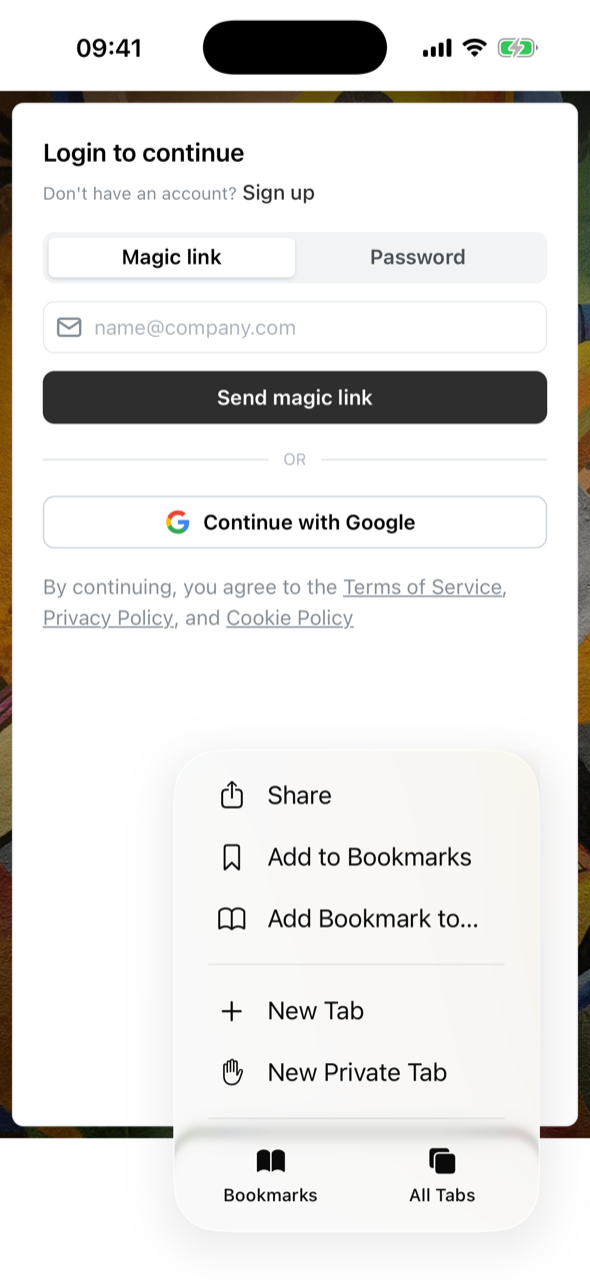
En iOS 26, Share está en el menú ⋯.
Toca View More y luego Add to Home Screen
Si no ves Add to Home Screen enseguida, toca View More para mostrar la lista completa.
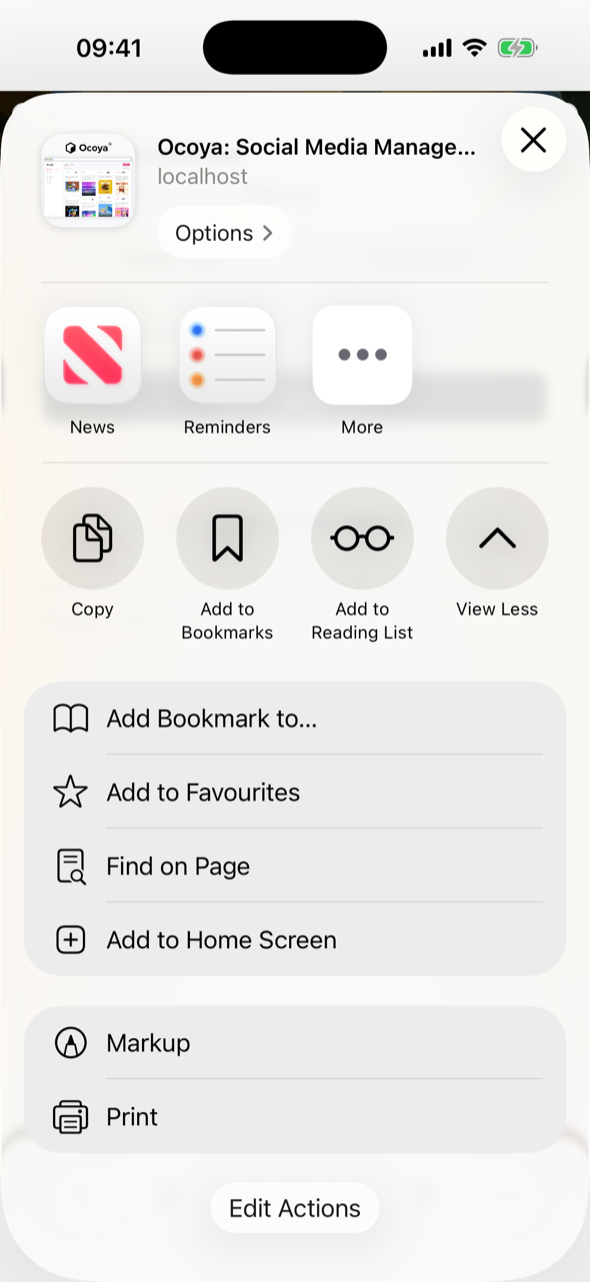
Add to Home Screen está en el segundo grupo, bajo View More.
Toca Add
Deja el nombre como Ocoya y mantén Open as Web App activado. Eso es lo que hace que Ocoya se abra a pantalla completa en lugar de como una pestaña de Safari.
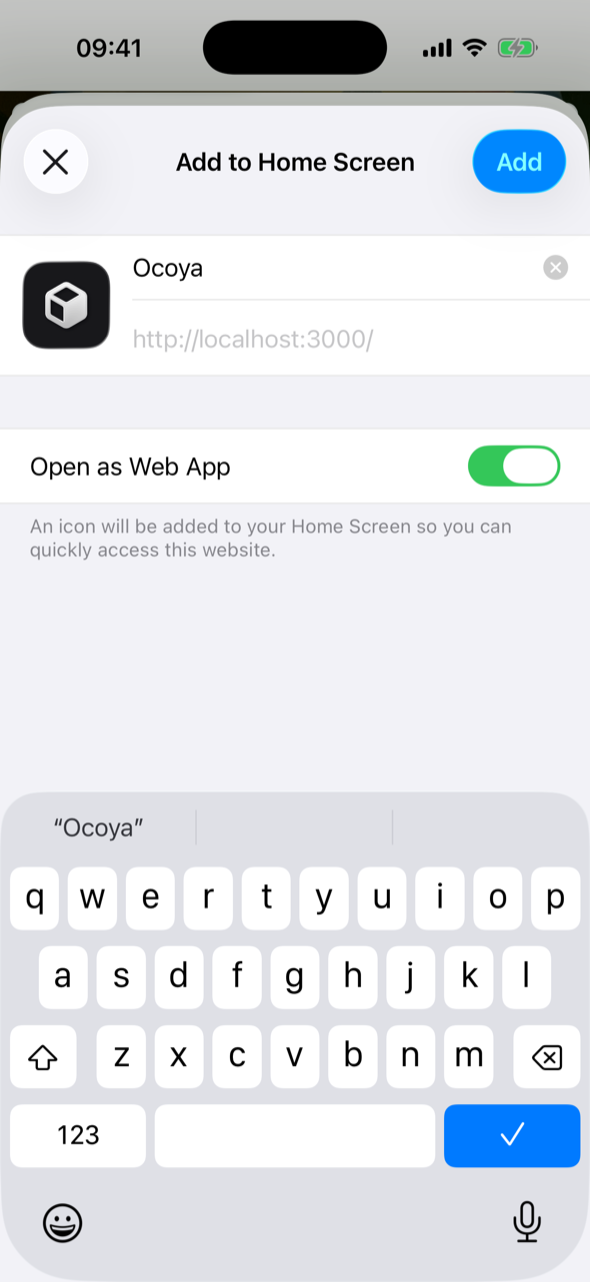
Deja Open as Web App activado.
Ocoya ya tiene un icono en tu pantalla de inicio. Tócalo para abrir Ocoya a pantalla completa.
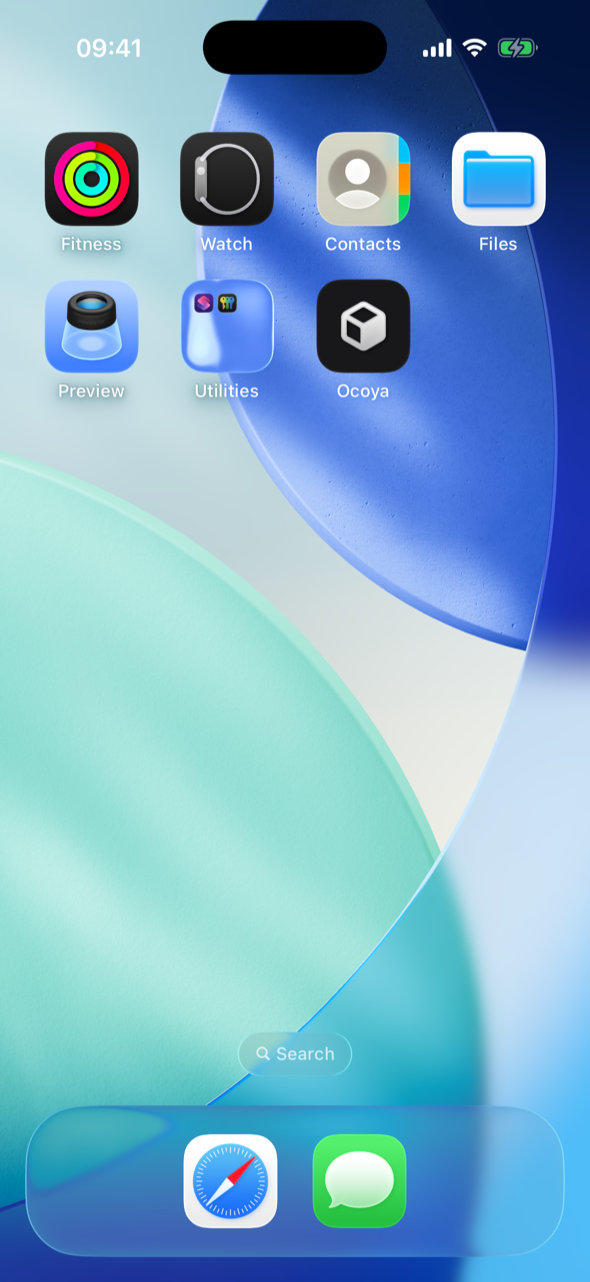
Ocoya en la pantalla de inicio, junto a tus otras apps.
Android
Abre Ocoya en Chrome
Ve a app.ocoya.com e inicia sesión.
Abre el menú
Toca ⋮ en la esquina superior derecha.
Toca Add to home screen
Luego toca Install para confirmar.
Mac con Safari
Necesitas macOS Sonoma o posterior.
Abre Ocoya en Safari
Ve a app.ocoya.com e inicia sesión.
Elige File → Add to Dock
Deja el nombre como Ocoya y haz clic en Add.
Ocoya aparece en tu Dock y en Launchpad, y puedes abrirlo desde Spotlight como cualquier otra app.
Mac, Windows o Linux con Chrome o Edge
Abre Ocoya
Ve a app.ocoya.com e inicia sesión.
Haz clic en el icono de instalación
Está en el extremo derecho de la barra de direcciones. Si no lo ves, en Chrome abre ⋮ → Cast, save, and share → Install Ocoya. En Edge abre ⋯ → Apps → Install Ocoya.
Haz clic en Install
Ocoya se abre en su propia ventana. Para tenerlo en tu Dock o en la barra de tareas, ancla ahí la app.
Usar la app instalada
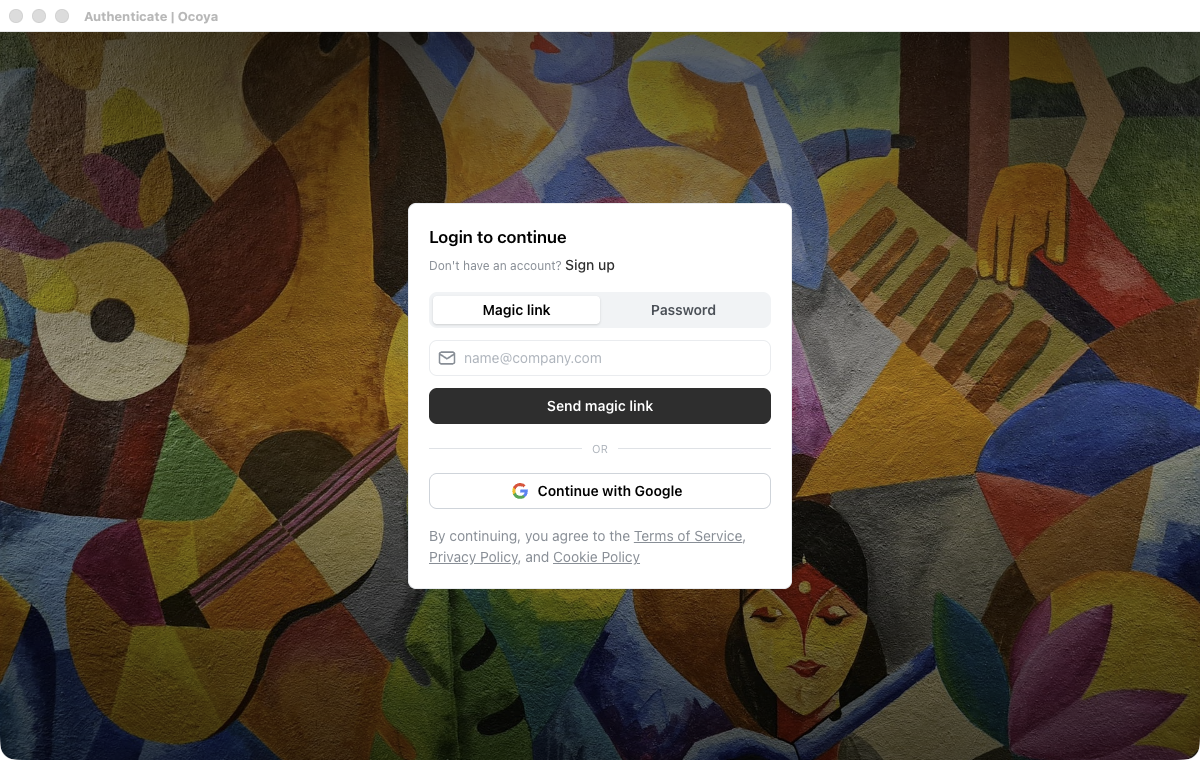
Una vez instalado, Ocoya se abre en su propia ventana, sin pestañas ni barra de direcciones.
Los atajos de teclado funcionan igual que en el navegador. Pulsa Cmd / Ctrl + R para recargar. Consulta Atajos de teclado para ver los atajos del editor.
Los enlaces a otros sitios se abren en tu navegador habitual. Al conectar un canal, se te lleva a la página de inicio de sesión de la red. Si eso no te devuelve a la app instalada, conecta el canal desde app.ocoya.com en tu navegador. Aparece en la app de inmediato.
Quitar la app
- iPhone, iPad y Android: mantén pulsado el icono de Ocoya y luego quítalo.
- Mac (Safari): arrastra Ocoya fuera del Dock y luego elimínalo de la carpeta Applications de tu carpeta de inicio.
- Chrome o Edge: en la ventana de Ocoya, abre el menú ⋮ y elige Uninstall Ocoya.
Quitar la app no cambia tu cuenta, tus marcas ni tus publicaciones programadas. Siguen todas ahí en app.ocoya.com.