

Ocoya fonctionne dans votre navigateur, et vous pouvez aussi l’installer depuis celui-ci. L’installation donne à Ocoya sa propre icône sur votre écran d’accueil, dans votre Dock ou dans votre barre des tâches, et l’ouvre dans une fenêtre sans les onglets ni la barre d’adresse du navigateur. Il n’y a aucun téléchargement depuis une boutique d’applications.
L’application installée est le même Ocoya que celui que vous utilisez dans le navigateur. Elle affiche les mêmes marques, publications et paramètres, et se met à jour toute seule. Vous devrez peut-être vous connecter une fois à la première ouverture.
iPhone et iPad
Ouvrez Ocoya dans Safari
Allez sur app.ocoya.com et connectez-vous.
Touchez ⋯, puis Share
Le bouton ⋯ se trouve à côté de la barre d’adresse. Si votre Safari affiche un bouton Share dans la barre d’outils, touchez celui-ci à la place.
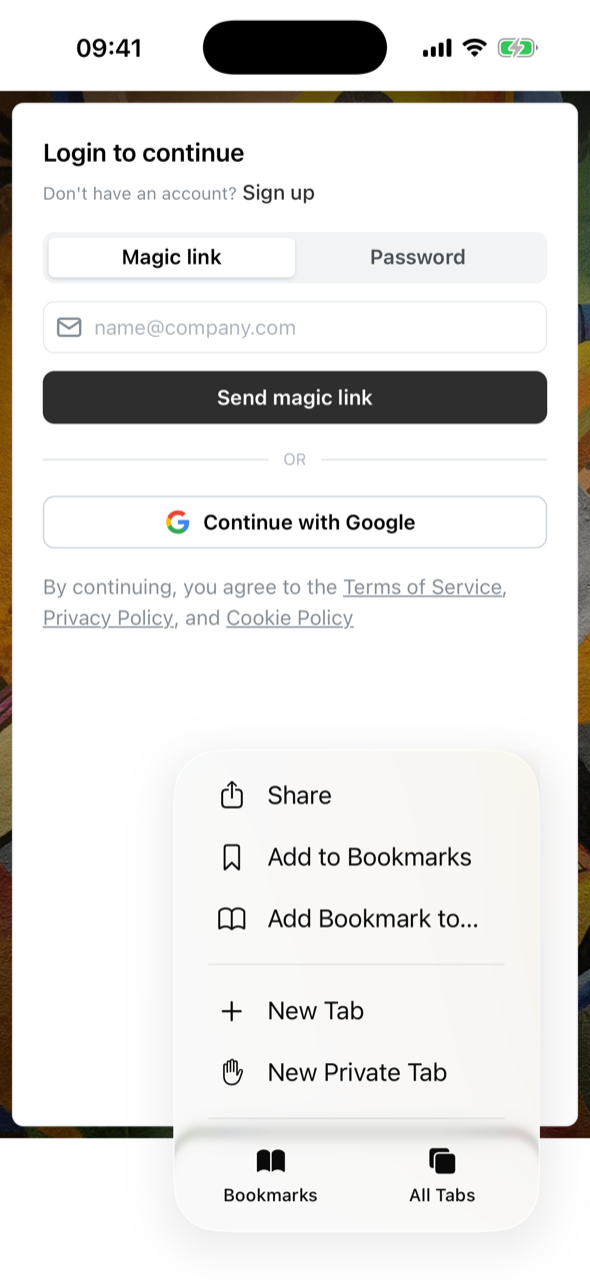
Dans iOS 26, Share se trouve dans le menu ⋯.
Touchez View More, puis Add to Home Screen
Si vous ne voyez pas Add to Home Screen tout de suite, touchez View More pour afficher la liste complète.
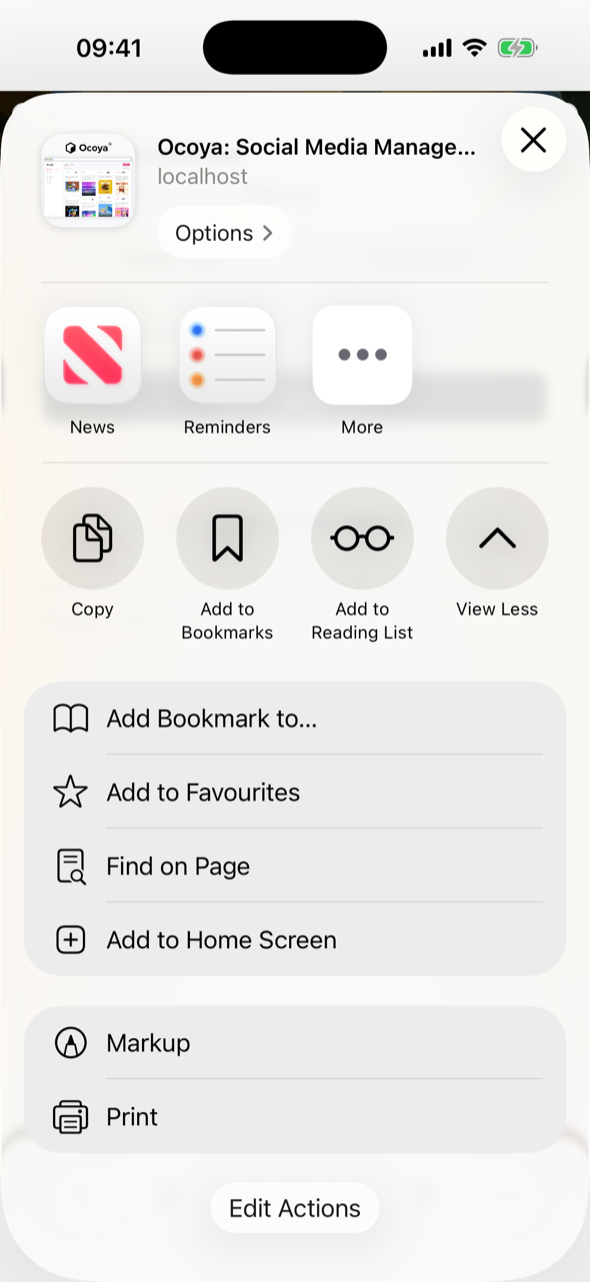
Add to Home Screen se trouve dans le deuxième groupe, sous View More.
Touchez Add
Gardez le nom Ocoya et laissez Open as Web App activé. C’est ce qui fait qu’Ocoya s’ouvre en plein écran plutôt que dans un onglet Safari.
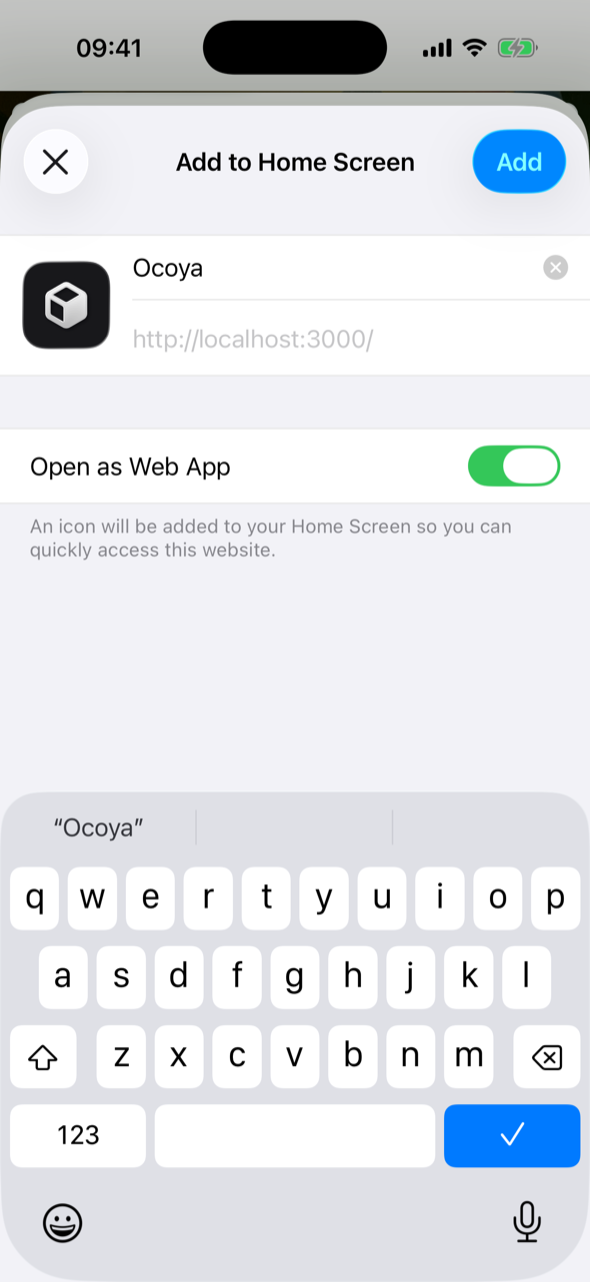
Laissez Open as Web App activé.
Ocoya a maintenant une icône sur votre écran d’accueil. Touchez-la pour ouvrir Ocoya en plein écran.
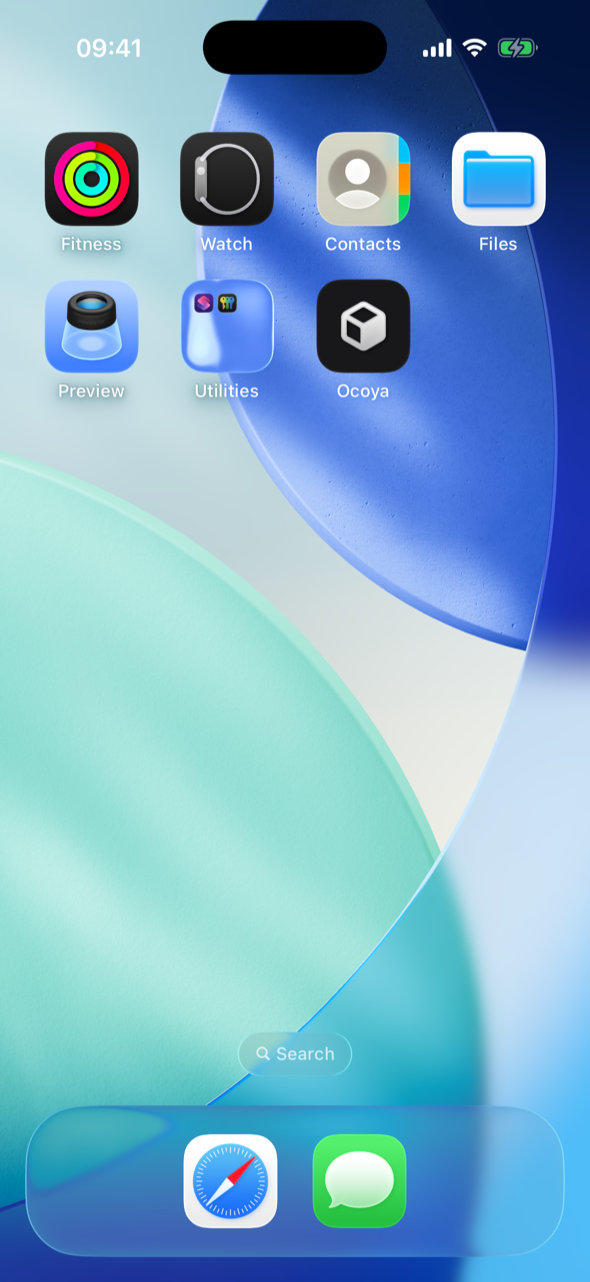
Ocoya sur l’écran d’accueil, à côté de vos autres applications.
Android
Ouvrez Ocoya dans Chrome
Allez sur app.ocoya.com et connectez-vous.
Ouvrez le menu
Touchez ⋮ dans le coin supérieur droit.
Touchez Add to home screen
Touchez ensuite Install pour confirmer.
Mac avec Safari
Vous avez besoin de macOS Sonoma ou d’une version ultérieure.
Ouvrez Ocoya dans Safari
Allez sur app.ocoya.com et connectez-vous.
Choisissez File → Add to Dock
Gardez le nom Ocoya et cliquez sur Add.
Ocoya apparaît dans votre Dock et dans Launchpad, et vous pouvez l’ouvrir depuis Spotlight comme n’importe quelle autre application.
Mac, Windows ou Linux avec Chrome ou Edge
Ouvrez Ocoya
Allez sur app.ocoya.com et connectez-vous.
Cliquez sur l'icône d'installation
Elle se trouve à l’extrémité droite de la barre d’adresse. Si vous ne la voyez pas, dans Chrome ouvrez ⋮ → Cast, save, and share → Install Ocoya. Dans Edge, ouvrez ⋯ → Apps → Install Ocoya.
Cliquez sur Install
Ocoya s’ouvre dans sa propre fenêtre. Pour le garder dans votre Dock ou votre barre des tâches, épinglez-le à cet endroit.
Utiliser l’application installée
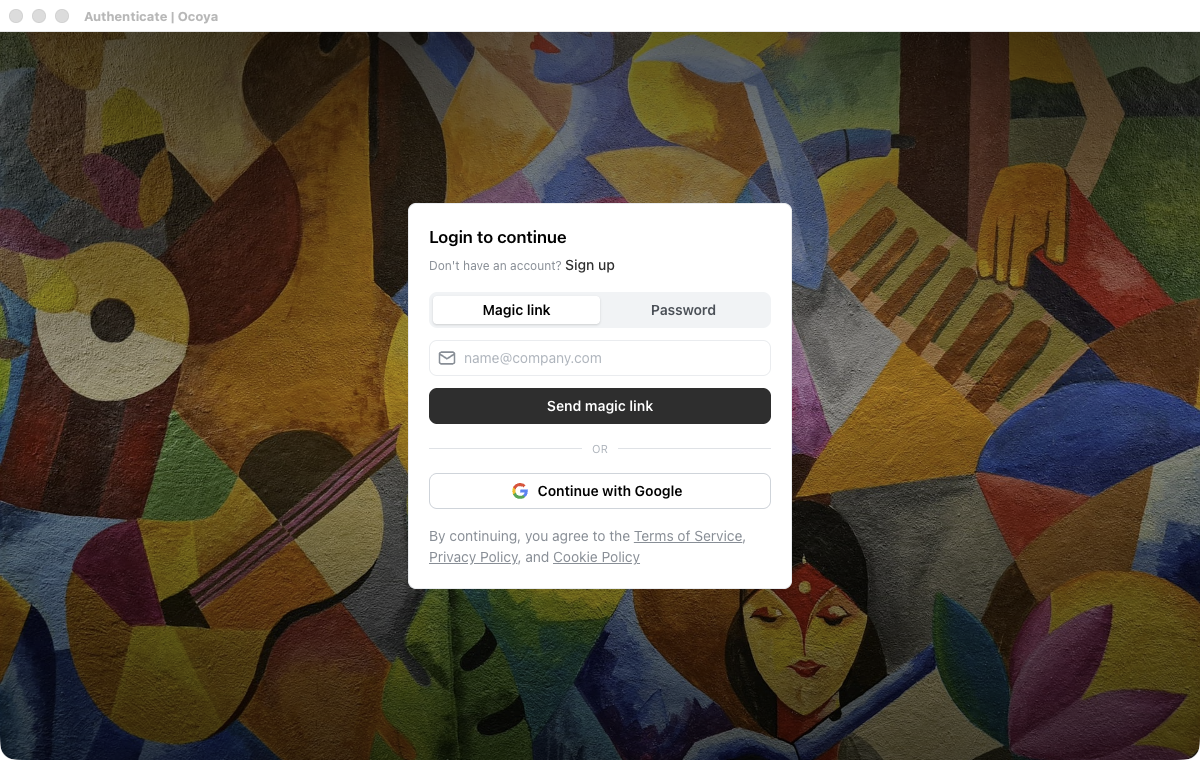
Une fois installé, Ocoya s’ouvre dans sa propre fenêtre, sans onglets ni barre d’adresse.
Les raccourcis clavier fonctionnent comme dans le navigateur. Appuyez sur Cmd / Ctrl + R pour recharger. Voir Raccourcis clavier pour les raccourcis de l’éditeur.
Les liens vers d’autres sites s’ouvrent dans votre navigateur habituel. Connecter un canal vous envoie vers la page de connexion du réseau. Si cela ne vous ramène pas dans l’application installée, connectez le canal depuis app.ocoya.com dans votre navigateur. Il apparaît aussitôt dans l’application.
Supprimer l’application
- iPhone, iPad et Android : maintenez appuyée l’icône d’Ocoya, puis supprimez-la.
- Mac (Safari) : faites glisser Ocoya hors du Dock, puis supprimez-le du dossier Applications de votre dossier personnel.
- Chrome ou Edge : dans la fenêtre d’Ocoya, ouvrez le menu ⋮ et choisissez Uninstall Ocoya.
Supprimer l’application ne modifie ni votre compte, ni vos marques, ni vos publications programmées. Tout est toujours disponible sur app.ocoya.com.