

Ligue um canal, crie uma publicação com IA e planeie-a no calendário, em 30 segundos.
Antes de começar, certifique-se de que ligou pelo menos um canal e definiu o seu fuso horário: as publicações são feitas no fuso horário da marca, que começa em UTC.
Há duas formas de criar uma publicação: descrevê-la e deixar o Ocoya redigi-la, ou escrevê-la você mesmo. Se é a sua primeira vez, comece pela primeira: basta uma frase e mostra-lhe rapidamente o que o Ocoya sabe sobre a sua marca.
Deixe o Ocoya redigi-la
Selecione Create new no topo da barra lateral esquerda, depois Post with AI, e descreva o que quer. Numa marca que ainda não tem publicações, o Planner mostra um botão Create a post with AI e ideias prontas: escolher uma ideia preenche o prompt por si.
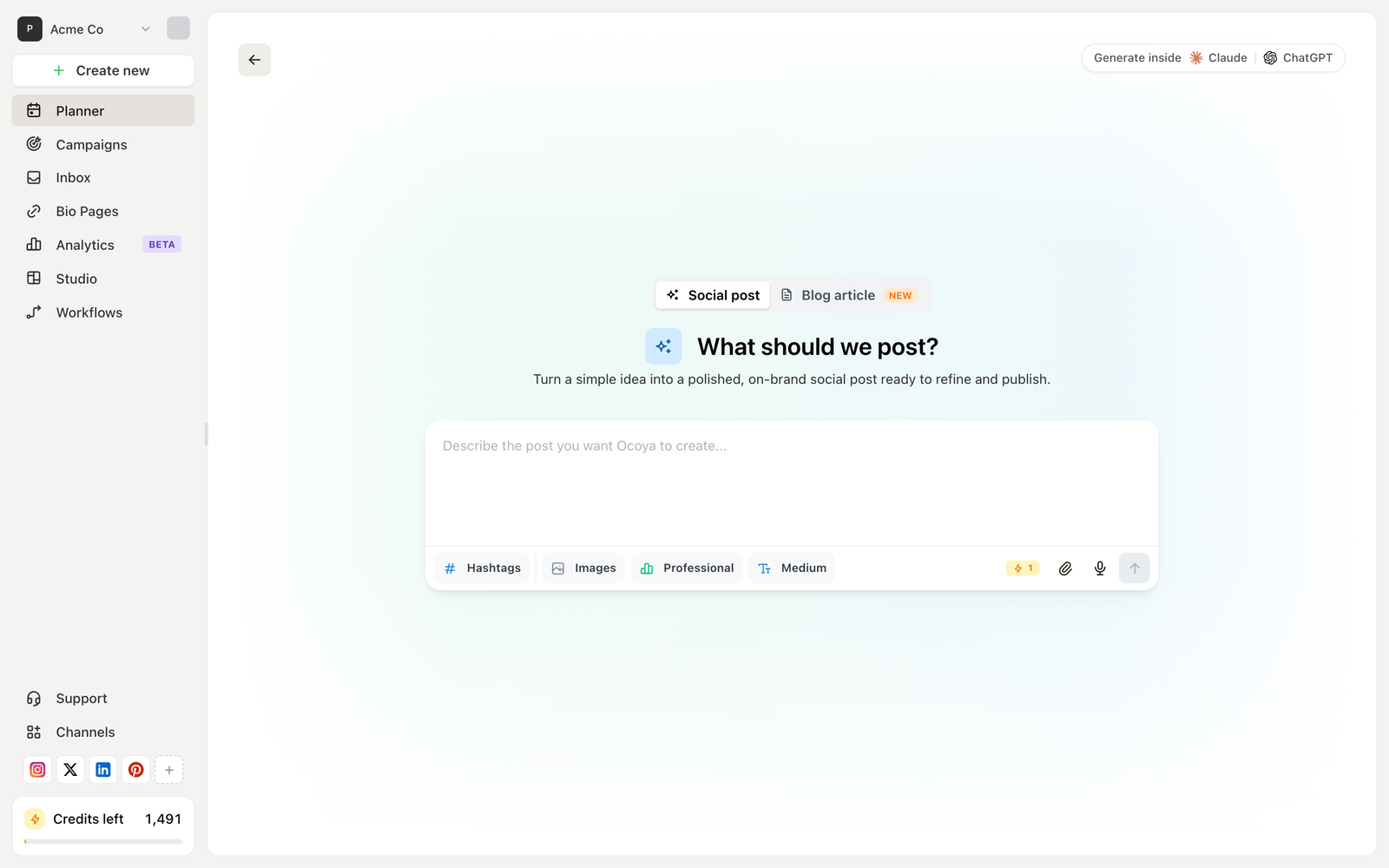
O compositor de publicações com IA, onde descreve a publicação que quer e o Ocoya a redige.
A barra de ferramentas por baixo do prompt controla o que obtém:
- Hashtags — adiciona hashtags geradas
- Images — gera imagens para acompanhar a legenda
- Professional — o tom de voz
- Medium — o tamanho
O distintivo à direita mostra, antes de executar a ação, quanto ela custará em créditos. Veja O que são créditos?
O Ocoya redige a publicação e abre-a no editor, onde a edita exatamente como uma que tivesse escrito você mesmo.
A qualidade do resultado da IA depende muito do perfil da sua marca. Se as legendas parecerem genéricas, preencha a descrição da marca. Veja Configurar a sua marca.
Escreva-a você mesmo
Abra o editor
Selecione Create new no topo da barra lateral esquerda e depois Write a post.
Escolha os seus canais
Selecione os canais ligados para onde a publicação deve ir. Pode escrever uma legenda para todos, ou uma legenda diferente por canal, o que é útil quando uma rede tem um limite muito mais curto do que outra.
Escreva a legenda e adicione ficheiros
O Ocoya conta os caracteres face a cada canal selecionado e avisa-o antes de atingir um limite. Veja Limites de caracteres e de ficheiros.
Escolha uma data e uma hora
Escolha quando deve ser publicada. A hora tem de ser pelo menos dois minutos a partir de agora: qualquer coisa mais próxima é recusada.
Agende-a
Guarde a publicação. Ela aparece no seu calendário nessa data.
Ver o que está agendado
O Planner tem três vistas das mesmas publicações, que se alternam no topo:
- List — tudo por ordem, com filtros de canal, data e estado
- Board — as publicações agrupadas por estado
- Calendar — uma grelha mensal
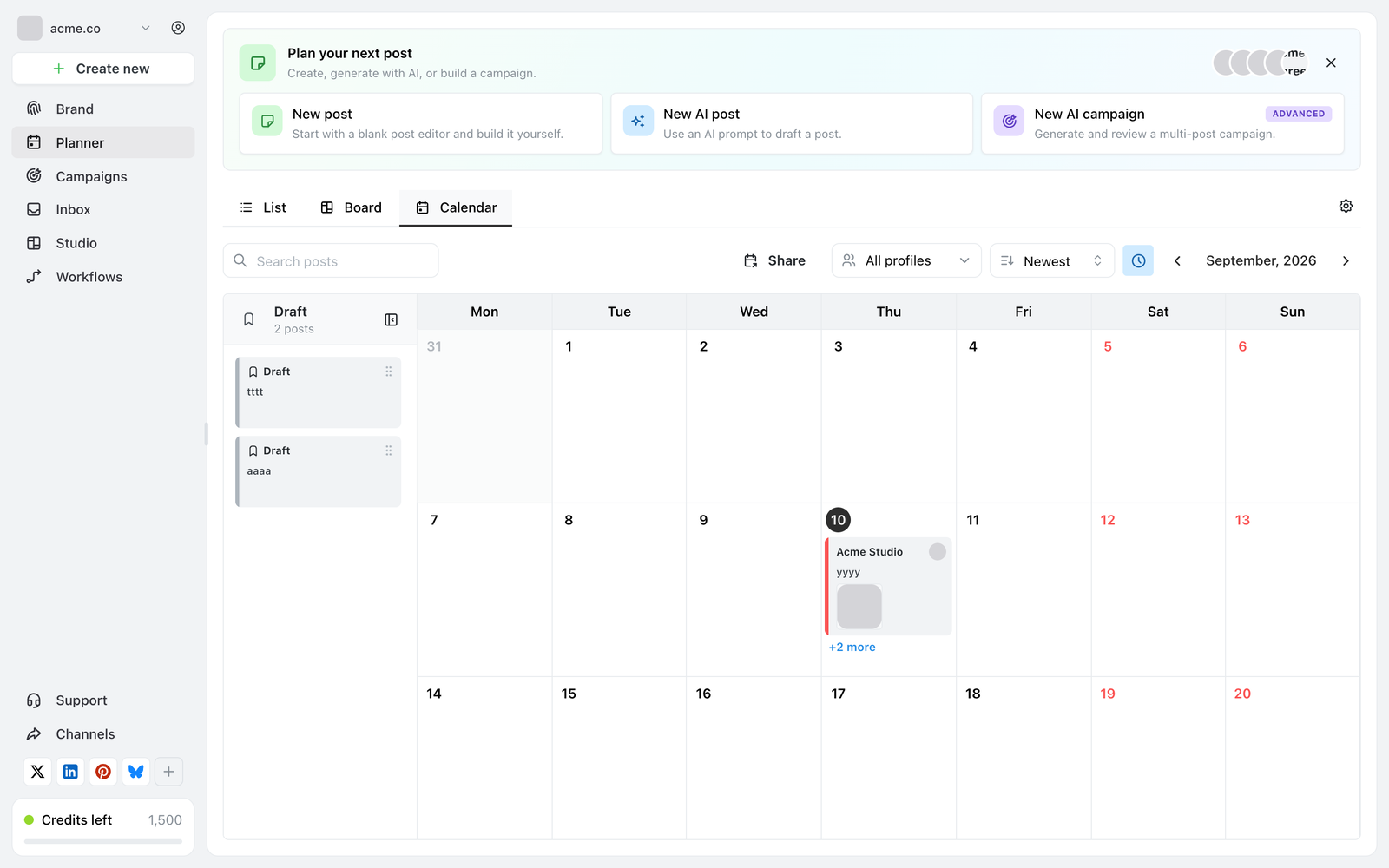
A vista Calendar do Planner, com as publicações agendadas ao longo do mês.
Publicar já
Para publicar de imediato em vez de agendar, use Publish now no editor de publicações. Isto dispensa o mínimo de dois minutos.
Rascunhos
Guardar uma publicação sem data mantém-na como rascunho. Os rascunhos nunca são publicados: esperam no Planner até lhes dar uma data. Os rascunhos aparecem no painel à esquerda da vista Calendar.