

Collega un canale, crea un post con l’AI e pianificalo sul calendario, in 30 secondi.
Prima di iniziare, assicurati di aver collegato almeno un canale e di aver impostato il tuo fuso orario: i post vengono pubblicati nel fuso orario del brand, che all’inizio è UTC.
Ci sono due modi per creare un post: descriverlo e lasciare che Ocoya lo scriva, oppure scriverlo tu. Se sei nuovo, parti dal primo: basta una frase, e ti mostra subito cosa sa Ocoya del tuo brand.
Lascia che Ocoya lo scriva
Seleziona Create new in alto nella barra laterale sinistra, poi Post with AI, e descrivi cosa vuoi. In un brand senza ancora post, Planner mostra un pulsante Create a post with AI e idee già pronte: scegliendo un’idea, il prompt viene compilato per te.
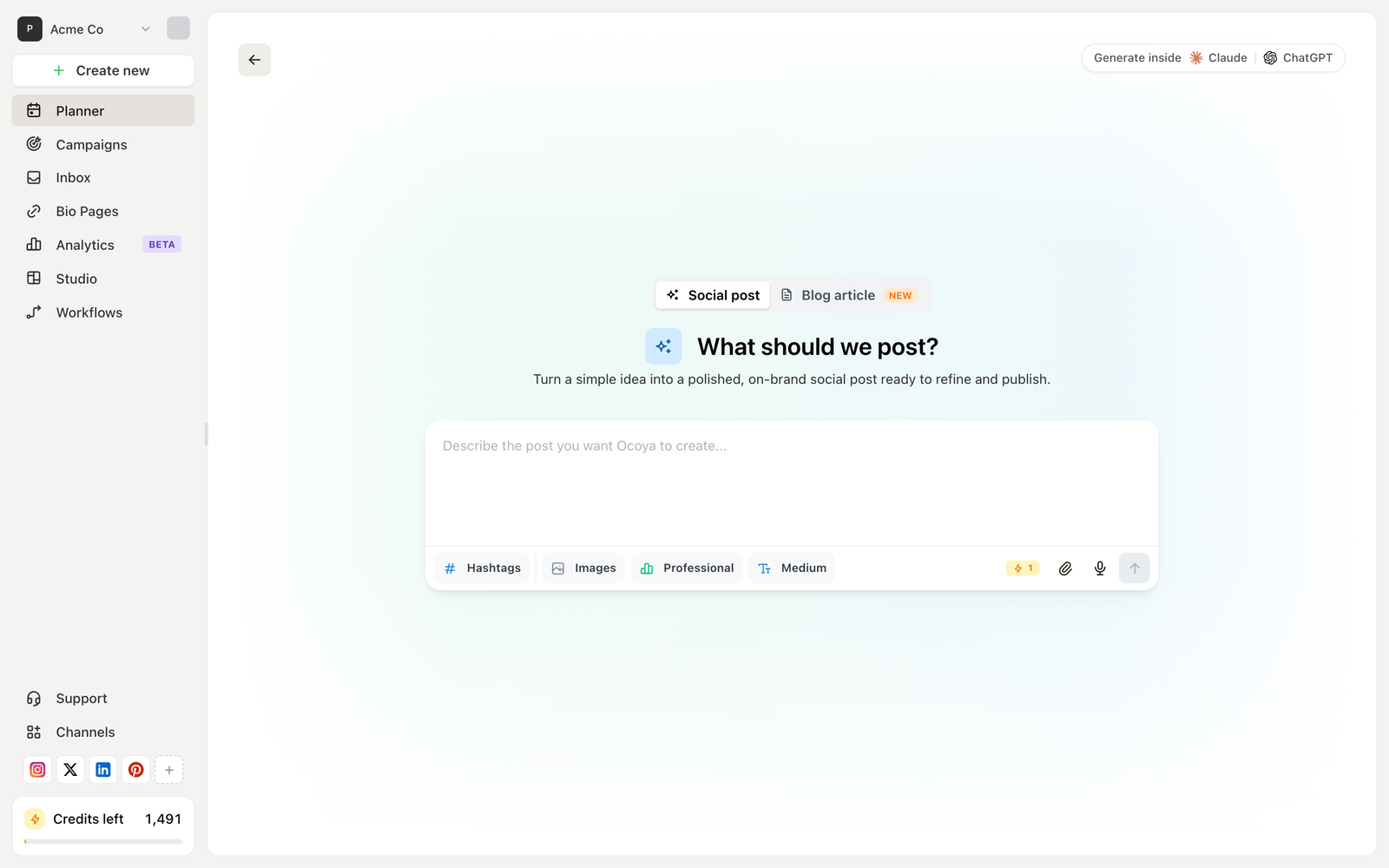
Il composer di post con l’AI, dove descrivi il post che vuoi e Ocoya lo scrive.
La barra degli strumenti sotto il prompt controlla cosa ottieni:
- Hashtags — aggiunge hashtag generati
- Images — genera immagini da abbinare alla didascalia
- Professional — il tono di voce
- Medium — la lunghezza
Il badge a destra mostra quanto costerà l’azione in crediti prima che tu la esegua. Vedi Cosa sono i crediti?
Ocoya scrive il post e lo apre nell’editor, dove lo modifichi esattamente come uno scritto da te.
La qualità dell’output dell’AI dipende molto dal profilo del tuo brand. Se le didascalie ti sembrano generiche, compila la descrizione del brand: vedi Imposta il tuo brand.
Scrivilo tu
Apri l'editor
Seleziona Create new in alto nella barra laterale sinistra, poi Write a post.
Scegli i tuoi canali
Seleziona i canali collegati su cui deve andare il post. Puoi scrivere un’unica didascalia per tutti, oppure una diversa per ogni canale: utile quando un network ha un limite molto più corto di un altro.
Scrivi la didascalia e aggiungi i media
Ocoya conta i caratteri rispetto a ogni canale selezionato e ti avvisa prima di raggiungere un limite. Vedi Limiti di caratteri e media.
Scegli data e ora
Scegli quando deve essere pubblicato. L’ora deve essere ad almeno due minuti da adesso: qualsiasi cosa più vicina viene rifiutata.
Programmalo
Salva il post. Compare nel tuo calendario in quella data.
Vedi cosa è programmato
Planner ha tre viste degli stessi post, che puoi cambiare in alto:
- List — tutto in ordine, con filtri per canale, data e stato
- Board — i post raggruppati per stato
- Calendar — una griglia mensile
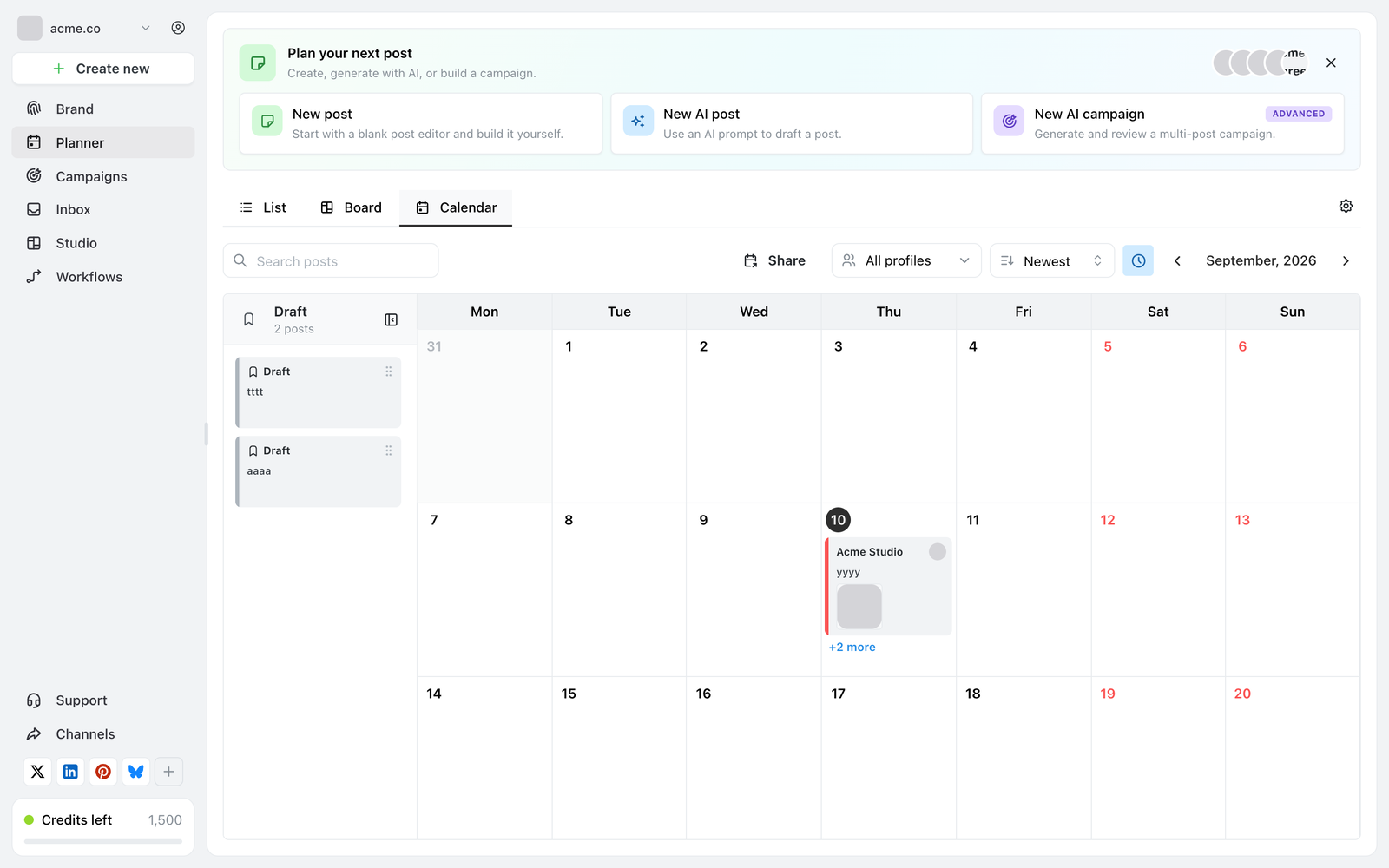
La vista Calendar di Planner, con i post programmati nel corso del mese.
Pubblica subito invece
Per pubblicare immediatamente invece di programmare, usa Publish now nell’editor dei post. Questo salta il minimo di due minuti.
Bozze
Salvare un post senza una data lo mantiene come bozza. Le bozze non vengono mai pubblicate: restano in Planner finché non dai loro una data. Le bozze compaiono nel pannello a sinistra della vista Calendar.