

Connectez un canal, créez une publication avec l’IA et planifiez-la dans le calendrier, en 30 secondes.
Avant de commencer, assurez-vous d’avoir connecté au moins un canal et défini votre fuseau horaire : les publications sont diffusées dans le fuseau horaire de la marque, qui est UTC au départ.
Il y a deux façons de créer une publication : la décrire et laisser Ocoya la rédiger, ou l’écrire vous-même. Si vous débutez, commencez par la première : il suffit d’une phrase, et elle vous montre rapidement ce qu’Ocoya sait de votre marque.
Laisser Ocoya la rédiger
Sélectionnez Create new en haut de la barre latérale gauche, puis Post with AI, et décrivez ce que vous voulez. Sur une marque sans aucune publication, Planner affiche un bouton Create a post with AI et des idées toutes prêtes : choisir une idée remplit le prompt à votre place.
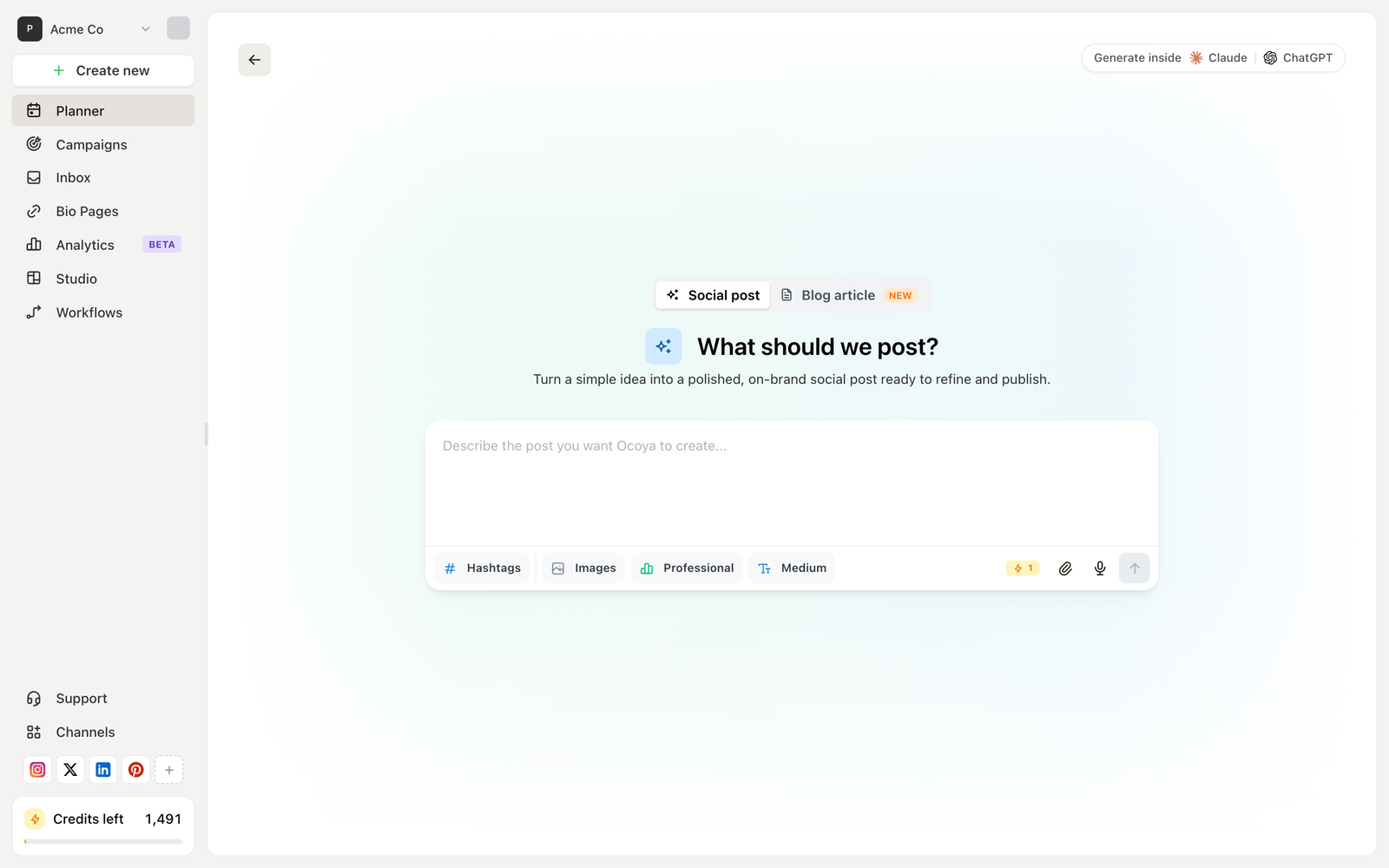
Le compositeur de publications IA, où vous décrivez la publication souhaitée et où Ocoya la rédige.
La barre d’outils sous le prompt contrôle le résultat :
- Hashtags : ajoute des hashtags générés
- Images : génère des images pour accompagner la légende
- Professional : le ton de voix
- Medium : la longueur
Le badge à droite indique ce que l’action coûtera en crédits avant que vous ne la lanciez. Voir Que sont les crédits ?
Ocoya rédige la publication et l’ouvre dans l’éditeur, où vous la modifiez exactement comme une publication que vous auriez écrite vous-même.
La qualité du texte généré dépend fortement de votre profil de marque. Si les légendes vous semblent génériques, renseignez la description de votre marque : voir Configurer votre marque.
L’écrire vous-même
Ouvrez l'éditeur
Sélectionnez Create new en haut de la barre latérale gauche, puis Write a post.
Choisissez vos canaux
Sélectionnez les canaux connectés sur lesquels la publication doit aller. Vous pouvez rédiger une seule légende pour tous, ou une légende différente par canal, ce qui est utile quand un réseau a une limite bien plus courte qu’un autre.
Rédigez la légende et ajoutez des médias
Ocoya compte les caractères pour chaque canal sélectionné et vous avertit avant d’atteindre une limite. Voir Limites de caractères et de médias.
Choisissez une date et une heure
Choisissez le moment de la publication. L’heure doit être au moins deux minutes après maintenant : tout délai plus court est refusé.
Programmez-la
Enregistrez la publication. Elle apparaît dans votre calendrier à cette date.
Voir ce qui est programmé
Planner propose trois vues des mêmes publications, que vous changez en haut :
- List : tout dans l’ordre, avec des filtres par canal, date et statut
- Board : les publications regroupées par statut
- Calendar : une grille mensuelle
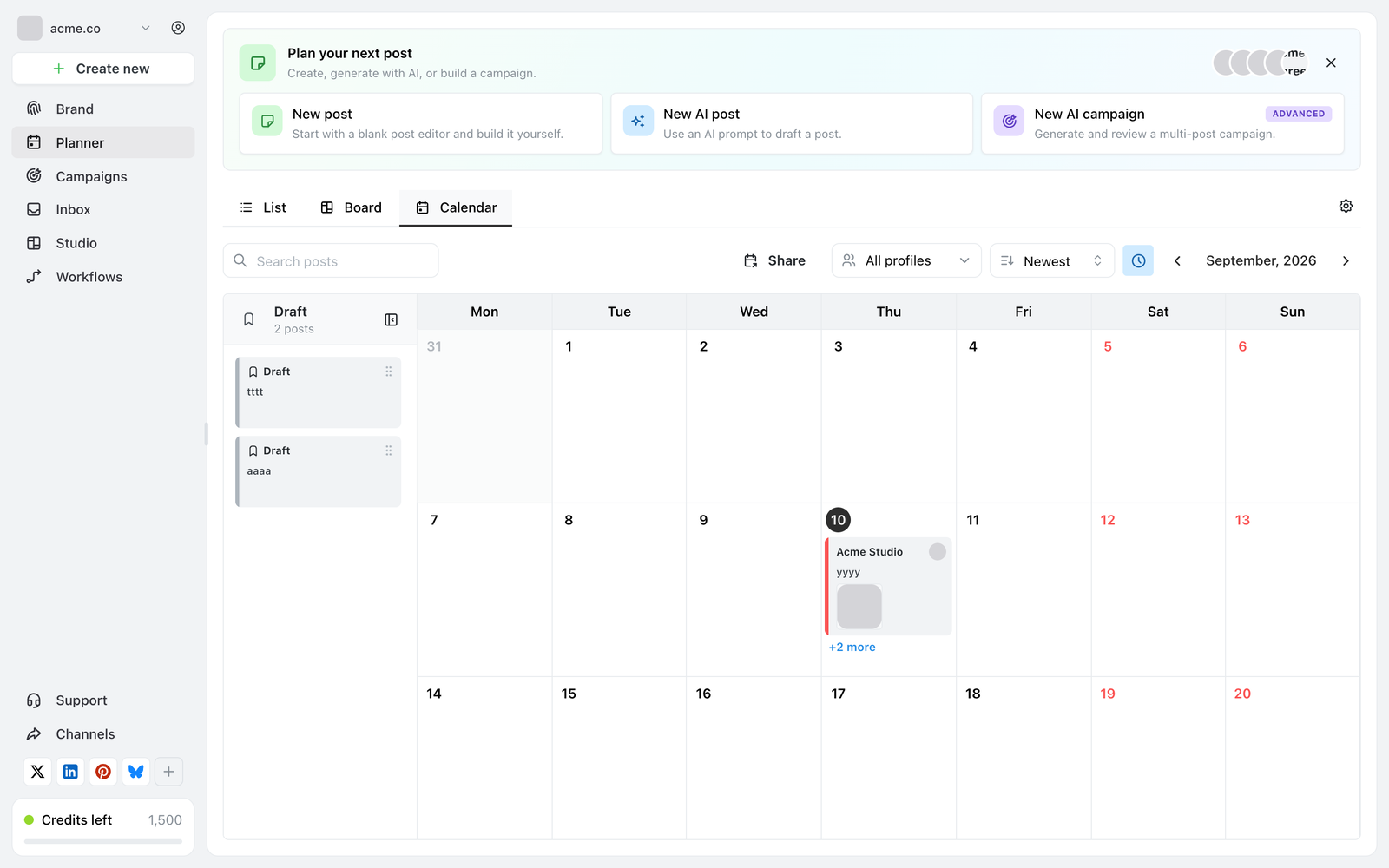
La vue Calendar de Planner, montrant les publications programmées sur le mois.
Publier maintenant plutôt que programmer
Pour publier immédiatement plutôt que de programmer, utilisez Publish now dans l’éditeur de publications. Cela contourne le minimum de deux minutes.
Brouillons
Enregistrer une publication sans date la conserve comme brouillon. Les brouillons ne sont jamais publiés : ils attendent dans Planner que vous leur donniez une date. Ils apparaissent dans le panneau à gauche de la vue Calendar.