

Conecta un canal, crea una publicación con IA y planifícala en el calendario, en 30 segundos.
Antes de empezar, asegúrate de haber conectado al menos un canal y de haber configurado tu zona horaria: las publicaciones se publican en la zona horaria de la marca, que al principio es UTC.
Hay dos formas de crear una publicación: describirla y dejar que Ocoya la redacte, o escribirla tú. Si eres nuevo, empieza por la primera: lleva una frase y te muestra rápidamente lo que Ocoya sabe de tu marca.
Deja que Ocoya la redacte
Selecciona Create new en la parte superior de la barra lateral izquierda, luego Post with AI, y describe lo que quieres. En una marca que aún no tiene publicaciones, Planner muestra un botón Create a post with AI e ideas ya preparadas: al elegir una idea, el prompt se rellena por ti.
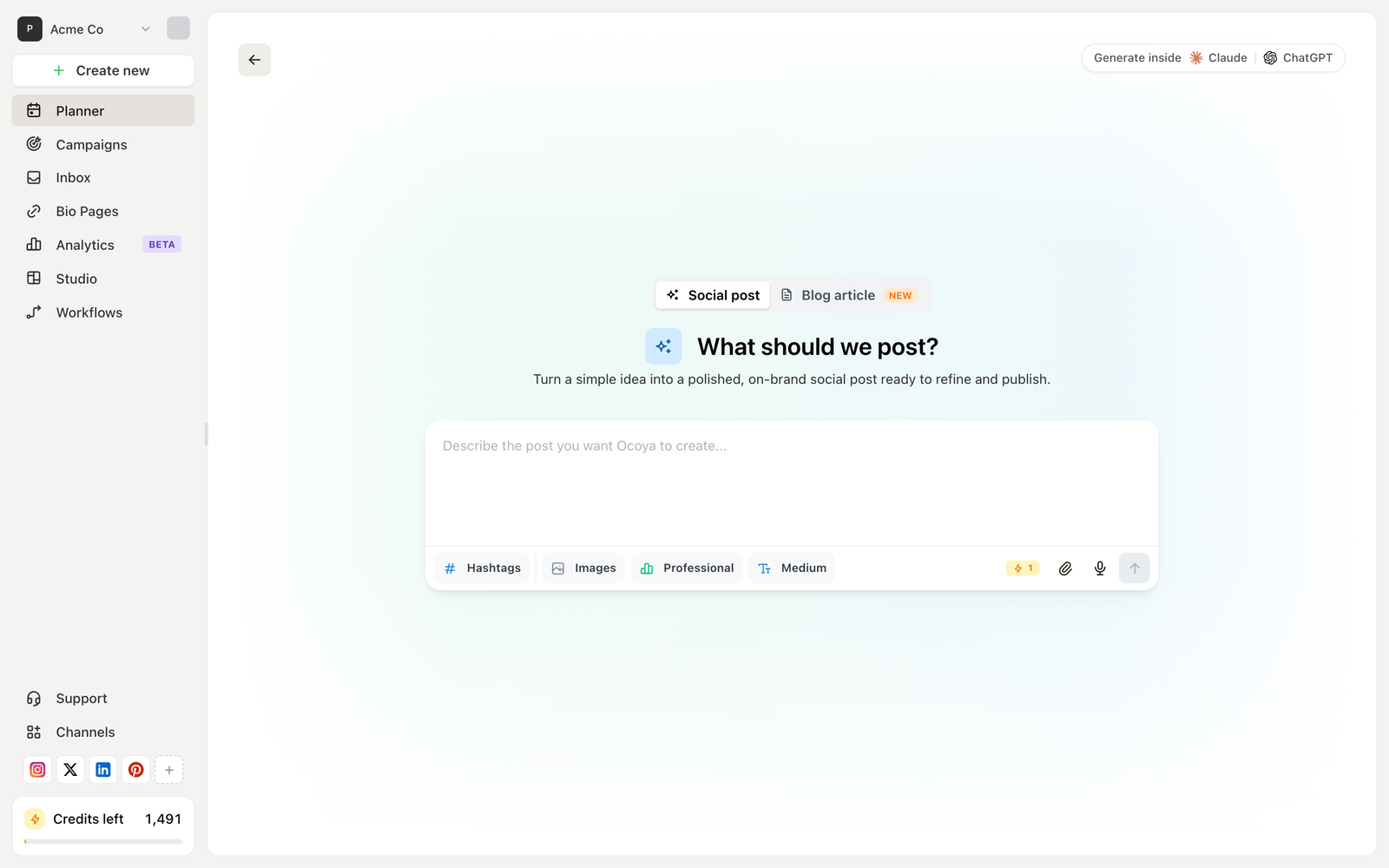
El compositor de publicaciones con IA, donde describes la publicación que quieres y Ocoya la redacta.
La barra de herramientas bajo el prompt controla lo que obtienes:
- Hashtags: añade hashtags generados
- Images: genera imágenes para acompañar el texto
- Professional: el tono de voz
- Medium: la extensión
La insignia de la derecha muestra cuánto costará la acción en créditos antes de ejecutarla. Consulta ¿Qué son los créditos?
Ocoya redacta la publicación y la abre en el editor, donde la editas exactamente igual que una que hubieras escrito tú.
La calidad de lo que genera la IA depende mucho de tu perfil de marca. Si los textos te parecen genéricos, rellena la descripción de tu marca; consulta Configura tu marca.
Escríbela tú
Abre el editor
Selecciona Create new en la parte superior de la barra lateral izquierda y luego Write a post.
Elige tus canales
Selecciona a qué canales conectados debe ir la publicación. Puedes escribir un mismo texto para todos o un texto distinto por canal, útil cuando una red tiene un límite mucho más corto que otra.
Escribe el texto y añade contenido multimedia
Ocoya cuenta los caracteres según cada canal seleccionado y te avisa antes de que alcances un límite. Consulta Límites de caracteres y de contenido multimedia.
Elige fecha y hora
Elige cuándo debe publicarse. La hora debe ser al menos dos minutos a partir de ahora: cualquier cosa más cercana se rechaza.
Prográmala
Guarda la publicación. Aparece en tu calendario en esa fecha.
Mira qué está programado
Planner tiene tres vistas de las mismas publicaciones, que se cambian en la parte superior:
- List: todo en orden, con filtros por canal, fecha y estado
- Board: publicaciones agrupadas por estado
- Calendar: una cuadrícula mensual
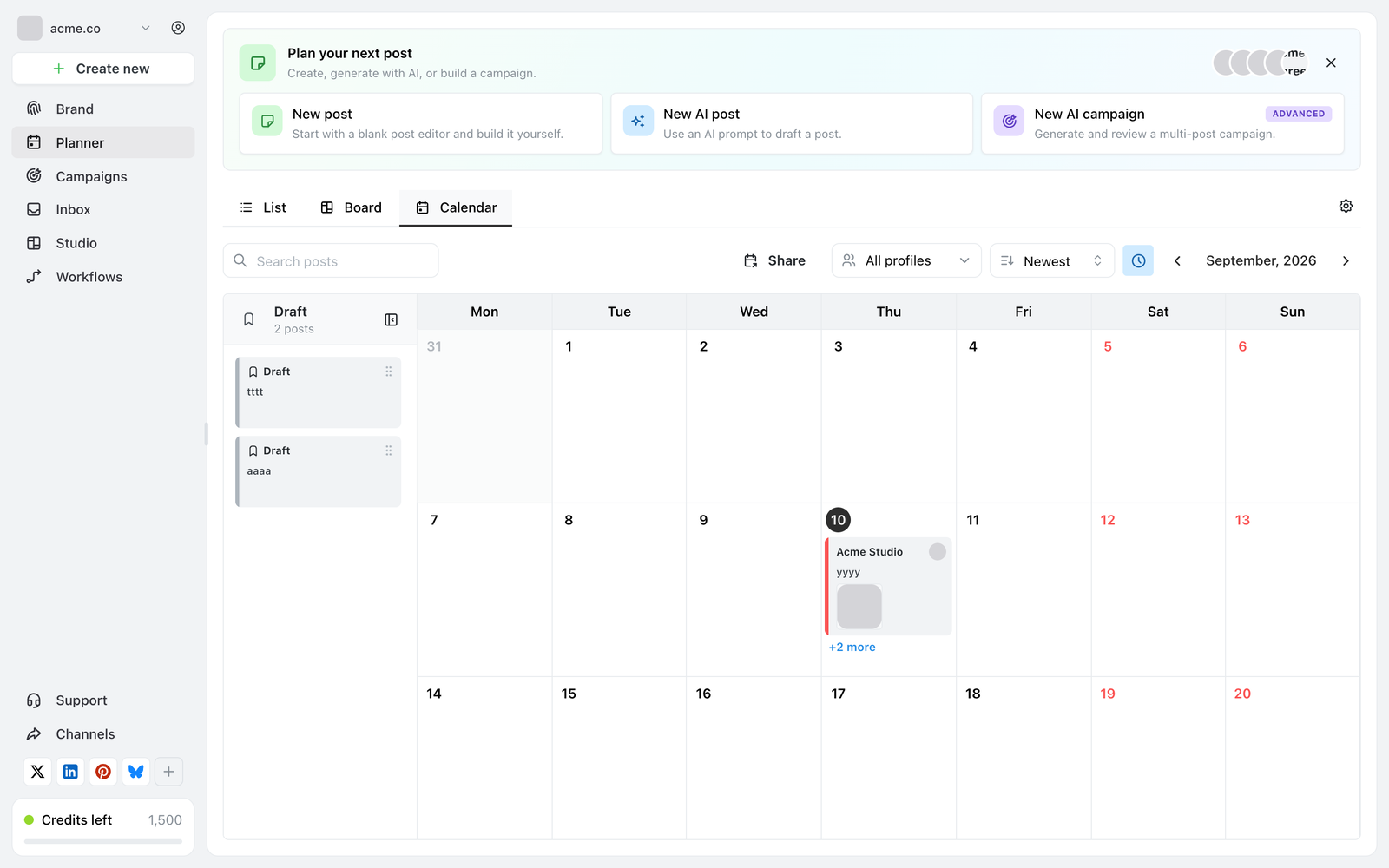
La vista Calendar de Planner, con las publicaciones programadas a lo largo del mes.
Publicar ahora en su lugar
Para publicar de inmediato en lugar de programar, usa Publish now en el editor de publicaciones. Así te saltas el mínimo de dos minutos.
Borradores
Guardar una publicación sin fecha la mantiene como borrador. Los borradores nunca se publican: esperan en Planner hasta que les des una fecha. Los borradores aparecen en el panel de la izquierda de la vista Calendar.