

Verbinde einen Kanal, erstelle einen Post mit KI und plane ihn im Kalender, in 30 Sekunden.
Stelle vorher sicher, dass du mindestens einen Kanal verbunden und deine Zeitzone festgelegt hast. Posts werden in der Zeitzone der Marke veröffentlicht, die zunächst UTC ist.
Es gibt zwei Wege, einen Post zu erstellen: ihn beschreiben und Ocoya einen Entwurf machen lassen, oder ihn selbst schreiben. Wenn du neu bist, fang mit dem ersten an. Es braucht einen Satz und zeigt dir schnell, was Ocoya über deine Marke weiß.
Ocoya den Entwurf machen lassen
Wähle oben in der linken Seitenleiste Create new, dann Post with AI, und beschreibe, was du willst. Bei einer Marke ohne Posts zeigt Planner eine Schaltfläche Create a post with AI und fertige Ideen. Wählst du eine Idee, wird der Prompt für dich ausgefüllt.
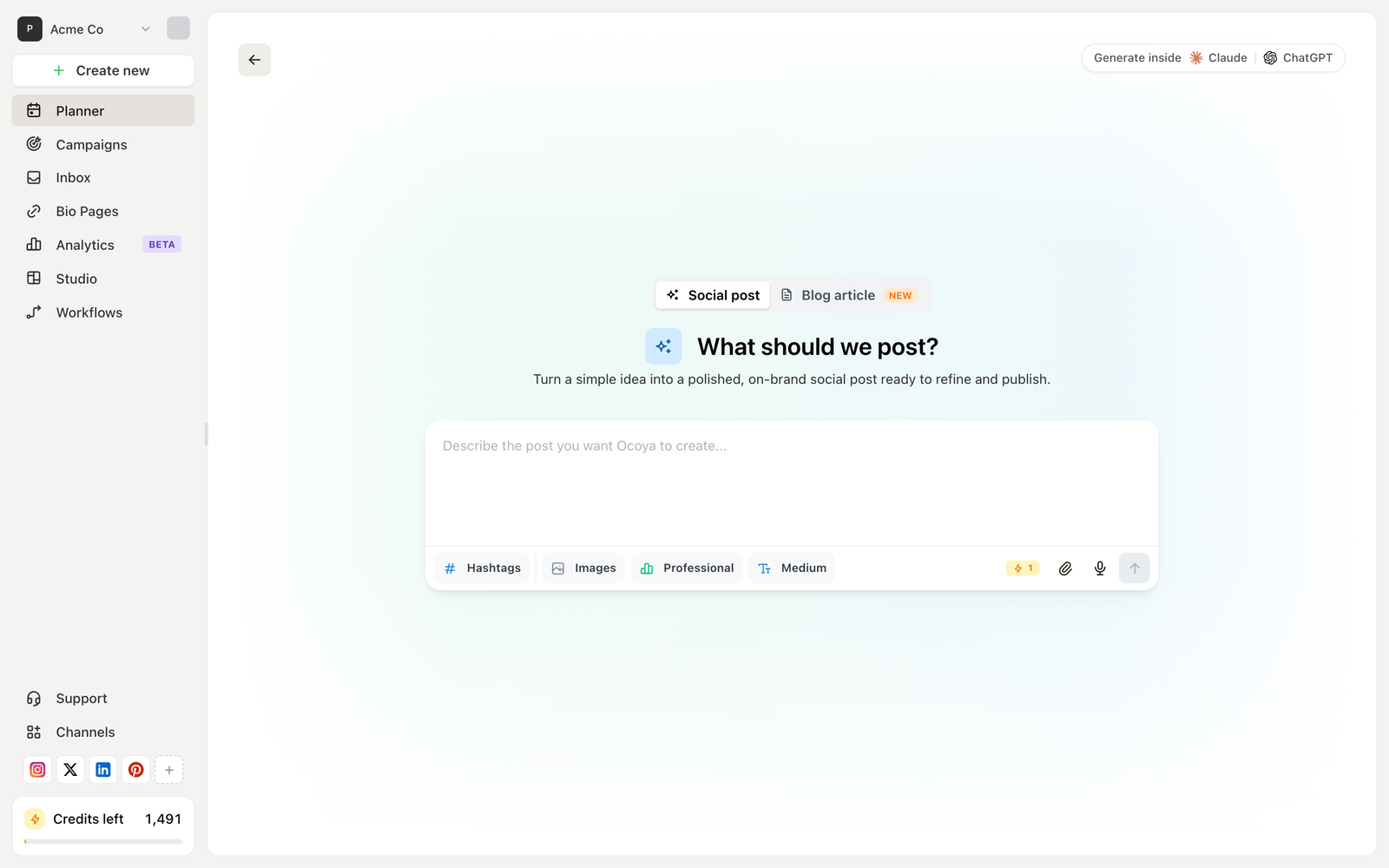
Der KI-Post-Composer, in dem du den gewünschten Post beschreibst und Ocoya einen Entwurf erstellt.
Die Symbolleiste unter dem Prompt steuert, was du bekommst:
- Hashtags — generierte Hashtags hinzufügen
- Images — Bilder zur Caption generieren
- Professional — die Tonalität
- Medium — die Länge
Das Badge rechts zeigt dir vor dem Ausführen, was die Aktion in Credits kostet. Siehe Was sind Credits?
Ocoya erstellt den Post und öffnet ihn im Editor, wo du ihn genauso bearbeitest wie einen selbst geschriebenen.
Die Qualität der KI-Ergebnisse hängt stark von deinem Markenprofil ab. Wenn Captions generisch wirken, fülle deine Markenbeschreibung aus. Siehe Marke einrichten.
Selbst schreiben
Den Editor öffnen
Wähle oben in der linken Seitenleiste Create new, dann Write a post.
Deine Kanäle wählen
Wähle, an welche verbundenen Kanäle der Post gehen soll. Du kannst eine Caption für alle schreiben oder pro Kanal eine andere. Das ist praktisch, wenn ein Netzwerk ein viel kürzeres Limit hat als ein anderes.
Caption schreiben und Medien hinzufügen
Ocoya zählt die Zeichen für jeden gewählten Kanal und warnt dich, bevor du ein Limit erreichst. Siehe Zeichen- und Medienlimits.
Datum und Uhrzeit wählen
Wähle, wann er veröffentlicht werden soll. Die Zeit muss mindestens zwei Minuten in der Zukunft liegen. Alles, was näher dran ist, wird abgelehnt.
Planen
Speichere den Post. Er erscheint an diesem Datum in deinem Kalender.
Sehen, was geplant ist
Planner hat drei Ansichten derselben Posts, zwischen denen du oben wechselst:
- List — alles der Reihe nach, mit Filtern für Kanal, Datum und Status
- Board — Posts nach Status gruppiert
- Calendar — ein Monatsraster
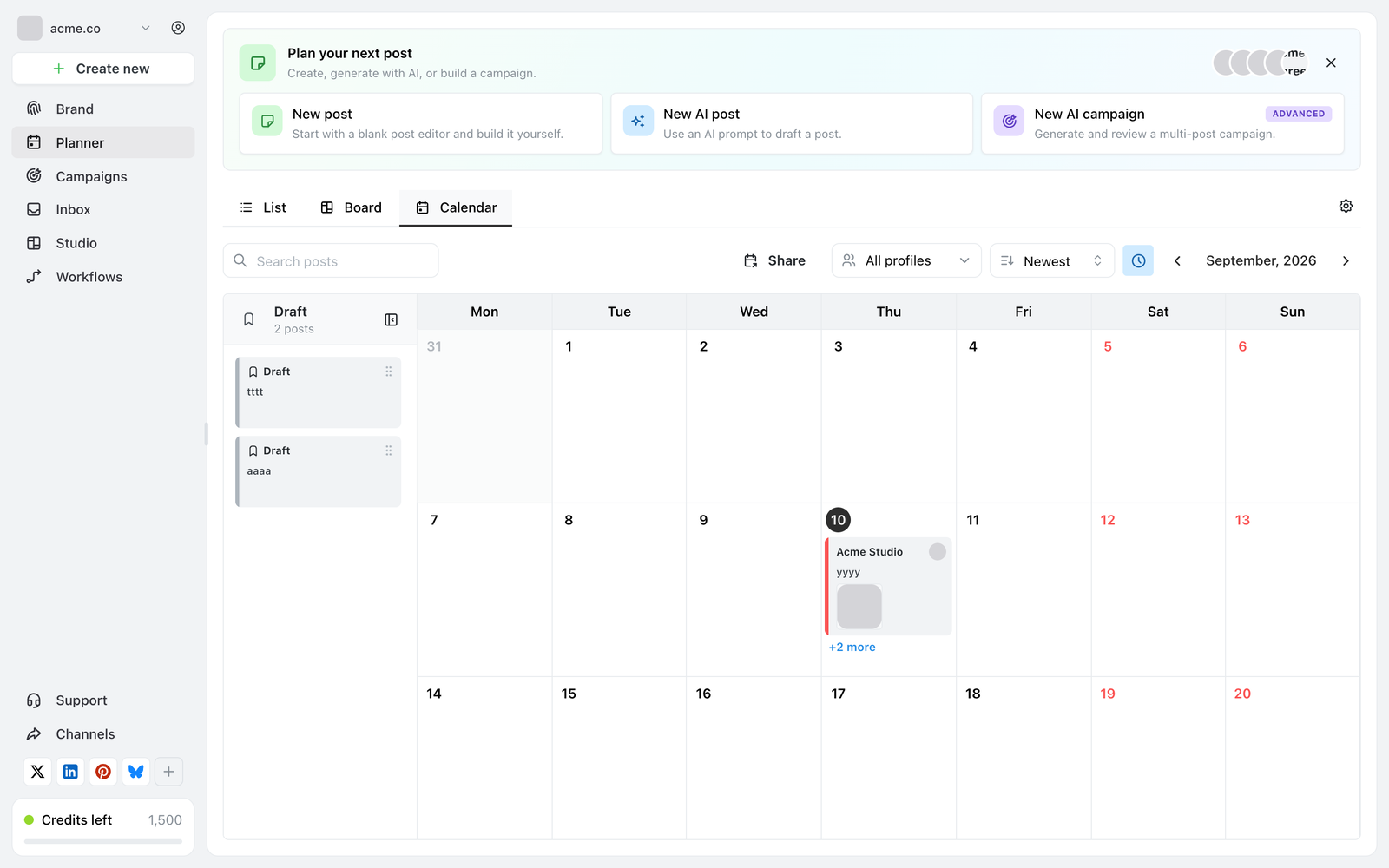
Die Calendar-Ansicht von Planner mit geplanten Posts über den Monat.
Stattdessen sofort veröffentlichen
Um sofort zu veröffentlichen statt zu planen, nutze Publish now im Post-Editor. Das umgeht die Mindestzeit von zwei Minuten.
Entwürfe
Speicherst du einen Post ohne Datum, bleibt er ein Entwurf. Entwürfe werden nie veröffentlicht, sie warten in Planner, bis du ihnen ein Datum gibst. Entwürfe erscheinen im Panel links in der Calendar-Ansicht.