

Połącz kanał, utwórz post z AI i zaplanuj go w kalendarzu — w 30 sekund.
Zanim zaczniesz, upewnij się, że połączyłeś co najmniej jeden kanał i ustawiłeś swoją strefę czasową — posty publikują się w strefie czasowej marki, która na początku jest ustawiona na UTC.
Są dwa sposoby tworzenia posta: opisz go i pozwól Ocoya napisać szkic albo napisz go samodzielnie. Jeśli dopiero zaczynasz, zacznij od pierwszego — wystarczy jedno zdanie, a szybko pokaże, co Ocoya wie o Twojej marce.
Pozwól, żeby Ocoya napisała szkic
Wybierz Create new na górze lewego paska bocznego, potem Post with AI i opisz, czego chcesz. W marce, która nie ma jeszcze postów, Planner pokazuje przycisk Create a post with AI i gotowe pomysły — wybranie pomysłu uzupełnia za Ciebie prompt.
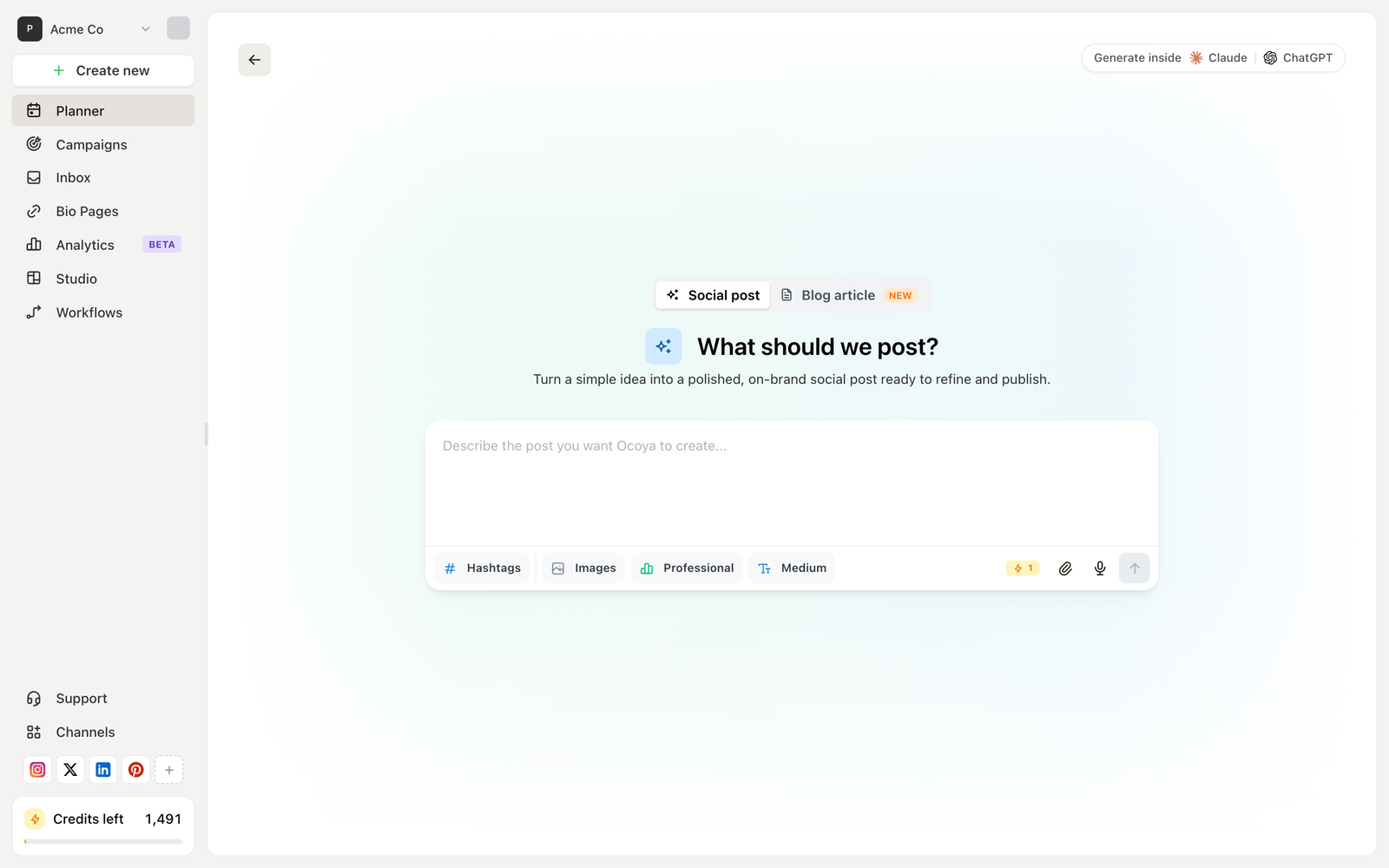
Kompozytor postów z AI, w którym opisujesz post, a Ocoya pisze szkic.
Pasek narzędzi pod promptem kontroluje, co dostaniesz:
- Hashtags — dodaj wygenerowane hashtagi
- Images — wygeneruj obrazy do opisu
- Professional — ton wypowiedzi
- Medium — długość
Plakietka po prawej pokazuje, ile kredytów kosztuje akcja, zanim ją uruchomisz. Zobacz Czym są kredyty?
Ocoya pisze szkic posta i otwiera go w edytorze, gdzie edytujesz go dokładnie tak, jak post napisany samodzielnie.
Jakość wyników AI w dużej mierze zależy od profilu Twojej marki. Jeśli opisy brzmią generycznie, uzupełnij opis marki — zobacz Skonfiguruj swoją markę.
Napisz go samodzielnie
Otwórz edytor
Wybierz Create new na górze lewego paska bocznego, a potem Write a post.
Wybierz kanały
Wybierz, na które z połączonych kanałów ma trafić post. Możesz napisać jeden opis dla wszystkich albo inny dla każdego kanału — przydatne, gdy jedna sieć ma znacznie krótszy limit niż druga.
Napisz opis i dodaj media
Ocoya liczy znaki względem każdego wybranego kanału i ostrzega, zanim przekroczysz limit. Zobacz Limity znaków i mediów.
Wybierz datę i godzinę
Wybierz, kiedy ma się opublikować. Czas musi być co najmniej dwie minuty od teraz — wszystko bliższe jest odrzucane.
Zaplanuj go
Zapisz post. Pojawi się w Twoim kalendarzu w tym dniu.
Zobacz, co jest zaplanowane
Planner ma trzy widoki tych samych postów, przełączane u góry:
- List — wszystko po kolei, z filtrami kanału, daty i statusu
- Board — posty pogrupowane według statusu
- Calendar — siatka miesiąca
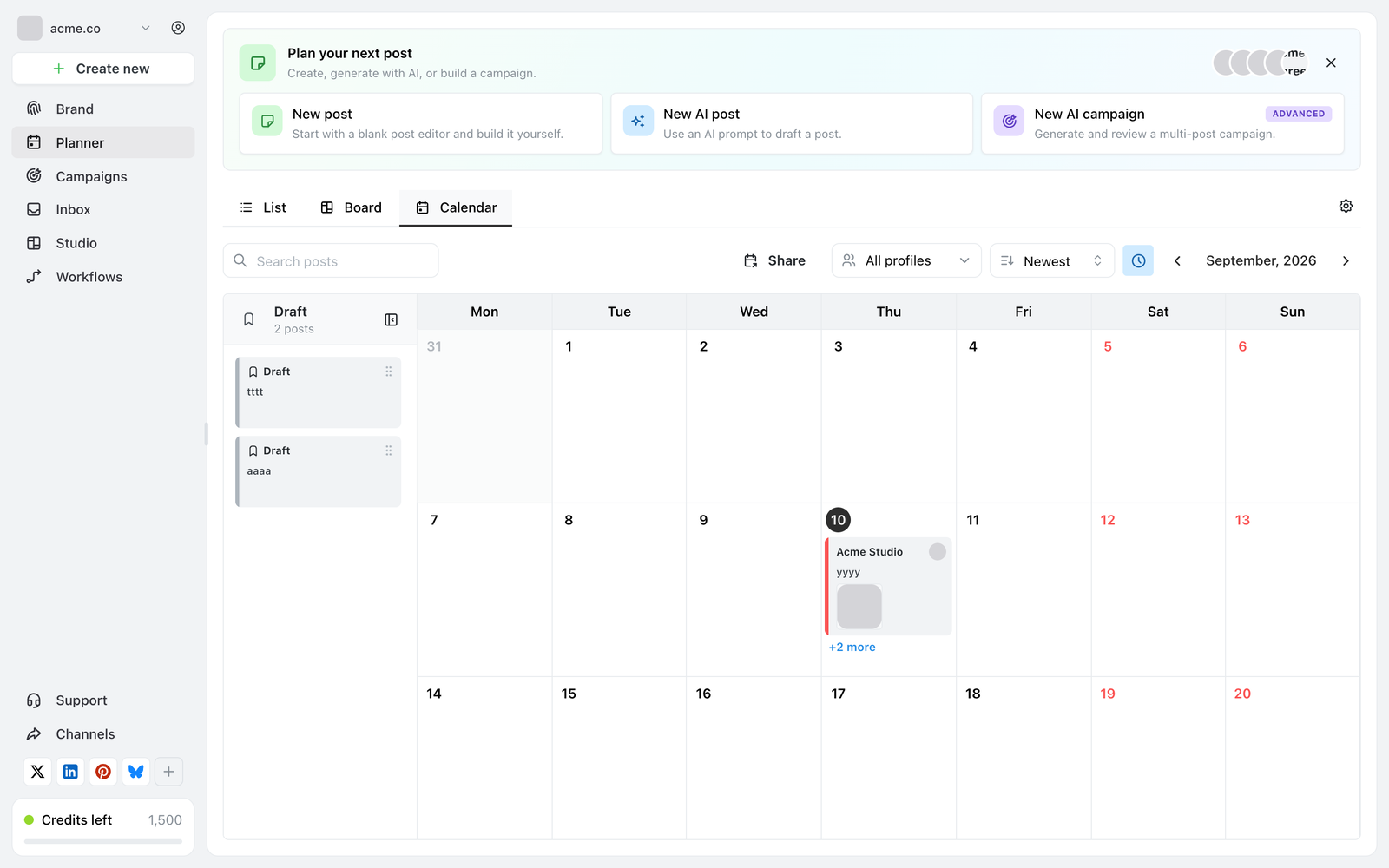
Widok Calendar w Plannerze, pokazujący zaplanowane posty w całym miesiącu.
Opublikuj od razu
Żeby opublikować natychmiast zamiast planować, użyj Publish now w edytorze postów. Pomija to dwuminutowe minimum.
Wersje robocze
Zapisanie posta bez daty zachowuje go jako wersję roboczą. Wersje robocze nigdy się nie publikują — czekają w Plannerze, aż nadasz im datę. Wersje robocze widać w panelu po lewej stronie widoku Calendar.