

Do Ocoya można się zalogować na trzy sposoby: magicznym linkiem wysłanym na e-mail, e-mailem i hasłem albo kontem Google. Wszystkie trzy prowadzą do tej samej marki, więc możesz przełączać się między nimi w dowolnym momencie.
Wejdź na app.ocoya.com, żeby zacząć.
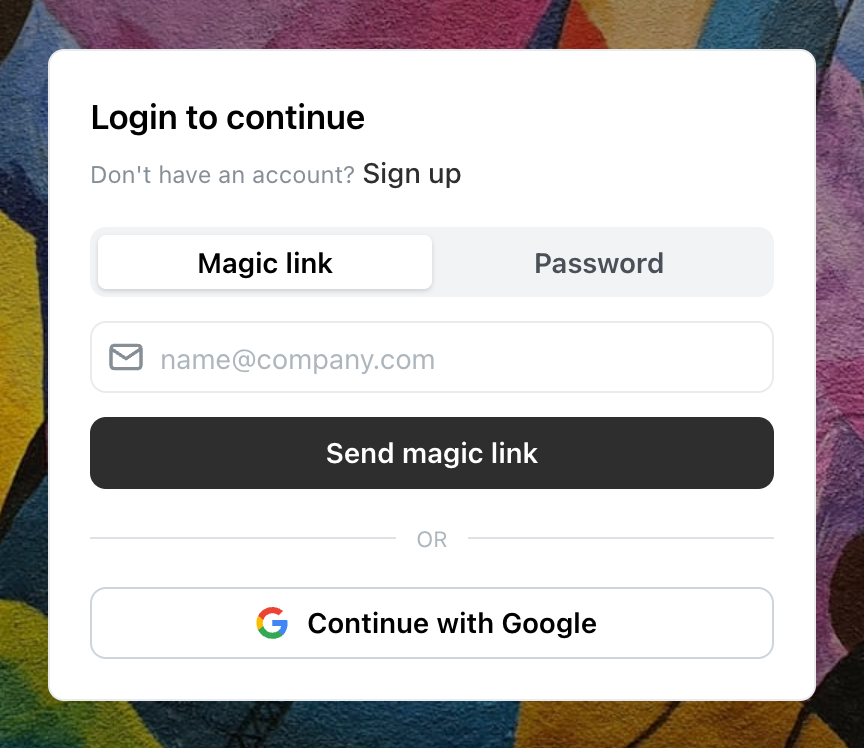
Ekran logowania Ocoya z opcjami Magic link i Password u góry.
Zaloguj się magicznym linkiem
Magiczny link to jednorazowy link do logowania wysłany na Twój e-mail, więc nie musisz pamiętać hasła. To opcja, którą Ocoya wybiera domyślnie.
Wybierz Magic link
Na ekranie logowania upewnij się, że karta Magic link jest wybrana. Jest wybrana domyślnie po załadowaniu strony.
Wpisz swój adres e-mail
Wpisz adres e-mail powiązany z Twoim kontem Ocoya w polu name@company.com.
Wybierz Send magic link
Wybierz czarny przycisk Send magic link. Ocoya wysyła Ci e-mailem link do logowania.
Otwórz link w e-mailu
Otwórz wiadomość od Ocoya i wybierz link do logowania. Trafisz prosto do swojej marki.
Magiczne linki wygasają 10 minut po wysłaniu. Jeśli Twój wygasł, wróć na ekran logowania i wybierz ponownie Send magic link, żeby dostać nowy.
Jeśli e-mail z magicznym linkiem nie przychodzi
Jeśli wybrano Send magic link, ale e-mail nie dotarł, przejdź przez poniższe sprawdzenia po kolei:
- Poczekaj 2 minuty. Dostarczenie jest zwykle natychmiastowe, ale bywa opóźnione.
- Sprawdź foldery spam i wiadomości-śmieci pod kątem wiadomości od Ocoya.
- Upewnij się, że wpisany adres e-mail jest tym samym, którego użyto do założenia konta Ocoya. Magiczny link jest wysyłany tylko na adres, który ma już konto.
- Jeśli Twoja firma filtruje pocztę przychodzącą, poproś dział IT o zezwolenie na wiadomości z
ocoya.com.
Jeśli nic nie pomaga, zaloguj się hasłem lub kontem Google albo skontaktuj się z pomocą.
Zaloguj się e-mailem i hasłem
Użyj tej opcji, jeśli ustawiono hasło podczas zakładania konta.
Wybierz kartę Password
Na ekranie logowania wybierz kartę Password. Formularz zmienia się i pokazuje pole e-mail oraz pole hasła.
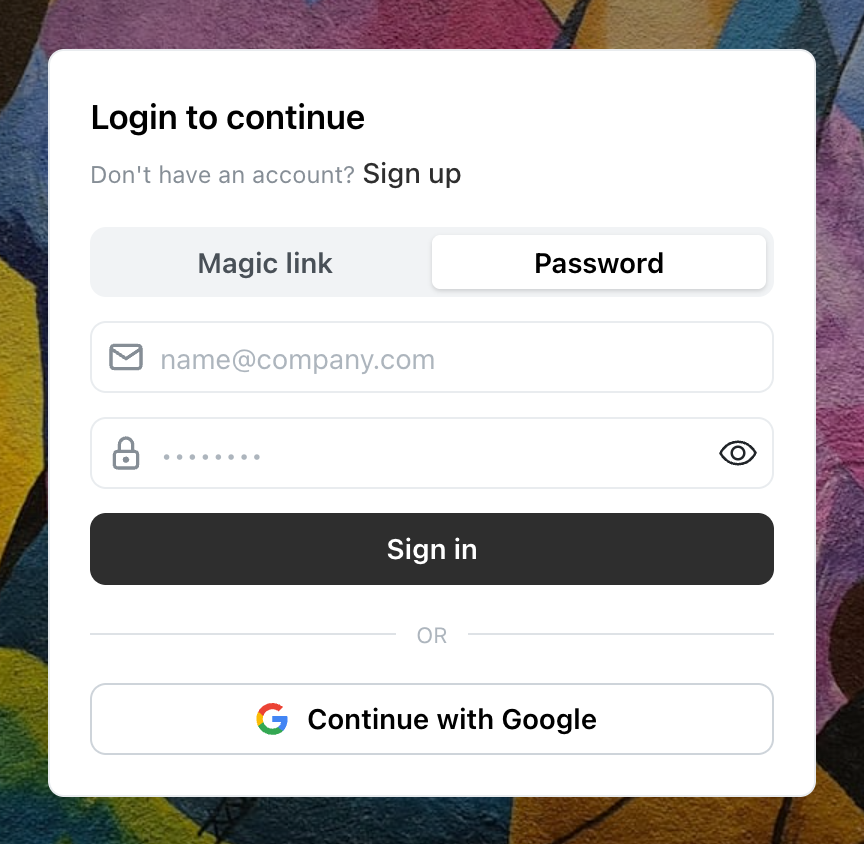
Karta Password z polami e-mail i hasła oraz przyciskiem Sign in.
Wpisz e-mail i hasło
Wpisz adres e-mail i hasło. Żeby sprawdzić, co wpisano, wybierz ikonę oka po prawej stronie pola hasła, aby pokazać hasło.
Wybierz Sign in
Wybierz czarny przycisk Sign in, żeby otworzyć swoją markę.
Zaloguj się przez Google
Jeśli zarejestrowano się przez Google albo chcesz całkiem pominąć hasła, wybierz Continue with Google na dole ekranu logowania i wskaż swoje konto Google.
Użyj tego samego konta Google, którym się zarejestrowano. Zalogowanie innym adresem Google tworzy osobne konto Ocoya, zamiast otwierać Twoją istniejącą markę.
Załóż konto
Jeśli nie masz jeszcze konta Ocoya, wybierz Sign up obok „Don’t have an account?” u góry karty logowania.
Powiązane
Skontaktuj się z pomocą
Nadal nie możesz się zalogować? Napisz do zespołu Ocoya z poziomu aplikacji.