

Il existe trois façons de se connecter à Ocoya : un magic link envoyé à votre adresse e-mail, une adresse e-mail et un mot de passe, ou votre compte Google. Les trois mènent à la même marque : vous pouvez donc passer de l’une à l’autre à tout moment.
Rendez-vous sur app.ocoya.com pour commencer.
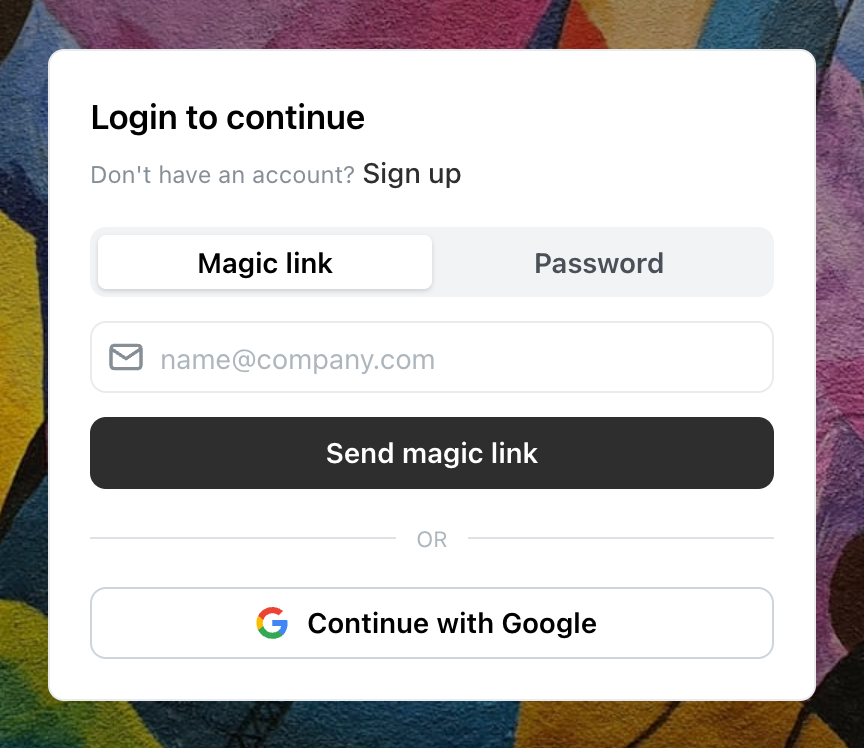
L’écran de connexion d’Ocoya, avec les options Magic link et Password en haut.
Se connecter avec un magic link
Un magic link est un lien de connexion à usage unique envoyé par e-mail : vous n’avez donc pas besoin de retenir de mot de passe. C’est l’option qu’Ocoya sélectionne par défaut.
Sélectionnez Magic link
Sur l’écran de connexion, assurez-vous que l’onglet Magic link est sélectionné. Il l’est par défaut au chargement de la page.
Saisissez votre adresse e-mail
Saisissez l’adresse e-mail associée à votre compte Ocoya dans le champ name@company.com.
Sélectionnez Send magic link
Sélectionnez le bouton noir Send magic link. Ocoya vous envoie un lien de connexion par e-mail.
Ouvrez le lien dans votre e-mail
Ouvrez l’e-mail d’Ocoya et sélectionnez le lien de connexion. Vous arrivez directement dans votre marque.
Les magic links expirent 10 minutes après leur envoi. Si le vôtre a expiré, revenez à l’écran de connexion et sélectionnez de nouveau Send magic link pour en obtenir un nouveau.
Si l’e-mail du magic link n’arrive pas
Si vous avez sélectionné Send magic link mais qu’aucun e-mail n’est arrivé, suivez ces vérifications dans l’ordre :
- Attendez 2 minutes. La livraison est généralement immédiate, mais elle peut être retardée.
- Vérifiez vos dossiers de spam et de courrier indésirable pour un e-mail d’Ocoya.
- Vérifiez que vous avez saisi la même adresse e-mail que celle utilisée pour créer votre compte Ocoya. Un magic link n’est envoyé qu’à une adresse qui a déjà un compte.
- Si votre entreprise filtre les e-mails entrants, demandez à votre équipe informatique d’autoriser les e-mails de
ocoya.com.
Si rien de tout cela ne fonctionne, connectez-vous plutôt avec votre mot de passe ou votre compte Google, ou contactez le support.
Se connecter avec une adresse e-mail et un mot de passe
Utilisez cette option si vous avez défini un mot de passe lors de la création de votre compte.
Sélectionnez l'onglet Password
Sur l’écran de connexion, sélectionnez l’onglet Password. Le formulaire change pour afficher à la fois un champ e-mail et un champ de mot de passe.
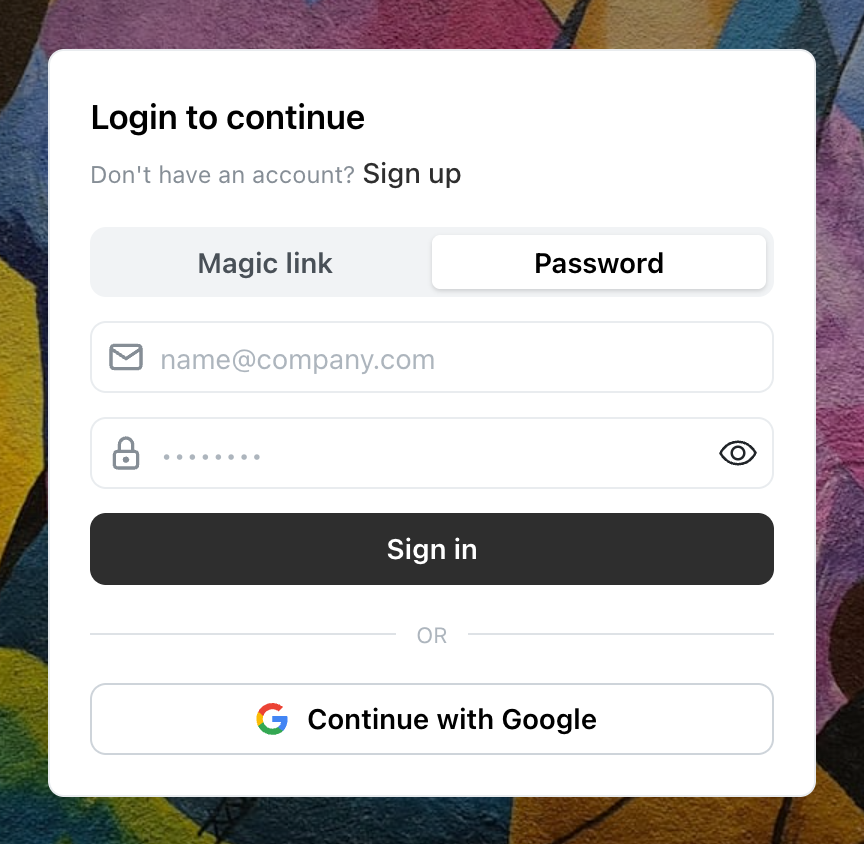
L’onglet Password, montrant les champs e-mail et mot de passe et le bouton Sign in.
Saisissez votre e-mail et votre mot de passe
Saisissez votre adresse e-mail et votre mot de passe. Pour vérifier ce que vous avez saisi, sélectionnez l’icône d’œil à droite du champ de mot de passe afin de l’afficher.
Sélectionnez Sign in
Sélectionnez le bouton noir Sign in pour ouvrir votre marque.
Se connecter avec Google
Si vous vous êtes inscrit avec Google, ou si vous voulez vous passer complètement de mot de passe, sélectionnez Continue with Google en bas de l’écran de connexion et choisissez votre compte Google.
Utilisez le même compte Google que celui avec lequel vous vous êtes inscrit. Se connecter avec une autre adresse Google crée un compte Ocoya distinct au lieu d’ouvrir votre marque existante.
Créer un compte
Si vous n’avez pas encore de compte Ocoya, sélectionnez Sign up à côté de « Don’t have an account? » en haut de la carte de connexion.
À lire aussi
Contacter le support
Vous n’arrivez toujours pas à vous connecter ? Écrivez à l’équipe Ocoya depuis l’application.