

Ci sono tre modi per accedere a Ocoya: un magic link inviato alla tua email, email e password, oppure il tuo account Google. Tutti e tre ti portano allo stesso brand, quindi puoi passare dall’uno all’altro in qualsiasi momento.
Vai su app.ocoya.com per iniziare.
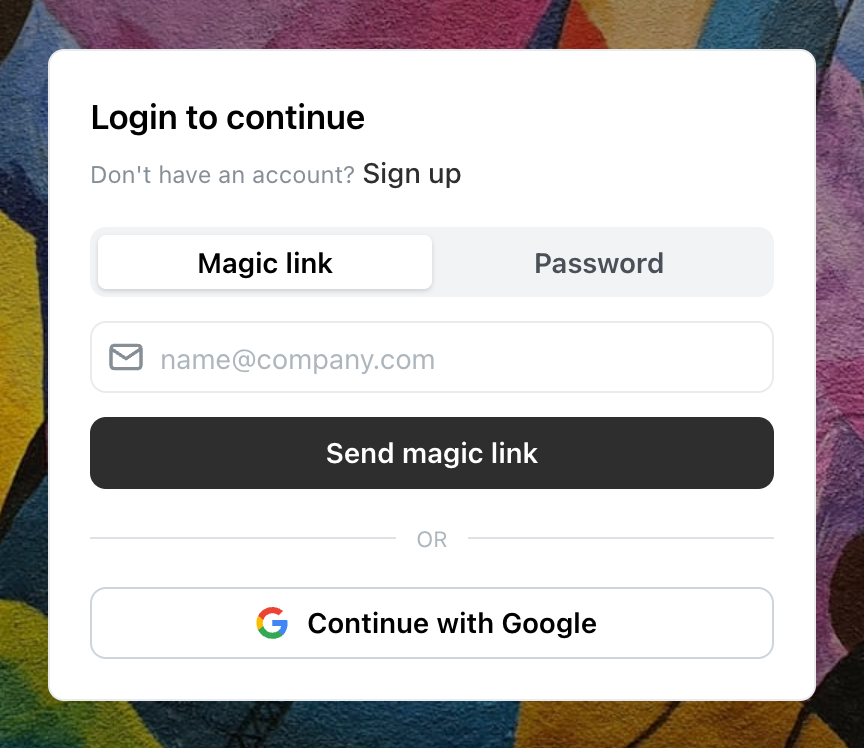
La schermata di accesso di Ocoya, con le opzioni Magic link e Password in alto.
Accedi con un magic link
Un magic link è un link di accesso monouso inviato alla tua email, quindi non devi ricordare una password. È l’opzione che Ocoya seleziona per impostazione predefinita.
Seleziona Magic link
Nella schermata di accesso, assicurati che la scheda Magic link sia selezionata. Lo è per impostazione predefinita quando la pagina si carica.
Inserisci il tuo indirizzo email
Scrivi l’indirizzo email associato al tuo account Ocoya nel campo name@company.com.
Seleziona Send magic link
Seleziona il pulsante nero Send magic link. Ocoya ti invia via email un link di accesso.
Apri il link nella tua email
Apri l’email di Ocoya e seleziona il link di accesso. Vieni portato direttamente nel tuo brand.
I magic link scadono 10 minuti dopo l’invio. Se il tuo è scaduto, torna alla schermata di accesso e seleziona di nuovo Send magic link per ottenerne uno nuovo.
Se l’email con il magic link non arriva
Se hai selezionato Send magic link ma non è arrivata nessuna email, segui questi controlli in ordine:
- Aspetta 2 minuti. La consegna di solito è immediata ma può subire ritardi.
- Controlla le cartelle spam e posta indesiderata per un’email di Ocoya.
- Verifica di aver scritto lo stesso indirizzo email che hai usato per creare il tuo account Ocoya. Un magic link viene inviato solo a un indirizzo che ha già un account.
- Se la tua azienda filtra la posta in arrivo, chiedi al tuo team IT di consentire le email da
ocoya.com.
Se nulla di tutto questo funziona, accedi con la password o con il tuo account Google, oppure contatta il supporto.
Accedi con email e password
Usa questa opzione se hai impostato una password quando hai creato il tuo account.
Seleziona la scheda Password
Nella schermata di accesso, seleziona la scheda Password. Il modulo cambia e mostra sia un campo email sia un campo password.
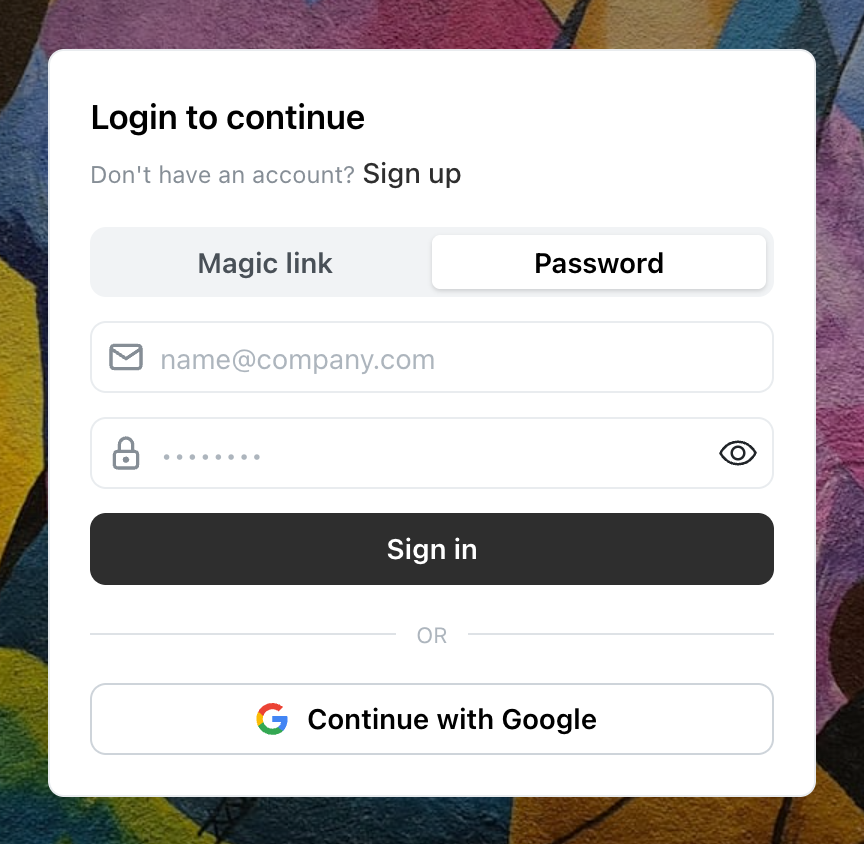
La scheda Password, con i campi email e password e il pulsante Sign in.
Inserisci email e password
Scrivi il tuo indirizzo email e la tua password. Per controllare ciò che hai scritto, seleziona l’icona a forma di occhio a destra del campo password per mostrare la password.
Seleziona Sign in
Seleziona il pulsante nero Sign in per aprire il tuo brand.
Accedi con Google
Se ti sei registrato con Google, o vuoi saltare del tutto le password, seleziona Continue with Google in fondo alla schermata di accesso e scegli il tuo account Google.
Usa lo stesso account Google con cui ti sei registrato. Accedere con un indirizzo Google diverso crea un account Ocoya separato invece di aprire il tuo brand esistente.
Crea un account
Se non hai ancora un account Ocoya, seleziona Sign up accanto a “Don’t have an account?” in alto nella scheda di accesso.
Correlati
Contatta il supporto
Non riesci ancora a entrare? Scrivi al team di Ocoya dall’interno dell’app.