

Hay tres formas de iniciar sesión en Ocoya: un magic link enviado a tu correo, un correo y una contraseña, o tu cuenta de Google. Las tres te llevan a la misma marca, así que puedes cambiar de una a otra cuando quieras.
Ve a app.ocoya.com para empezar.
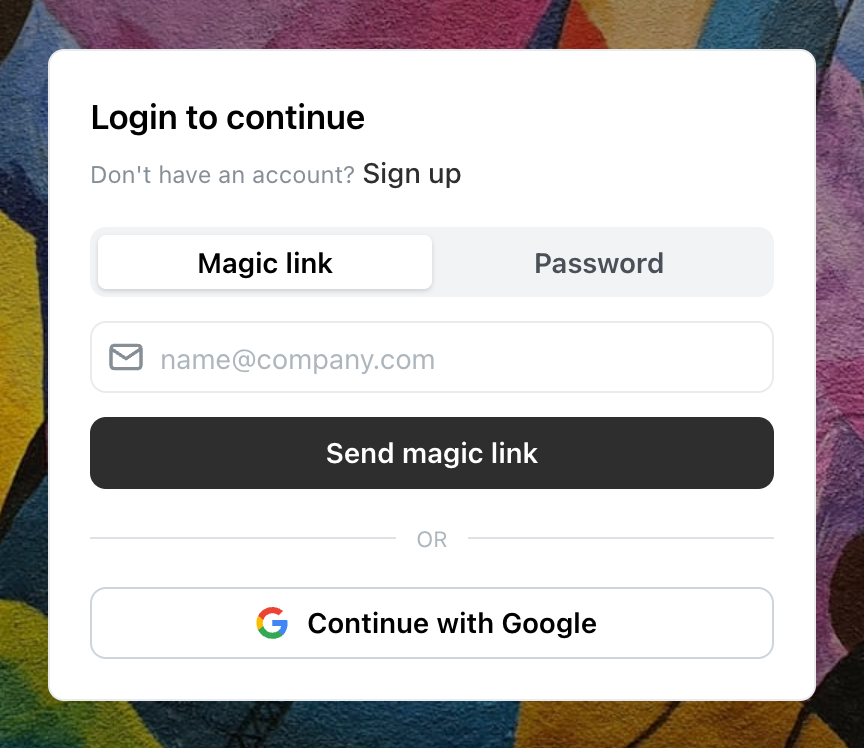
La pantalla de inicio de sesión de Ocoya, con las opciones Magic link y Password en la parte superior.
Inicia sesión con un magic link
Un magic link es un enlace de inicio de sesión de un solo uso que se te envía por correo, así que no necesitas recordar una contraseña. Es la opción que Ocoya selecciona por defecto.
Selecciona Magic link
En la pantalla de inicio de sesión, asegúrate de que la pestaña Magic link esté seleccionada. Lo está por defecto cuando carga la página.
Escribe tu dirección de correo
Escribe la dirección de correo asociada a tu cuenta de Ocoya en el campo name@company.com.
Selecciona Send magic link
Selecciona el botón negro Send magic link. Ocoya te envía por correo un enlace de inicio de sesión.
Abre el enlace de tu correo
Abre el correo de Ocoya y selecciona el enlace de inicio de sesión. Entras directamente en tu marca.
Los magic links caducan 10 minutos después de enviarse. Si el tuyo ha caducado, vuelve a la pantalla de inicio de sesión y selecciona Send magic link de nuevo para obtener uno nuevo.
Si el correo con el magic link no llega
Si seleccionaste Send magic link pero no llegó ningún correo, repasa estas comprobaciones en orden:
- Espera 2 minutos. La entrega suele ser inmediata, pero puede retrasarse.
- Revisa tus carpetas de spam y correo no deseado por si hay un correo de Ocoya.
- Confirma que escribiste la misma dirección de correo con la que creaste tu cuenta de Ocoya. Un magic link solo se envía a una dirección que ya tiene una cuenta.
- Si tu empresa filtra el correo entrante, pide a tu equipo de TI que permita el correo de
ocoya.com.
Si nada de eso funciona, inicia sesión con tu contraseña o con tu cuenta de Google, o contacta con soporte.
Inicia sesión con un correo y una contraseña
Usa esta opción si definiste una contraseña al crear tu cuenta.
Selecciona la pestaña Password
En la pantalla de inicio de sesión, selecciona la pestaña Password. El formulario cambia para mostrar un campo de correo y un campo de contraseña.
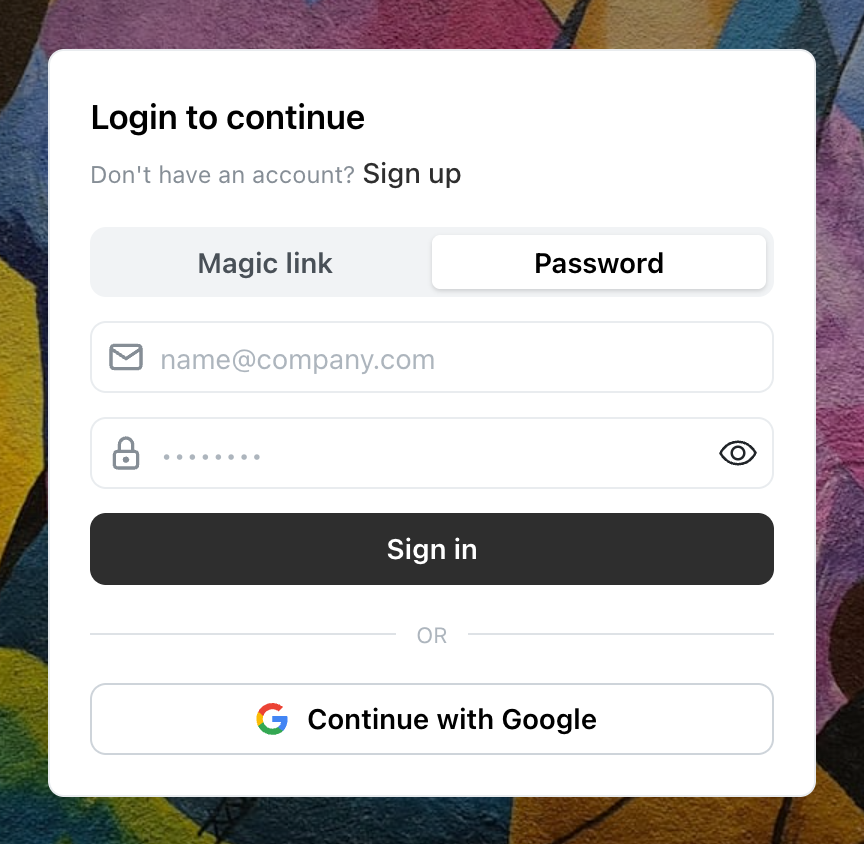
La pestaña Password, con los campos de correo y contraseña y el botón Sign in.
Escribe tu correo y tu contraseña
Escribe tu dirección de correo y tu contraseña. Para comprobar lo que escribiste, selecciona el icono del ojo a la derecha del campo de contraseña para mostrarla.
Selecciona Sign in
Selecciona el botón negro Sign in para abrir tu marca.
Inicia sesión con Google
Si te registraste con Google, o quieres olvidarte de las contraseñas por completo, selecciona Continue with Google en la parte inferior de la pantalla de inicio de sesión y elige tu cuenta de Google.
Usa la misma cuenta de Google con la que te registraste. Iniciar sesión con otra dirección de Google crea una cuenta de Ocoya distinta en lugar de abrir tu marca existente.
Crea una cuenta
Si todavía no tienes una cuenta de Ocoya, selecciona Sign up junto a “Don’t have an account?” en la parte superior de la tarjeta de inicio de sesión.
Relacionado
Contactar con soporte
¿Sigues sin poder entrar? Escribe al equipo de Ocoya desde dentro de la app.