

Es gibt drei Wege, dich bei Ocoya anzumelden: einen Magic Link, der an deine E-Mail geschickt wird, E-Mail und Passwort oder dein Google-Konto. Alle drei führen dich zur selben Marke, du kannst also jederzeit zwischen ihnen wechseln.
Geh zu app.ocoya.com, um zu beginnen.
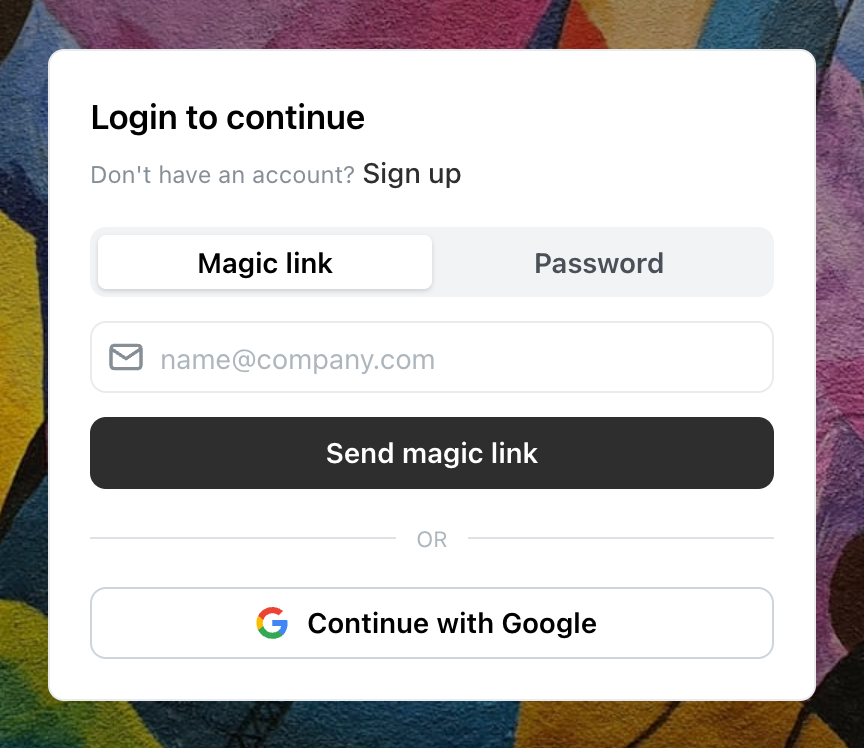
Der Ocoya-Anmeldebildschirm, mit den Optionen Magic link und Password oben.
Mit einem Magic Link anmelden
Ein Magic Link ist ein einmaliger Anmeldelink, der dir per E-Mail geschickt wird, du musst dir also kein Passwort merken. Diese Option wählt Ocoya standardmäßig aus.
Magic link auswählen
Achte auf dem Anmeldebildschirm darauf, dass der Tab Magic link ausgewählt ist. Er ist beim Laden der Seite standardmäßig ausgewählt.
Deine E-Mail-Adresse eingeben
Gib die E-Mail-Adresse, die zu deinem Ocoya-Konto gehört, in das Feld name@company.com ein.
Send magic link wählen
Wähle die schwarze Schaltfläche Send magic link. Ocoya schickt dir einen Anmeldelink per E-Mail.
Den Link in deiner E-Mail öffnen
Öffne die E-Mail von Ocoya und wähle den Anmeldelink. Du landest direkt in deiner Marke.
Magic Links laufen 10 Minuten nach dem Versand ab. Ist deiner abgelaufen, geh zurück zum Anmeldebildschirm und wähle erneut Send magic link, um einen neuen zu bekommen.
Wenn die E-Mail mit dem Magic Link nicht ankommt
Hast du Send magic link gewählt, aber es kam keine E-Mail an, geh diese Punkte der Reihe nach durch:
- Warte 2 Minuten. Die Zustellung ist meist sofort da, kann aber verzögert sein.
- Prüfe deine Spam- und Junk-Ordner auf eine E-Mail von Ocoya.
- Vergewissere dich, dass du dieselbe E-Mail-Adresse eingegeben hast, mit der du dein Ocoya-Konto erstellt hast. Ein Magic Link wird nur an eine Adresse geschickt, die schon ein Konto hat.
- Wenn deine Firma eingehende E-Mails filtert, bitte dein IT-Team, E-Mails von
ocoya.comzuzulassen.
Wenn nichts davon hilft, melde dich stattdessen mit deinem Passwort oder deinem Google-Konto an oder kontaktiere den Support.
Mit E-Mail und Passwort anmelden
Nutze diese Option, wenn du beim Erstellen deines Kontos ein Passwort festgelegt hast.
Den Tab Password auswählen
Wähle auf dem Anmeldebildschirm den Tab Password. Das Formular ändert sich und zeigt sowohl ein E-Mail-Feld als auch ein Passwortfeld.
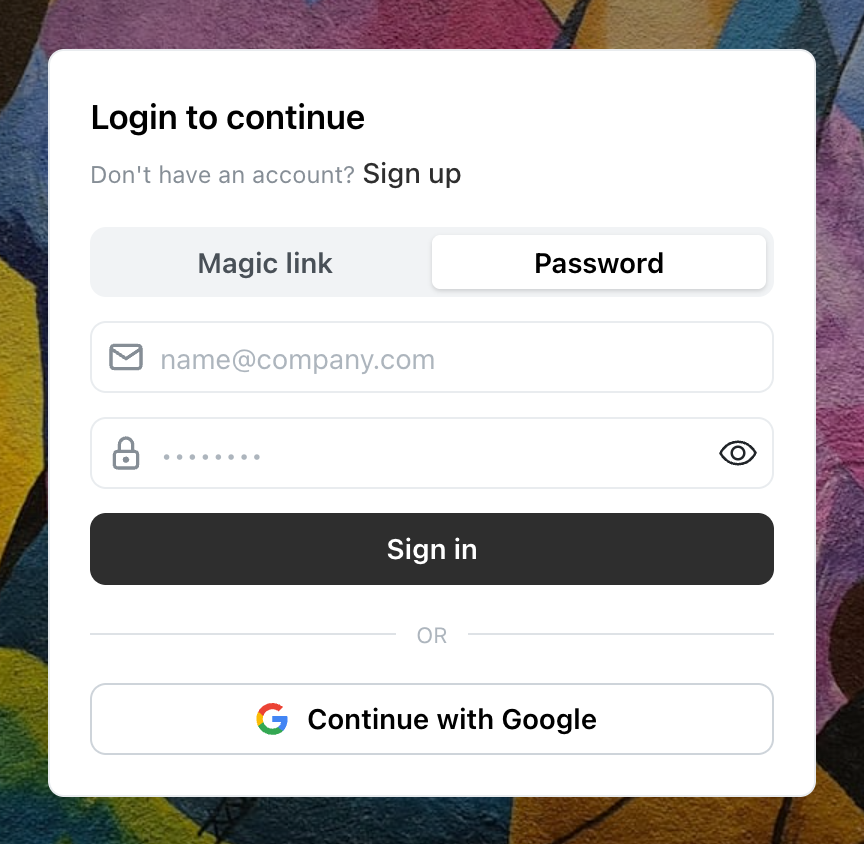
Der Tab Password mit den Feldern für E-Mail und Passwort und der Schaltfläche Sign in.
E-Mail und Passwort eingeben
Gib deine E-Mail-Adresse und dein Passwort ein. Um zu prüfen, was du getippt hast, wähle rechts im Passwortfeld das Augen-Symbol, um das Passwort anzuzeigen.
Sign in wählen
Wähle die schwarze Schaltfläche Sign in, um deine Marke zu öffnen.
Mit Google anmelden
Wenn du dich mit Google registriert hast oder Passwörter ganz überspringen willst, wähle unten auf dem Anmeldebildschirm Continue with Google und such dein Google-Konto aus.
Nutze dasselbe Google-Konto, mit dem du dich registriert hast. Wenn du dich mit einer anderen Google-Adresse anmeldest, entsteht ein separates Ocoya-Konto, statt dass deine bestehende Marke geöffnet wird.
Ein Konto erstellen
Wenn du noch kein Ocoya-Konto hast, wähle oben auf der Anmeldekarte Sign up neben „Don’t have an account?“.
Verwandte Artikel
Support kontaktieren
Kommst du immer noch nicht rein? Schreib dem Ocoya-Team direkt in der App.