

Há três formas de iniciar sessão no Ocoya: um magic link enviado para o seu email, um email e palavra-passe, ou a sua conta Google. As três levam-no à mesma marca, por isso pode alternar entre elas a qualquer momento.
Vá a app.ocoya.com para começar.
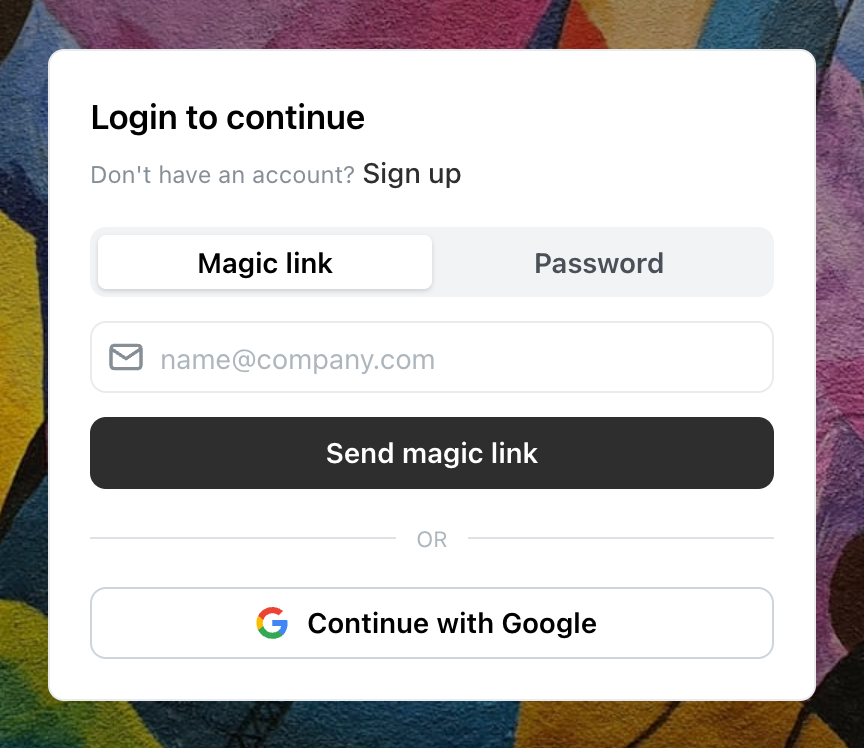
O ecrã de início de sessão do Ocoya, com as opções Magic link e Password no topo.
Iniciar sessão com um magic link
Um magic link é uma ligação de início de sessão de utilização única enviada por email, por isso não precisa de se lembrar de uma palavra-passe. Esta é a opção que o Ocoya seleciona por defeito.
Selecione Magic link
No ecrã de início de sessão, certifique-se de que o separador Magic link está selecionado. Vem selecionado por defeito quando a página carrega.
Introduza o seu endereço de email
Escreva o endereço de email associado à sua conta do Ocoya no campo name@company.com.
Selecione Send magic link
Selecione o botão preto Send magic link. O Ocoya envia-lhe por email uma ligação de início de sessão.
Abra a ligação no seu email
Abra o email do Ocoya e selecione a ligação de início de sessão. É levado diretamente para a sua marca.
Os magic links expiram 10 minutos depois de serem enviados. Se o seu tiver expirado, volte ao ecrã de início de sessão e selecione Send magic link outra vez para obter um novo.
Se o email do magic link não chegar
Se selecionou Send magic link mas não chegou nenhum email, siga estas verificações por ordem:
- Espere 2 minutos. A entrega costuma ser imediata, mas pode atrasar-se.
- Verifique as pastas de spam e de lixo eletrónico à procura de um email do Ocoya.
- Confirme que escreveu o mesmo endereço de email que usou para criar a sua conta do Ocoya. Um magic link só é enviado para um endereço que já tenha uma conta.
- Se a sua empresa filtra o email recebido, peça à sua equipa de TI que permita o email de
ocoya.com.
Se nada disto resultar, inicie sessão com a sua palavra-passe ou com a sua conta Google, ou contacte o suporte.
Iniciar sessão com email e palavra-passe
Use esta opção se definiu uma palavra-passe quando criou a sua conta.
Selecione o separador Password
No ecrã de início de sessão, selecione o separador Password. O formulário muda para mostrar um campo de email e um campo de palavra-passe.
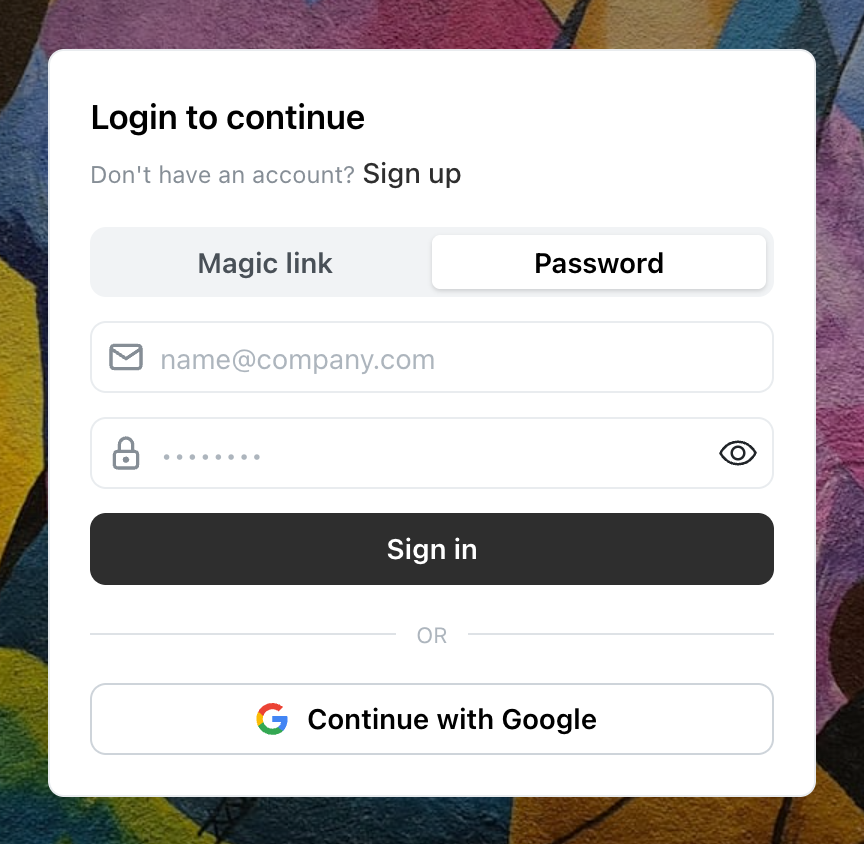
O separador Password, com os campos de email e palavra-passe e o botão Sign in.
Introduza o seu email e a palavra-passe
Escreva o seu endereço de email e a palavra-passe. Para verificar o que escreveu, selecione o ícone de olho à direita do campo da palavra-passe para a mostrar.
Selecione Sign in
Selecione o botão preto Sign in para abrir a sua marca.
Iniciar sessão com o Google
Se se registou com o Google, ou se quer dispensar totalmente as palavras-passe, selecione Continue with Google na parte inferior do ecrã de início de sessão e escolha a sua conta Google.
Use a mesma conta Google com que se registou. Iniciar sessão com um endereço Google diferente cria uma conta do Ocoya separada em vez de abrir a sua marca existente.
Criar uma conta
Se ainda não tem uma conta do Ocoya, selecione Sign up ao lado de “Don’t have an account?” no topo do cartão de início de sessão.
Relacionado
Contactar o suporte
Continua sem conseguir entrar? Envie uma mensagem à equipa do Ocoya a partir da própria aplicação.