

Jeder verbundene Channel hat eine eigene Einstellungsseite. Öffne Channels, wähle im ⋯‑Menü eines Channels Manage.
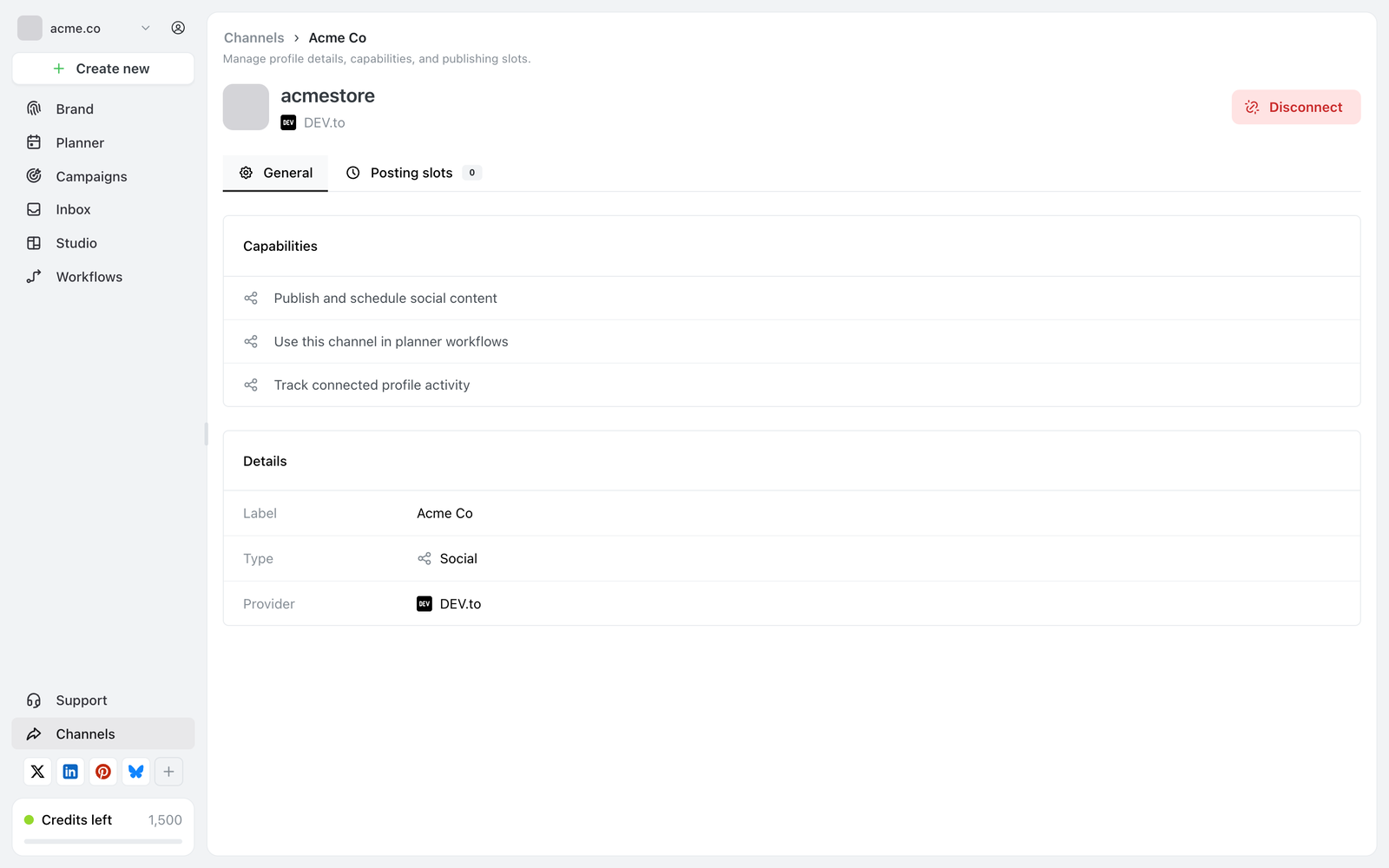
Die Einstellungsseite eines Channels: der Tab General mit Capabilities über Details und Disconnect oben rechts.
Die Seite öffnet sich mit dem Handle und Netzwerk des Channels, mit einem roten Disconnect‑Button oben rechts und zwei Tabs darunter.
General
Capabilities
Wofür dieser Channel verwendet werden darf. Ocoya beschreibt jede Capability in einfachen Worten:
- Publish and schedule social content — ob Posts an ihn gesendet werden können
- Use this channel in planner workflows — ob workflows auf ihn wirken können
- Track connected profile activity
Eine Capability zu deaktivieren ist die sanftere Alternative zum Disconnect. Der Channel bleibt verbunden und behält seine Historie, wird aber für diesen Zweck nicht mehr angeboten – hilfreich, wenn ein Account inaktiv ist und du vermeiden möchtest, dass er versehentlich ausgewählt wird.
Details
Drei schreibgeschützte Zeilen:
| Row | What it is |
|---|---|
| Label | Der Name, den Ocoya für diesen Channel anzeigt |
| Type | Social oder Ecommerce |
| Provider | Das Netzwerk, mit dem er verbunden ist |
Die Kennung des Channels ist auf dieser Seite nicht zu sehen. Wenn du sie für die Ocoya API brauchst, nutze Copy API profile id im ⋯‑Menü auf der Channels‑Seite.
Posting slots
Die wöchentlichen Zeiten, die dieser Channel vorschlagen soll, wenn du planst. Der Tab zeigt die Anzahl der eingerichteten Slots an, sodass dir eine 0 sofort sagt, dass dieser Channel keine hat. Siehe Posting slots.
Disconnect
Disconnect befindet sich direkt auf der Seite sowie im ⋯‑Menü. Siehe Disconnect a channel, um zu erfahren, was gestoppt wird und was bleibt.