

Cada canal conectado tiene su propia página de ajustes. Abre Channels, selecciona el menú ⋯ de un canal y elige Manage.
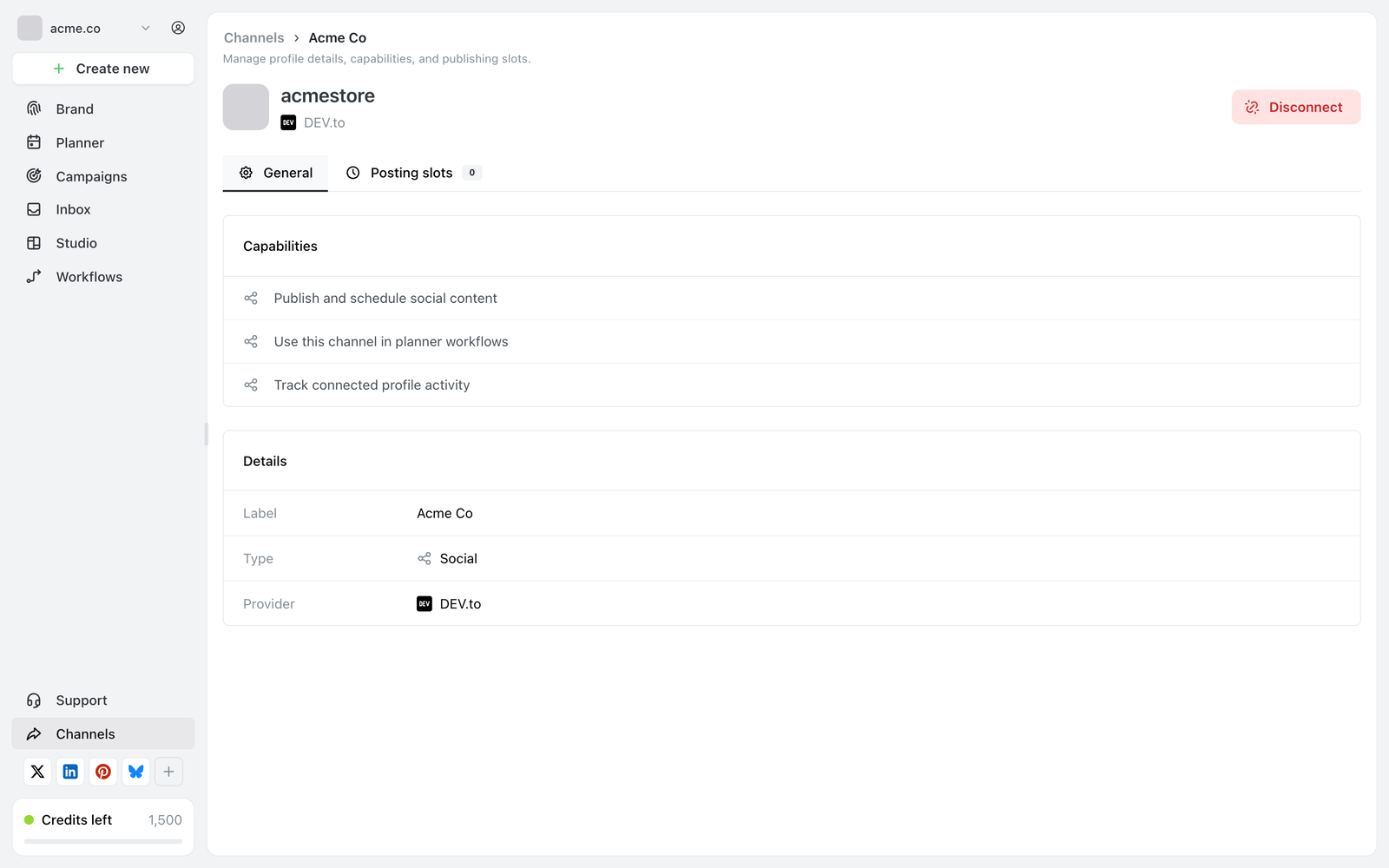
La página de ajustes de un canal: la pestaña General, con Capabilities encima de Details, y Disconnect arriba a la derecha.
La página se abre con el identificador y la red del canal, un botón rojo Disconnect arriba a la derecha y dos pestañas debajo.
General
Capabilities
Para qué se permite usar este canal. Ocoya describe cada función en términos sencillos:
- Publish and schedule social content: si se pueden enviar publicaciones a él
- Use this channel in planner workflows: si los workflows pueden actuar sobre él
- Track connected profile activity
Desactivar una función es la alternativa más suave a desconectar. El canal sigue conectado y conserva su historial, pero deja de ofrecerse para ese fin; es útil cuando una cuenta está inactiva y prefieres que no se elija por accidente.
En las conexiones de comercio electrónico las funciones son distintas: Generate content from product and order data, Trigger workflows from commerce activity y Use store events in automations.
Details
Tres filas de solo lectura:
| Fila | Qué es |
|---|---|
| Label | El nombre que Ocoya muestra para este canal |
| Type | Social o Ecommerce |
| Provider | La red a la que está conectado |
El identificador del canal no está en esta página. Si lo necesitas para la API de Ocoya, usa Copy API profile id en el menú ⋯ de la página Channels.
Posting slots
Los horarios semanales que este canal debe sugerir cuando programas. La pestaña lleva un recuento de cuántos espacios hay definidos, así que un 0 te dice de un vistazo que este canal no tiene ninguno. Consulta Posting slots.
Disconnect
Disconnect está en la propia página además de en el menú ⋯. Consulta Desconectar un canal para saber qué se detiene y qué se conserva.