

Każdy połączony kanał ma własną stronę ustawień. Otwórz Channels, wybierz menu ⋯ przy kanale i wybierz Manage.
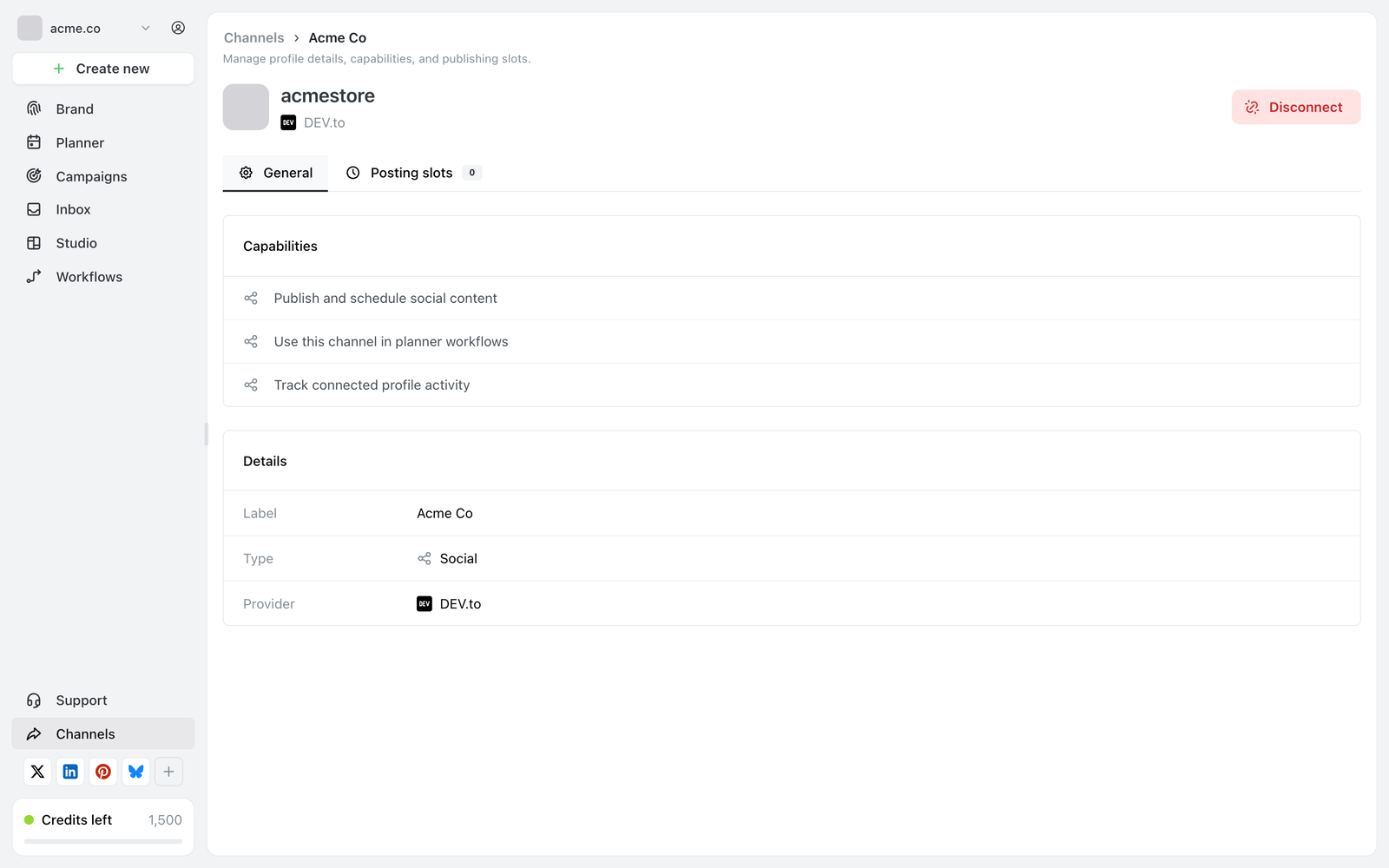
Strona ustawień kanału: zakładka General, z Capabilities nad Details i przyciskiem Disconnect w prawym górnym rogu.
Strona otwiera się z nazwą konta i siecią kanału, czerwonym przyciskiem Disconnect w prawym górnym rogu i dwiema zakładkami poniżej.
General
Capabilities
Do czego ten kanał może być używany. Ocoya opisuje każdą możliwość prostymi słowami:
- Publish and schedule social content — czy posty mogą na niego trafiać
- Use this channel in planner workflows — czy workflowy mogą na nim działać
- Track connected profile activity
Wyłączenie możliwości to łagodniejsza alternatywa dla odłączenia. Kanał pozostaje połączony i zachowuje historię, ale przestaje być oferowany do tego celu — przydatne, gdy konto jest uśpione i wolisz, żeby nie zostało wybrane przez przypadek.
W połączeniach ecommerce możliwości są inne: Generate content from product and order data, Trigger workflows from commerce activity i Use store events in automations.
Details
Trzy wiersze tylko do odczytu:
| Wiersz | Co to jest |
|---|---|
| Label | Nazwa, którą Ocoya pokazuje dla tego kanału |
| Type | Social lub Ecommerce |
| Provider | Sieć, z którą kanał jest połączony |
Identyfikatora kanału nie ma na tej stronie. Jeśli potrzebujesz go do API Ocoya, użyj Copy API profile id w menu ⋯ na stronie Channels.
Posting slots
Cotygodniowe godziny, które ten kanał powinien proponować przy planowaniu. Zakładka pokazuje liczbę ustawionych slotów, więc 0 od razu mówi, że kanał żadnego nie ma. Zobacz Sloty publikacji.
Disconnect
Disconnect jest zarówno na samej stronie, jak i w menu ⋯. Zobacz Odłącz kanał, aby dowiedzieć się, co się zatrzymuje, a co zostaje.