

Cada canal ligado tem a sua própria página de definições. Abra Channels, selecione o menu ⋯ num canal e escolha Manage.
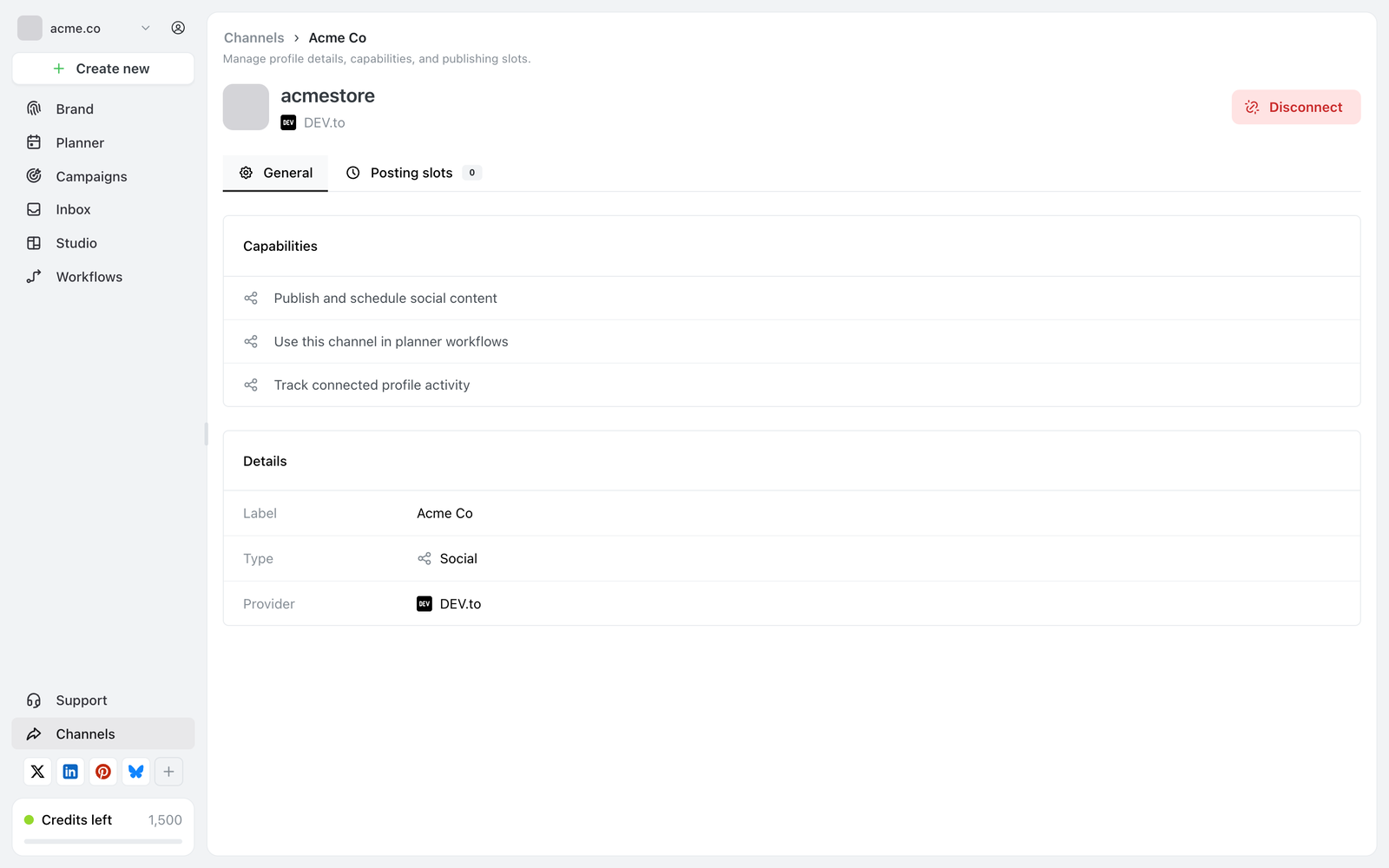
Página de definições de um canal: o separador General, com Capabilities acima de Details e Disconnect no canto superior direito.
A página abre com o handle e a rede do canal, com um botão Disconnect vermelho no canto superior direito e dois separadores por baixo.
General
Capabilities
Para que é que este canal pode ser usado. A Ocoya descreve cada capacidade em linguagem simples:
- Publish and schedule social content — se as publicações podem ser enviadas para este canal
- Use this channel in planner workflows — se os workflows podem atuar sobre este canal
- Track connected profile activity
Desativar uma capacidade é a alternativa mais suave a desligar o canal. O canal mantém-se ligado e preserva o seu histórico, mas deixa de ser sugerido para esse fim — útil quando uma conta está dormente e prefere que não seja escolhida por engano.
Details
Três linhas apenas de leitura:
| Row | O que é |
|---|---|
| Label | O nome que a Ocoya mostra para este canal |
| Type | Social ou Ecommerce |
| Provider | A rede a que está ligado |
O identificador do canal não aparece nesta página. Se você precisar dele para a Ocoya API, use Copy API profile id no menu ⋯ na página Channels.
Posting slots
Os horários semanais que este canal deve sugerir quando você agenda. O separador mostra um contador de quantos horários estão definidos, por isso um 0 indica de imediato que este canal não tem nenhum. Veja Posting slots.
Disconnect
Disconnect aparece tanto na própria página como no menu ⋯. Consulte Disconnect a channel para saber o que é interrompido e o que se mantém.