

Chaque canal connecté a sa propre page de paramètres. Ouvrez Channels, sélectionnez le menu ⋯ d’un canal et choisissez Manage.
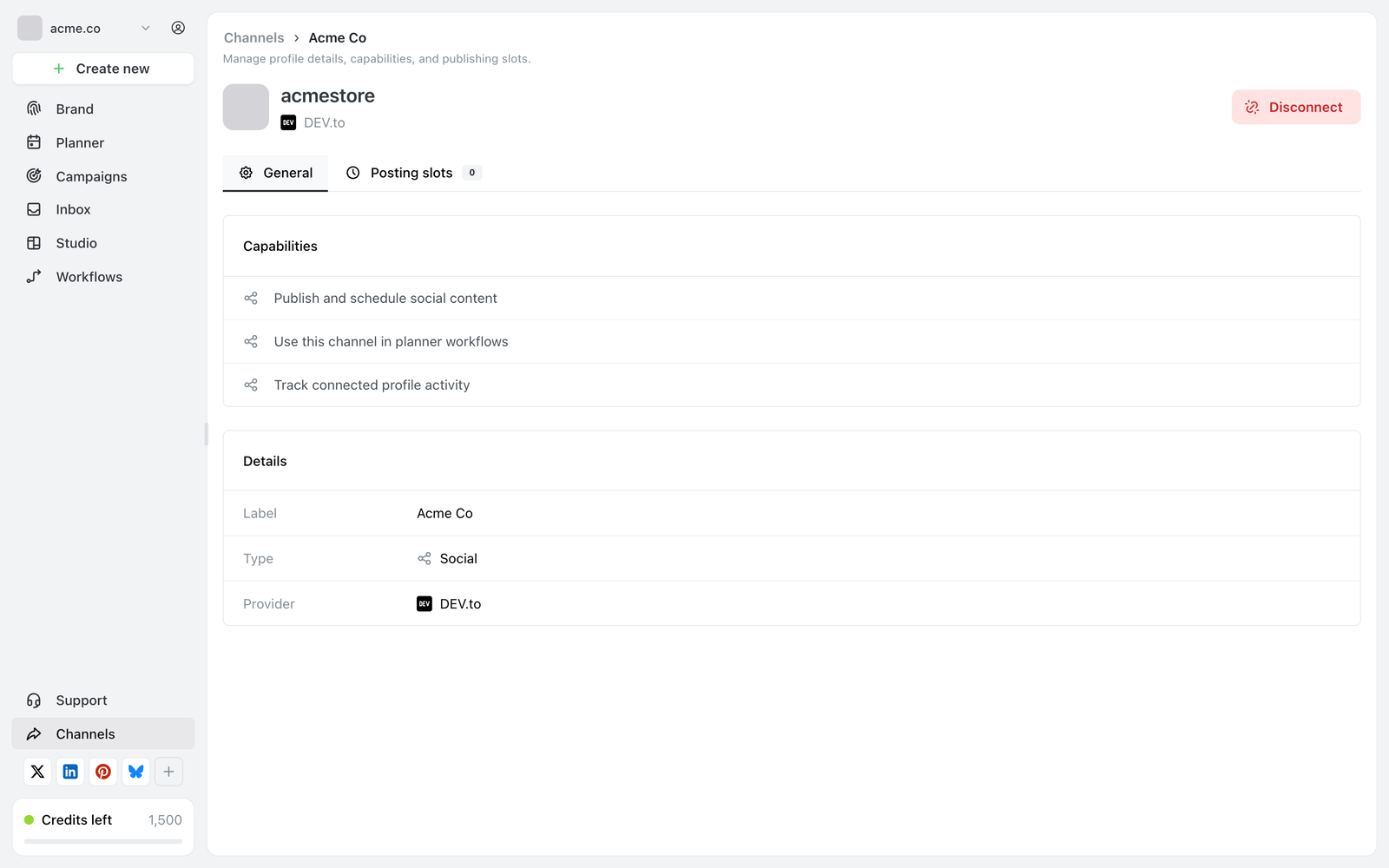
La page de paramètres d’un canal : l’onglet General, avec Capabilities au-dessus de Details, et Disconnect en haut à droite.
La page s’ouvre sur l’identifiant et le réseau du canal, avec un bouton rouge Disconnect en haut à droite et deux onglets en dessous.
General
Capabilities
Ce à quoi ce canal a le droit de servir. Ocoya décrit chaque capacité en termes simples :
- Publish and schedule social content — si des publications peuvent y être envoyées
- Use this channel in planner workflows — si des workflows peuvent agir dessus
- Track connected profile activity
Désactiver une capacité est l’alternative plus douce à la déconnexion. Le canal reste connecté et garde son historique, mais cesse d’être proposé pour cet usage — utile quand un compte est inactif et que vous préférez qu’il ne soit pas choisi par erreur.
Pour les connexions e-commerce, les capacités sont différentes : Generate content from product and order data, Trigger workflows from commerce activity et Use store events in automations.
Details
Trois lignes en lecture seule :
| Ligne | Ce que c’est |
|---|---|
| Label | Le nom qu’Ocoya affiche pour ce canal |
| Type | Social ou Ecommerce |
| Provider | Le réseau auquel il est connecté |
L’identifiant du canal ne figure pas sur cette page. Si vous en avez besoin pour l’API d’Ocoya, utilisez Copy API profile id dans le menu ⋯ de la page Channels.
Posting slots
Les horaires hebdomadaires que ce canal doit proposer quand vous programmez. L’onglet affiche le nombre de créneaux définis : un 0 vous indique donc d’un coup d’œil que ce canal n’en a aucun. Voir Créneaux de publication.
Disconnect
Disconnect figure sur la page elle-même ainsi que dans le menu ⋯. Voir Déconnecter un canal pour savoir ce qui s’arrête et ce qui reste.