

Ogni canale collegato ha la propria pagina delle impostazioni. Apri Channels, seleziona il menu ⋯ su un canale e scegli Manage.
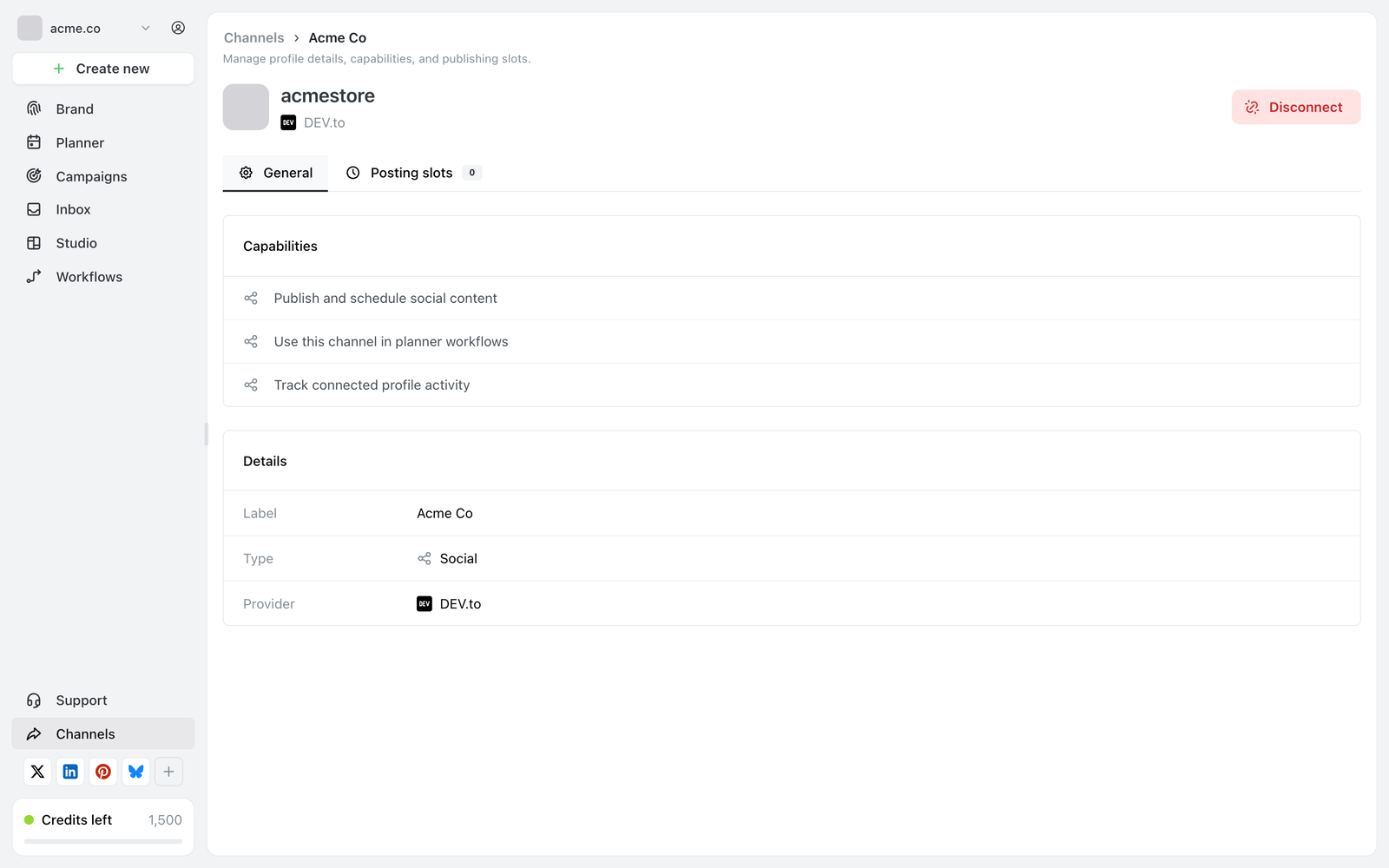
La pagina delle impostazioni di un canale: la scheda General, con Capabilities sopra Details, e Disconnect in alto a destra.
La pagina si apre sull’handle e sulla rete del canale, con un pulsante rosso Disconnect in alto a destra e due schede sotto.
General
Capabilities
Per cosa può essere usato questo canale. Ocoya descrive ogni capability in termini semplici:
- Publish and schedule social content: se i post possono andarci
- Use this channel in planner workflows: se i workflow possono agire su di esso
- Track connected profile activity
Disattivare una capability è l’alternativa più morbida alla disconnessione. Il canale resta collegato e conserva la sua cronologia, ma non viene più proposto per quello scopo: utile quando un account è inattivo e preferisci che non venga scelto per sbaglio.
Per le connessioni ecommerce le capability sono diverse: Generate content from product and order data, Trigger workflows from commerce activity e Use store events in automations.
Details
Tre righe di sola lettura:
| Riga | Cos’è |
|---|---|
| Label | Il nome che Ocoya mostra per questo canale |
| Type | Social o Ecommerce |
| Provider | La rete a cui è collegato |
L’identificatore del canale non è in questa pagina. Se ti serve per l’API di Ocoya, usa Copy API profile id nel menu ⋯ della pagina Channels.
Posting slots
Gli orari settimanali che questo canale deve suggerire quando programmi. La scheda riporta il numero di slot impostati, quindi uno 0 ti dice a colpo d’occhio che questo canale non ne ha. Vedi Posting slots.
Disconnect
Disconnect si trova sulla pagina stessa oltre che nel menu ⋯. Vedi Scollega un canale per sapere cosa si ferma e cosa resta.