

Edytor postów ma skróty do rzeczy, które robisz przy każdym poście. W Windows i Linuksie używaj Ctrl; na Macu użyj Cmd.
| Skrót | Działanie |
|---|---|
Ctrl / Cmd + S | Zaplanuj post |
Ctrl / Cmd + L | Otwórz Labels |
Ctrl / Cmd + J | Otwórz Notes |
/ | Otwórz menu bloków i AI w opisie |
Ctrl / Cmd + Z | Cofnij |
Esc | Zamknij otwarty panel |
Menu ukośnika
Wpisanie / w opisie otwiera to samo menu co przycisk + obok — akcje AI i wszystko, co możesz wstawić. To najszybsza droga do akcji AI zaczynającej od pustej strony albo do przesłania pliku.
/ jest wpisywany w opisie jak każdy inny znak, więc zastępuje to, co masz zaznaczone. Aby działać na zaznaczeniu, użyj zamiast tego przycisku + — zachowuje zaznaczenie, co sprawia, że sekcja AI w menu pokazuje akcje przepisywania.
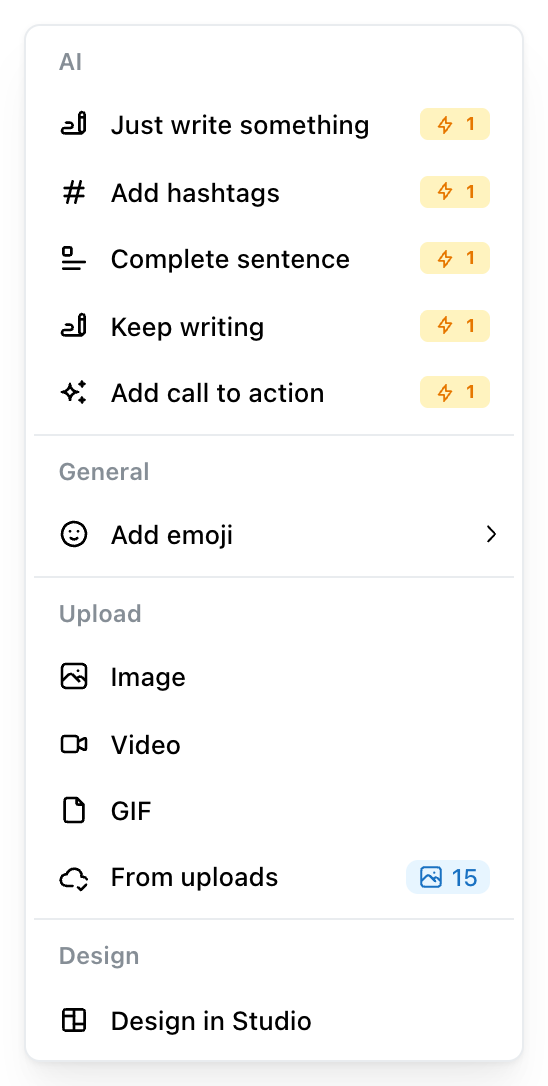
Menu bloków. Bez zaznaczenia oferuje akcje AI piszące od zera, każda kosztuje 1 kredyt.
Zobacz Edytuj opis z pomocą AI, aby dowiedzieć się, co robią te akcje.
Labels i notatki
Ctrl/Cmd + L i Ctrl/Cmd + J otwierają dwa panele, z których najczęściej korzysta się podczas pisania — kategoryzowanie posta i zostawianie notatki dla osoby, która przejmie go później. Esc zamyka każdy z nich.
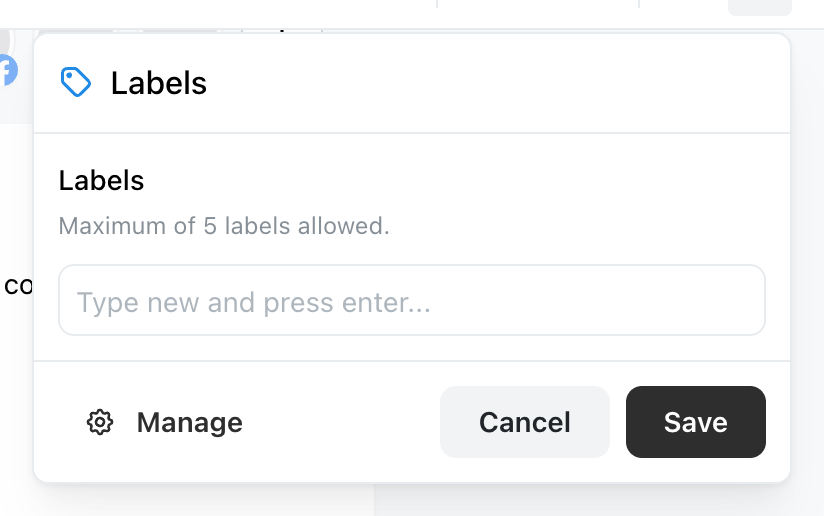
Cmd/Ctrl + L otwiera Labels bez sięgania po pasek narzędzi.
Oba są przypisane do posta i wewnętrzne. Zobacz Etykiety i Edytor postów.
Planowanie z klawiatury
Ctrl/Cmd + S otwiera krok planowania zamiast zapisywać po cichu, więc nadal potwierdzasz datę i godzinę. To najszybszy sposób na dokończenie właśnie napisanego posta.
Nie zadziała na poście, który jest zablokowany — opublikowanym, generowanym lub będącym w dwuminutowym oknie publikacji.