

Pierwsze, o co Ocoya prosi po rejestracji, to utworzenie marki — firmy, w imieniu której będziesz publikować.
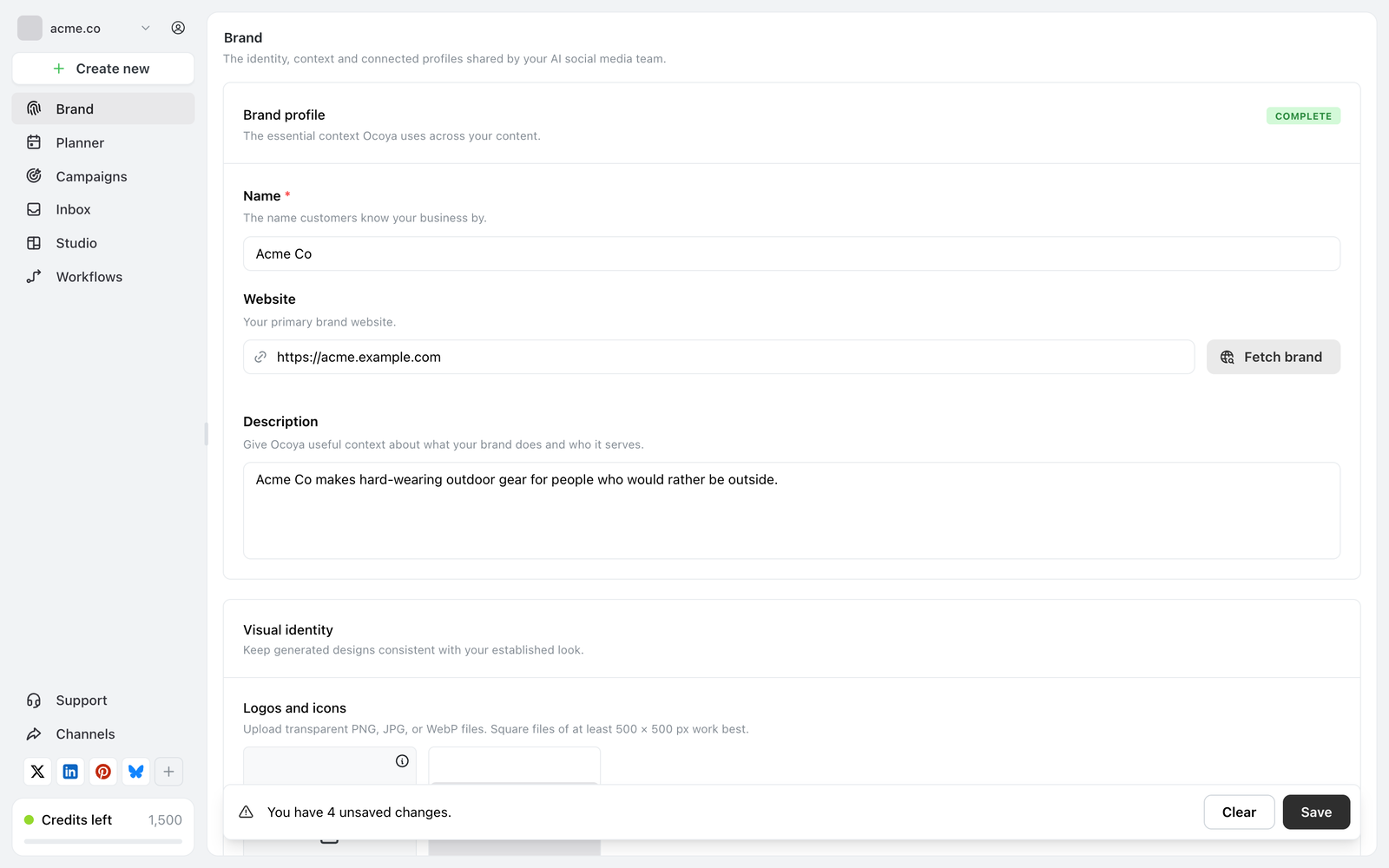
Profil marki, gdzie trafiają nazwa i opis podane przy rejestracji. Oba można później edytować.
O co prosi
Brand name. Jak znają Cię klienci. Wymagane — Ocoya nie pozwoli kontynuować bez niego:
Enter a brand name to continue.
Description. Czym zajmuje się Twoja marka i komu służy. Również wymagany, żeby kontynuować:
Add your brand name and description to continue.
Ten drugi wymóg jest celowy i warto potraktować go poważnie, zamiast wpisywać cokolwiek, byle przejść dalej. Opis to kontekst, który AI Ocoya czyta przy każdym pisaniu opisu lub generowaniu obrazu. Mglisty opis daje mgliste posty, tak długo, jak masz markę.
Dwa zdania o tym, co sprzedajesz, kto to kupuje i jak brzmisz, wystarczą na start. Możesz je później poprawić w Brand.
Ocoya pokazuje potem Preparing your brand, gdy wszystko przygotowuje.
Pierwsze dziesięć minut
Ustaw strefę czasową
Nowe marki zaczynają w UTC. Jeśli nie jesteś w UTC, zmień to, zanim cokolwiek zaplanujesz, bo posty wyjdą o złej godzinie. Zobacz Strefy czasowe i planowanie.
Połącz jeden kanał
Zacznij od sieci, w której naprawdę publikujesz najczęściej. Zobacz Połącz kanał społecznościowy.
Dokończ profil marki
Dodaj swoją stronę internetową i logo. Fetch brand czyta Twoją stronę i wypełnia dużą część. Zobacz Skonfiguruj swoją markę.
Napisz jeden post ręcznie
Zanim cokolwiek wygenerujesz, opublikuj jeden post samodzielnie. Pokaże Ci, że połączenie działa, i zapozna Cię z edytorem. Zobacz Utwórz i zaplanuj swój pierwszy post.
Potem wypróbuj AI
Gdy profil marki jest wypełniony, wygeneruj post i porównaj go z tym, który napisałeś. Jeśli wygenerowany brzmi ogólnikowo, to mówi opis marki — popraw go i spróbuj ponownie. To najskuteczniejsza pojedyncza rzecz, jaką możesz zmienić.
Zobacz Sposoby tworzenia posta.