

Każdy post w Ocoya otwiera się w tym samym edytorze, niezależnie od tego, czy napisałeś go od zera, czy wygenerowałeś. Oto, co w nim jest.
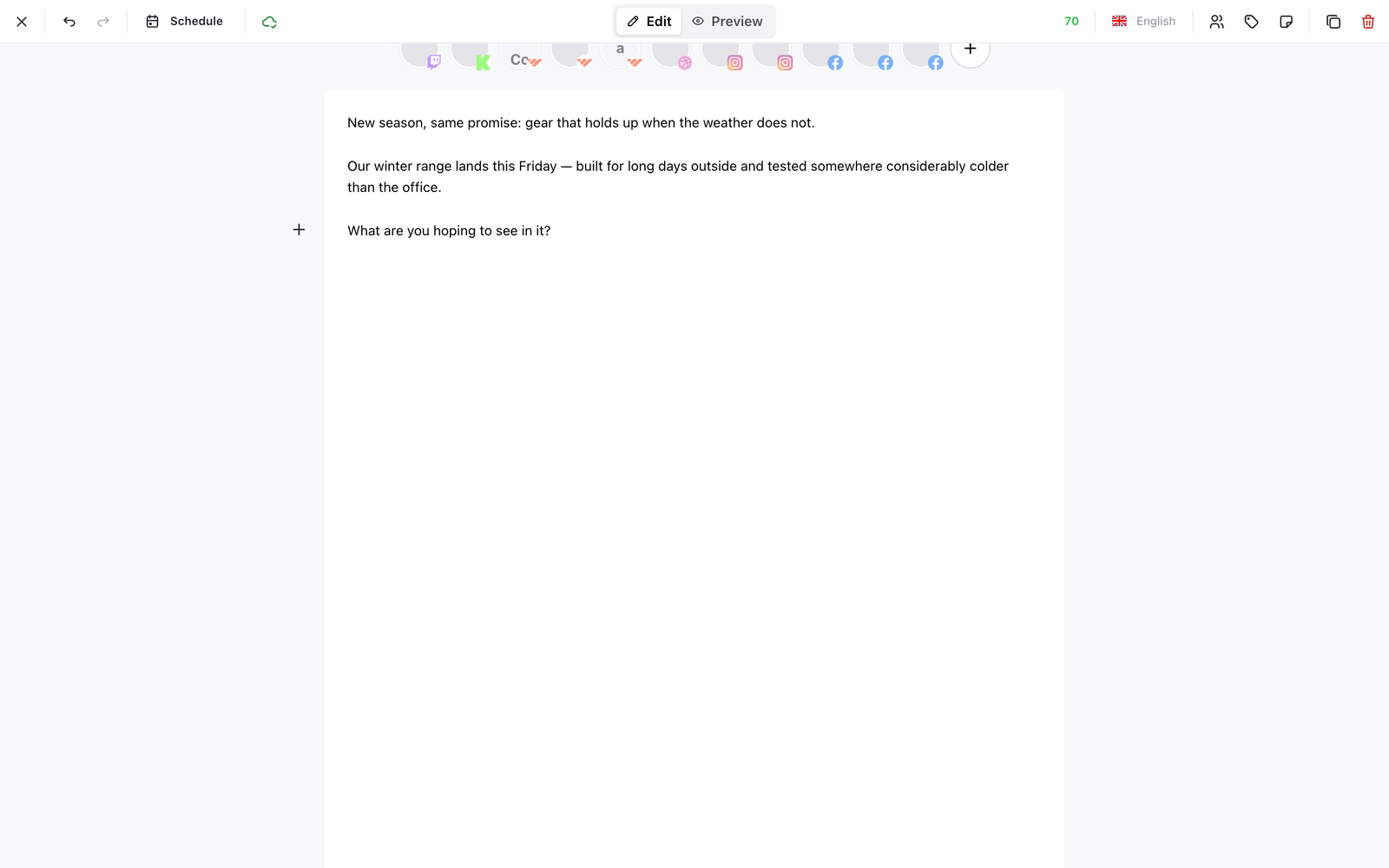
Edytor postów, z rzędem kanałów u góry, opisem poniżej oraz oceną posta i wykrytym językiem w prawym górnym rogu.
Wybierz kanały
Wybierz, do których z połączonych kanałów marki trafi post. Post może trafić do jednego lub do wszystkich.
Każdy dodany kanał jest publikowany osobno. Trzy mogą się udać, podczas gdy czwarty zawiedzie — dlatego nieudany post diagnozuje się per kanał, a nie jako całość.
Jeden opis albo jeden na kanał
Domyślnie każdy kanał dostaje ten sam opis. Zwykle właśnie tego chcesz.
Gdy tak nie jest — bo X pozwala na 280 znaków, a LinkedIn na 3000, albo chcesz innego wezwania do działania w każdym — użyj Customize per channel. Ta kontrolka ma plakietkę pokazującą, ile kanałów obecnie różni się od wspólnego opisu, więc od razu widzisz, czy post ma warianty, bez otwierania każdej karty.
Kanał, którego nie dostosowałeś, nadal podąża za wspólnym opisem. Jeśli później edytujesz wspólny opis, te dostosowane zostają tak, jak je zostawiłeś.
To najczystszy sposób na opis, który jest za długi dla jednej sieci. Zamiast ucinać cały post do limitu X, napisz raz pełną wersję i krótką wersję dla X. Zobacz Limity znaków i mediów.
Co edytor mówi Ci podczas pisania
- Licznik znaków, mierzony względem każdego wybranego kanału. Ocoya ostrzega, zanim osiągniesz limit, a nie w momencie publikacji.
- Post score, liczba na 100 obok opisu. Zobacz Ocena posta.
- Akcje AI na zaznaczonym tekście — przepisz, skróć, rozwiń, przetłumacz. Zobacz Edytuj opis z pomocą AI.
Etykiety, hashtagi i notatki
Z edytora otwierają się trzy panele, które obejmują rzeczy, które wcześniej były gdzie indziej:
- Labels — kategoryzuj post, żeby móc go później znaleźć, oraz twórz lub edytuj etykiety marki bez wychodzenia. Zobacz Etykiety.
- Manage hashtags — wybierz bibliotekę hashtagów albo zbuduj ją tutaj. Pojawia się dopiero, gdy marka ma co najmniej jedną bibliotekę; wcześniej utwórz pierwszą z menu Hashtags w kompozytorze AI. Zobacz Biblioteki hashtagów.
- Notes — dowolny tekst dołączony do posta, dla Twojego zespołu.
Notatka jest wewnętrzna. Nigdy się nie publikuje i nikt spoza marki jej nie widzi — to miejsce na czekam na zdjęcie od Sama albo klient prosił, żebyśmy unikali słowa premium, co inaczej ląduje w wątku czatu, którego potem nikt nie znajdzie.
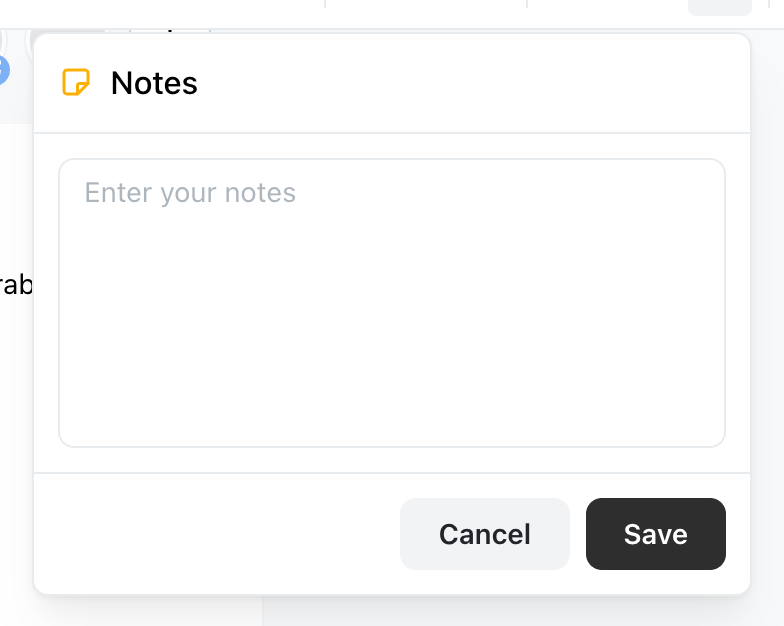
Panel Notes, otwierany skrótem Cmd/Ctrl + J. Nic, co tu wpiszesz, nie jest publikowane.
Statusy postów
Każdy post ma jeden status, widoczny w Planner i w edytorze.
| Status | Oznacza |
|---|---|
| Generating | Ocoya wciąż go pisze |
| Draft | Zapisany bez daty. Nigdy się nie publikuje |
| Pending approval | Czeka, aż ktoś go zatwierdzi |
| Scheduled | Ma datę i zostanie opublikowany |
| Posted | Wyszedł |
| Needs attention | Opublikowany w niektórych kanałach, ale nie we wszystkich |
| Error | Sieć go odrzuciła |
Needs attention to status, który warto zrozumieć. Nie oznacza, że post zawiódł — oznacza, że częściowo się udał. Zmiana terminu całego posta opublikowałaby go dwa razy w kanałach, w których już zadziałał, więc najpierw usuń te kanały.
Osoby z rolą Client nie widzą Drafts ani postów czekających na wewnętrzne zatwierdzenie. To celowe: klient widzi gotową pracę i rzeczy czekające na niego, a nie Twój stan roboczy. Zobacz Role i uprawnienia.
Planowanie
Wybierz datę i godzinę w strefie czasowej marki — a nie swojego komputera. Czas musi być co najmniej dwie minuty od teraz; bliżej Ocoya odmówi z komunikatem Choose a schedule time at least 2 minutes from now.
Publish now pomija dwuminutowe minimum i wysyła od razu.
Zapisanie bez daty tworzy wersję roboczą. Wersje robocze leżą w Planner, dopóki nie nadasz im czasu.