

Osoby zaprasza się do marki, a nie do Twojego konta. Ktoś zaproszony do jednej marki widzi tylko tę markę.
Otwórz menu konta — awatar u góry paska bocznego — i wybierz Invite members. Przenosi od razu do Settings → Team.

Zacznij tutaj. Menu konta to awatar u góry paska bocznego — Invite members przenosi prosto do Team.
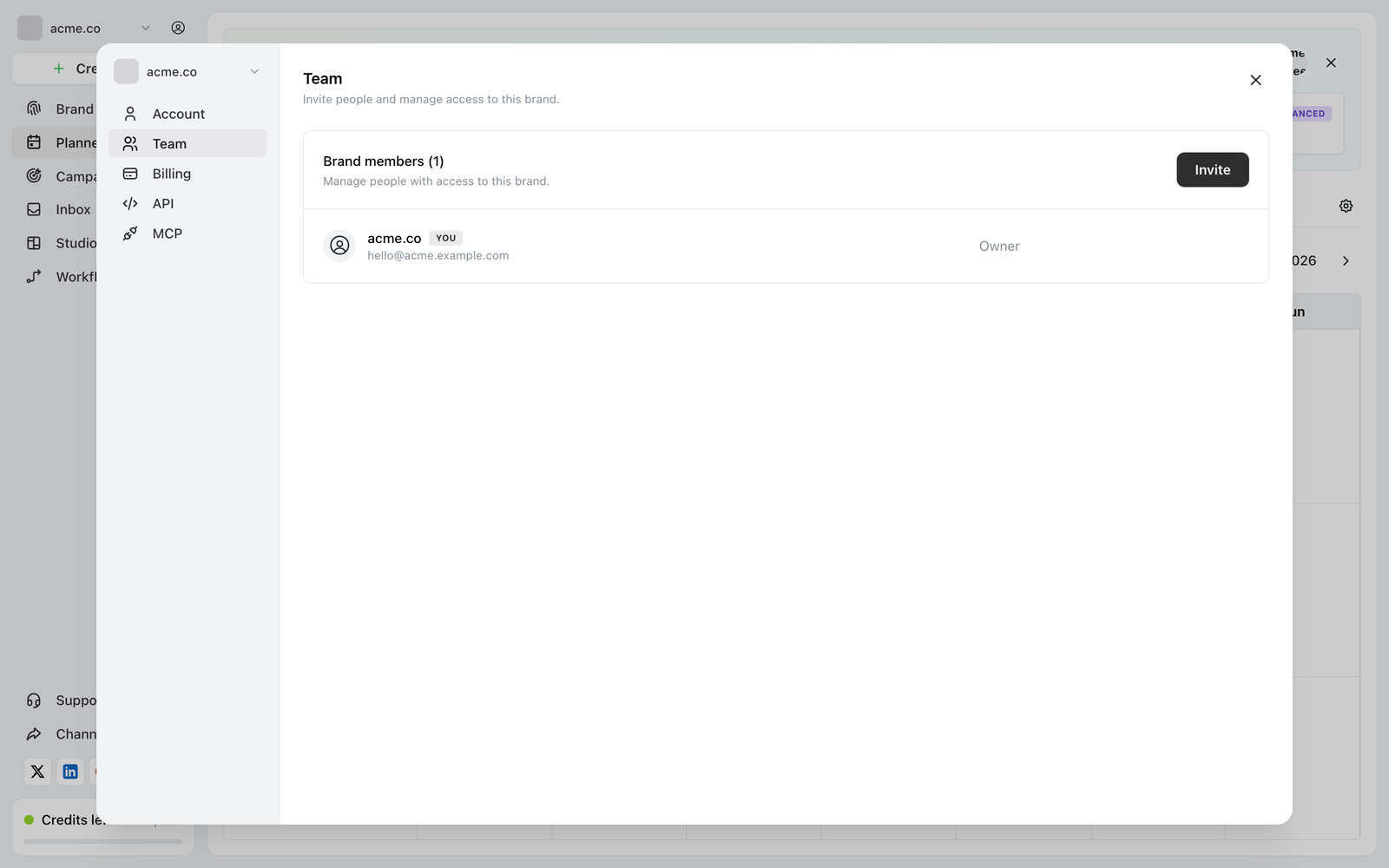
Settings → Team wyświetla wszystkich z dostępem, z przyciskiem Invite w prawym górnym rogu.
Wyślij zaproszenie
Wybierz Invite, wpisz adres e-mail i wybierz rolę, jaką ma mieć ta osoba. Ocoya wyśle jej zaproszenie e-mailem.
Wybór roli jest ważniejszy, niż się wydaje — decyduje o tym, co ta osoba może zmieniać, a Client to celowo wąska rola dla osoby, do której należą te konta. Zobacz Role i uprawnienia.
Jeśli ma już konto Ocoya, zostaje dodana od razu. Jeśli nie, zaproszenie przeprowadza ją przez utworzenie konta.
Oczekujące zaproszenia
Ktoś zaproszony, ale jeszcze niedołączony, jest na liście oznaczony jako Invite sent, z dwiema akcjami:
- Resend invite — jeśli pierwszy e-mail nie dotarł lub zaginął
- Cancel invite — wycofuje zaproszenie. Ocoya najpierw prosi o potwierdzenie
Oczekujące zaproszenie wlicza się do limitu członków, więc anuluj te, które do niczego nie prowadzą.
Gdy osiągniesz limit
Your current plan has reached its member limit. Upgrade to invite more people.
Członkowie są liczeni we wszystkich Twoich markach, a nie osobno dla każdej marki. Starter obejmuje 1, Team 5, a Agency 20. Zobacz Plany i limity.
Usunięcie kogoś natychmiast zwalnia jego miejsce.
Zmień czyjąś rolę
Zmień ją na tej samej liście. Zmiana działa od razu — nie musi się wylogowywać. Role mogą zmieniać tylko Owners i Admins.
Usuń kogoś
Wybierz akcję usuwania w jego wierszu. Ocoya prosi o potwierdzenie:
Do you really want to remove this member from this brand?
Usunięcie jest natychmiastowe. Treści, które ta osoba utworzyła, zostają — posty należą do marki, a nie do osoby, która je stworzyła. Jeśli jest w Twoich innych markach, te pozostają nienaruszone.
Aby usunąć siebie, użyj tej samej kontrolki w swoim wierszu; zamiast tego jest tam Leave. Zobacz Twórz, przełączaj i usuwaj marki.