

Odłączenie usuwa kanał z marki i sprawia, że Ocoya przestaje go używać. To właściwy ruch, gdy konto nie jest już Twoje do publikowania albo gdy zwalniasz miejsce w limicie kanałów swojego planu.
Odłączanie
Otwórz Channels, wybierz menu ⋯ przy kanale i wybierz Disconnect.
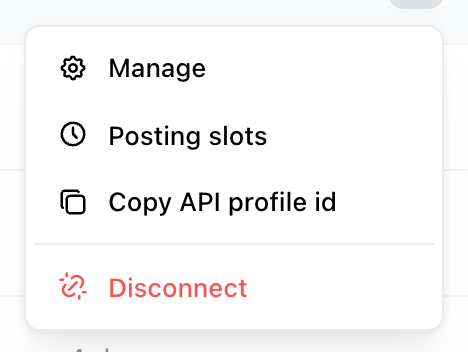
Menu ⋯ w wierszu kanału. Disconnect znajduje się pod linią oddzielającą, osobno od reszty.
Możesz też odłączyć kanał ze strony jego ustawień — przycisk jest w prawym górnym rogu. W obu przypadkach Ocoya najpierw prosi o potwierdzenie:
Disconnect [channel name]? You can reconnect it later.
Co przestaje działać
- Publikowanie. Zaplanowane posty na ten kanał nie wyjdą.
- Inbox. W przypadku Facebooka i Instagramu przestają napływać jego rozmowy.
- Workflowy. Każdy workflow, którego wyzwalacz lub akcja korzystały z tego kanału, przestaje działać.
Odłączenie nie ostrzega o zaplanowanych postach w kolejce do tego kanału. Po prostu się nie opublikują. Przed odłączeniem sprawdź w Planner, czy coś na niego nie czeka.
Co zostaje
Historia publikacji zostaje. Posty już opublikowane i zapis tego, co wyszło i kiedy, pozostają w marce. Odłączenie nie służy do czyszczenia historii.
Posty w sieci zostają. Wszystko, co Ocoya już opublikowała, jest zwykłym postem na Twoim koncie i nie jest naruszone. Aby go usunąć, usuń go w sieci.
Kanał nie wlicza się już do limitu, więc odłączony kanał zwalnia miejsce.
Ponowne połączenie później
Ponowne połączenie tego samego konta przypina je z powrotem do marki, zamiast tworzyć duplikat. Zobacz Połącz kanał ponownie — to też jest to, co robisz, gdy kanał po prostu wygasł, a nie został celowo usunięty.
Jeśli odłączasz, bo posty zawodzą, zwykle naprawdę potrzebujesz ponownego połączenia — zobacz Dlaczego mój post się nie opublikował?
Prawidłowe cofanie dostępu
To część, o której ludzie zapominają.
Odłączenie w Ocoya usuwa kanał z Twojej marki. Aby mieć pewność, że Ocoya w ogóle nie ma już dostępu do konta, usuń też Ocoya w ustawieniach połączonych aplikacji samej sieci:
| Sieć | Gdzie |
|---|---|
| Facebook, Instagram | Facebook Settings → Business integrations |
| X (Twitter) | Settings → Security and account access → Apps and sessions |
| Settings → Data privacy → Permitted services | |
| TikTok | Settings → Security → Manage app permissions |
| Google, YouTube, Google Business | Konto Google Security → Third-party apps |
| Pinterest, Threads | Ustawienia konta → aplikacje lub połączone konta |
Dopiero zrobienie tego tam naprawdę unieważnia dostęp wydany przez sieć. Warto to zrobić zawsze, gdy konto wychodzi spod Twojej kontroli — kończy się współpraca z klientem albo ktoś odchodzi z zespołu.
Bluesky jest inny: łączy się go hasłem aplikacji, a nie zatwierdzeniem. Cofnij dostęp, usuwając to hasło aplikacji w ustawieniach Bluesky.