

Planner zawiera wszystkie posty marki. Trzy zakładki u góry — List, Board i Calendar — to trzy widoki tych samych postów, a nie trzy miejsca, w których posty mogą się znajdować. Przełączanie widoków niczego nie przenosi.
Filtry znajdują się nad wszystkimi trzema: pole wyszukiwania, filtr kanałów All profiles, kolejność sortowania i zakres dat.
List
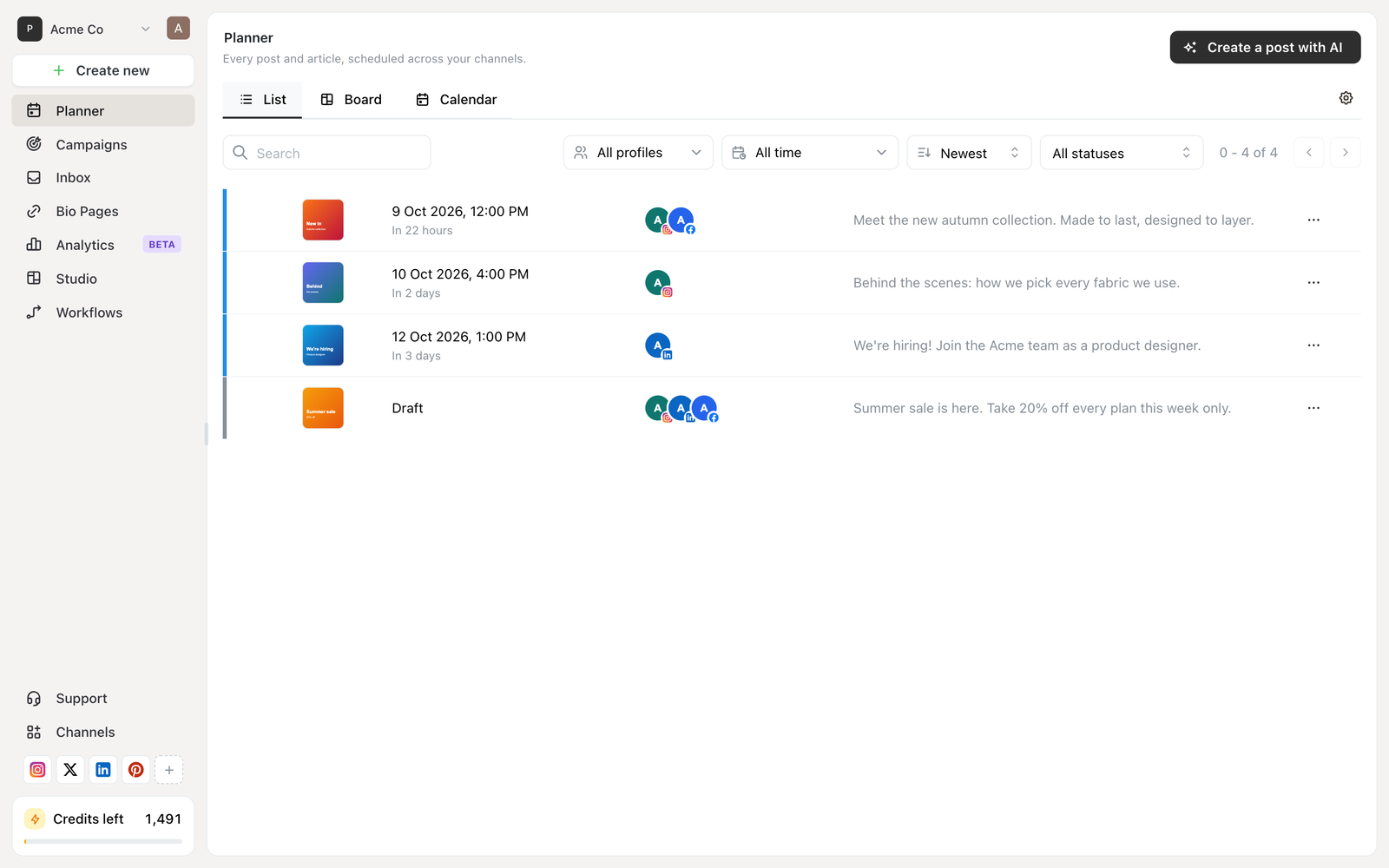
Widok List, z najnowszymi postami na początku i filtrem statusu.
Płaska tabela, domyślnie od najnowszych, z filtrem statusu, którego nie mają pozostałe widoki.
Używaj jej, gdy szukasz konkretnego posta i coś o nim wiesz — mniej więcej, kiedy wyszedł, na którym kanale, czy się nie udał. To jedyny widok, który wygodnie przegląda duże liczby postów stronami.
Board
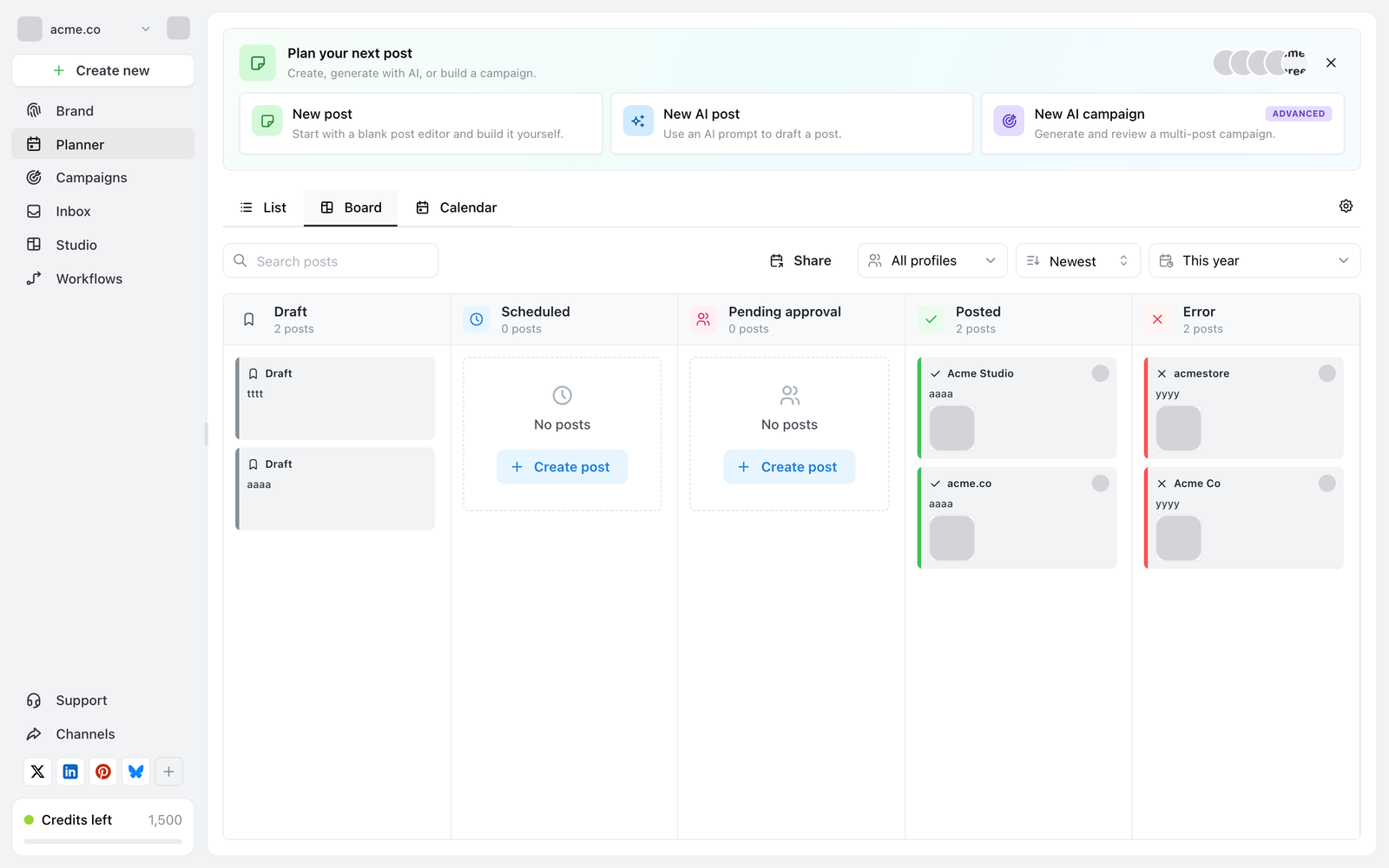
Widok Board grupuje te same posty w kolumny według statusu.
Te same posty pogrupowane w kolumny według statusu: Draft, Scheduled, Pending approval, Posted i Error. Każda kolumna pokazuje, ile postów zawiera, a pusta kolumna oferuje przycisk Create post.
Używaj go, gdy liczy się stan, a nie czas — co jest jeszcze wersją roboczą, co czeka na osobę zatwierdzającą, co się nie udało. Kolumna Error to najszybszy sposób na zauważenie problemu, o którym nie dostałeś alertu.
Zauważ, że tablica ma pięć kolumn, a post może mieć siedem statusów. Generating i Needs attention są krótkotrwałe, więc nie mają własnych kolumn.
Calendar
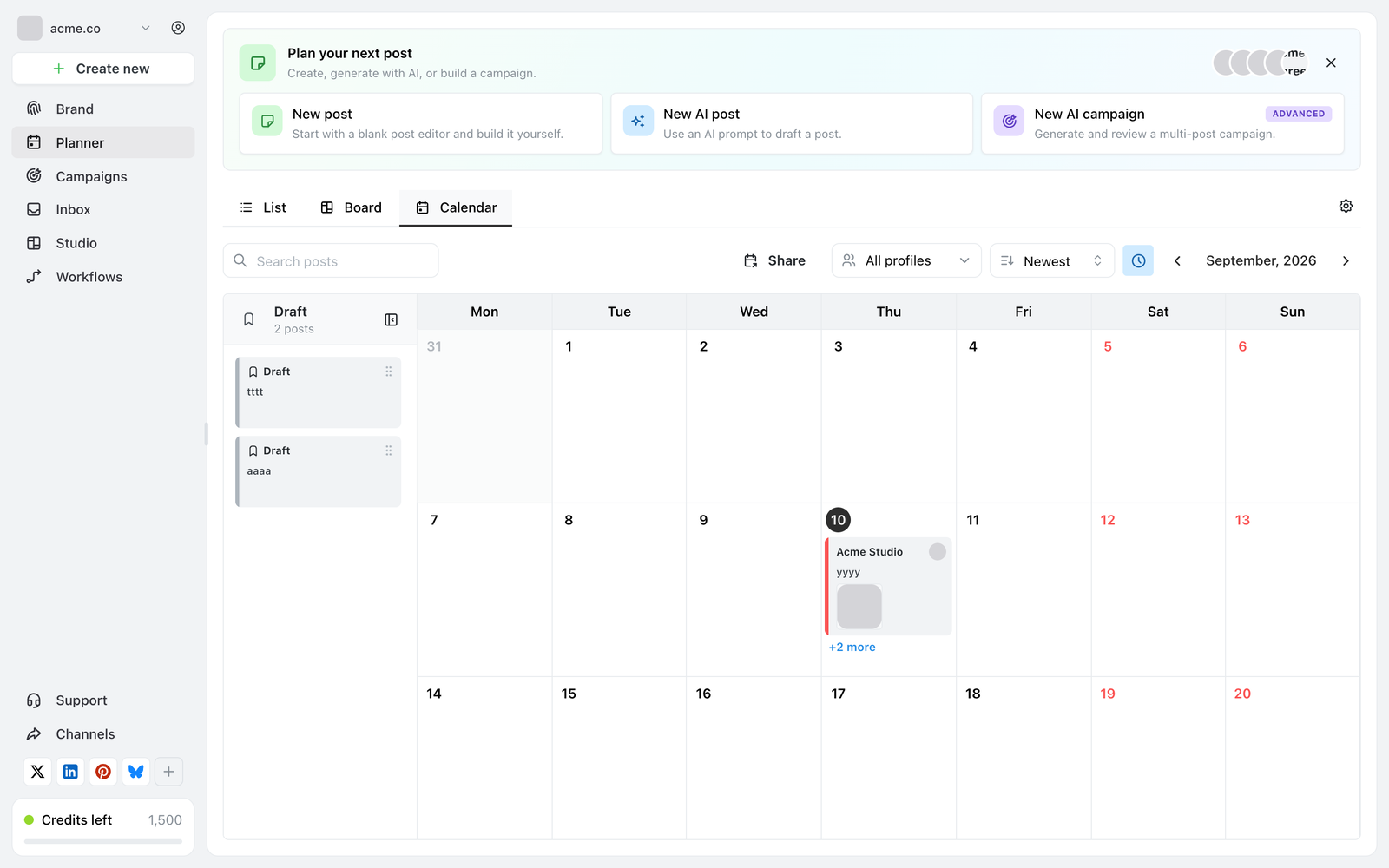
Widok Calendar, z wersjami roboczymi w panelu po lewej i zaplanowanymi postami na siatce.
Miesięczna siatka. Wersje robocze są w panelu po lewej, a nie na siatce, bo nie mają daty — przeciągnij jedną na dzień, aby ją zaplanować.
Używaj go, gdy liczą się odstępy: czy masz cztery posty we wtorek i nic przez resztę tygodnia, albo czy kampania rozkłada się równomiernie.
W Calendar jest też przycisk Share, służący do udostępnienia komuś widoku tylko do odczytu. Zobacz Udostępnij swój kalendarz.
Którego użyć
| Chcesz… | Użyj |
|---|---|
| Znaleźć jeden konkretny post | List |
| Zobaczyć, co utknęło, czeka lub się nie udało | Board |
| Zobaczyć, jak posty rozkładają się na dni | Calendar |
| Zmienić termin przeciąganiem | Calendar |
| Filtrować według statusu | List |
Ustawienia Plannera
Ikona koła zębatego po prawej stronie zakładek widoków otwiera Planner settings — strefę czasową, początek tygodnia i Publish like a human. Dotyczą one marki, a nie widoku, w którym akurat jesteś. Zobacz Strefy czasowe i planowanie.