

Numer podatkowy zapisany w koncie pojawia się na Twoich fakturach, co zwykle jest tym, czego potrzebuje Twój księgowy, aby odzyskać VAT.

Zacznij tutaj. Menu konta to awatar u góry paska bocznego — Billing otwiera ekran poniżej, z Twoim planem na plakietce.
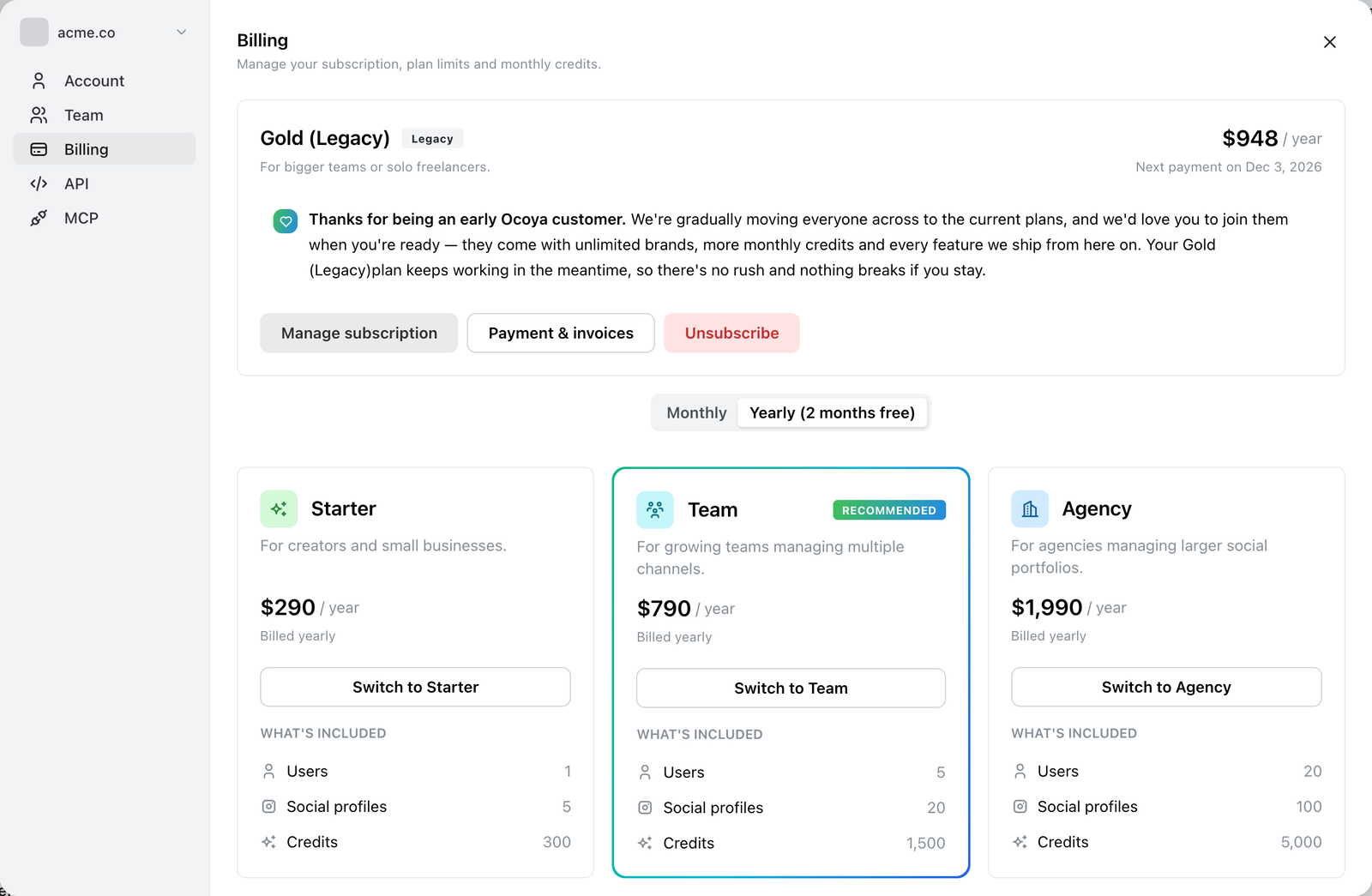
Billing. Payment & invoices, na karcie bieżącego planu, to wejście do portalu Stripe — sam numer podatkowy ustawia się tam, a nie w Ocoya.
Dodaj numer podatkowy
Otwórz Billing
Otwórz menu konta — awatar u góry paska bocznego — i wybierz Billing.
Wybierz Payment & invoices
Otwiera to portal rozliczeniowy Stripe.
Zaktualizuj dane rozliczeniowe
W danych rozliczeniowych dodaj nazwę firmy i adres, a potem numer podatkowy.
Wybierz typ numeru
Stripe pyta o rodzaj — VAT, GST, ABN, EIN i wiele innych. Wybierz ten dla swojego kraju i wpisz numer w formacie tego kraju.
Możesz mieć więcej niż jeden, co ma znaczenie, jeśli jesteś zarejestrowany w kilku krajach.
Dotyczy tylko przyszłych faktur
Faktura jest ostateczna po wystawieniu, więc numer podatkowy dodany dziś pojawi się na następnej fakturze, a nie na wcześniejszych. Jeśli właśnie zasubskrybowałeś i potrzebujesz numeru na pierwszej fakturze, dodaj go przed odnowieniem, a nie po.
Częste problemy
„Mój numer został odrzucony.” Stripe waliduje format dla każdego kraju, a w przypadku VAT UE sprawdza, czy numer jest prawdziwy i aktywny. Wpisz go z prefiksem kraju (LT100004801314, a nie 100004801314) i potwierdź, że jest aktywny, w kontrolerze VIES.
„Nadal jestem obciążany VAT.” To, czy VAT ma zastosowanie, zależy od Twojego kraju i statusu firmy, a nie tylko od posiadania numeru. Prawidłowy numer w odpowiednich okolicznościach usuwa go z przyszłych faktur; nigdy nie zmienia faktury już wystawionej.
„Potrzebuję wystawienia ponownie dawnej faktury z moim numerem.” Skontaktuj się z pomocą techniczną, podając numer faktury.