

Dane płatności i faktury są w Stripe, do którego przechodzisz z Ocoya jednym kliknięciem. Ocoya nigdy nie przechowuje Twojej karty.

Zacznij tutaj. Menu konta to awatar na górze paska bocznego — Billing otwiera ekran poniżej, z Twoim planem na plakietce.
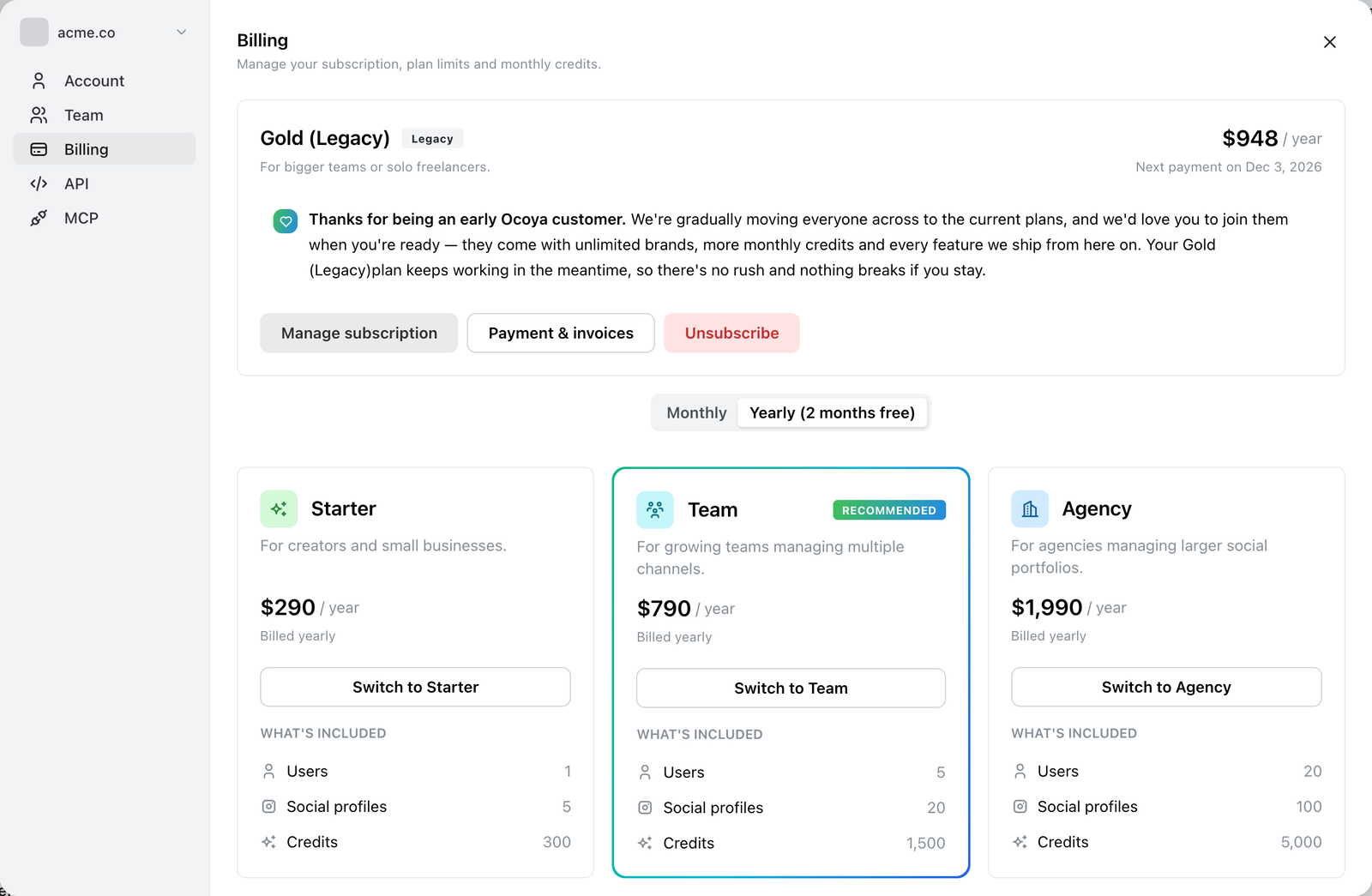
Payment & invoices na karcie aktualnego planu otwiera portal rozliczeniowy Stripe.
Otwórz dane rozliczeniowe
Otwórz Billing
Otwórz menu konta — awatar na górze paska bocznego — i wybierz Billing.
Wybierz Payment & invoices
Przycisk znajduje się na Twoim aktualnym planie, obok Manage subscription. Otwiera portal rozliczeniowy Stripe.
Zaktualizuj kartę
W portalu, w sekcji metod płatności, dodaj nową kartę i ustaw ją jako domyślną. Potem usuń starą, jeśli nie chcesz jej zachować.
Zrób to przed datą odnowienia, a nie po nieudanej płatności — nieudane obciążenie może zawiesić subskrypcję do czasu uregulowania.
Pobierz faktury i potwierdzenia
Portal wymienia każdą fakturę z datą, kwotą i numerem, każda z linkiem do pobrania. Faktury to pliki PDF i zawierają dane rozliczeniowe oraz numer podatkowy, które były zapisane w chwili obciążenia — dlatego dodanie numeru podatkowego wpływa tylko na przyszłe faktury. Zobacz VAT i numery podatkowe.
Zaktualizuj dane rozliczeniowe
Nazwę firmy, adres i e-mail można edytować w portalu, w informacjach rozliczeniowych. Pojawią się na przyszłych fakturach.
Częste problemy
„Nie widzę opcji Billing.” Tylko Owner i Admin mogą zarządzać rozliczeniami. Zobacz Role i uprawnienia.
„Moja płatność się nie powiodła.” Zaktualizuj kartę w portalu, a potem ponów zaległą fakturę z tej samej strony. Stripe ponawia też automatycznie przez kilka dni.
„Stara faktura ma złe dane firmy.” Faktury są niezmienne po wystawieniu. Skontaktuj się z pomocą, jeśli potrzebujesz wystawienia jej ponownie.