

Zmiany planu odbywają się w Billing, a płatności obsługuje Stripe.

Zacznij tutaj. Menu konta to awatar na górze paska bocznego — Billing otwiera ekran poniżej, z Twoim planem na plakietce.
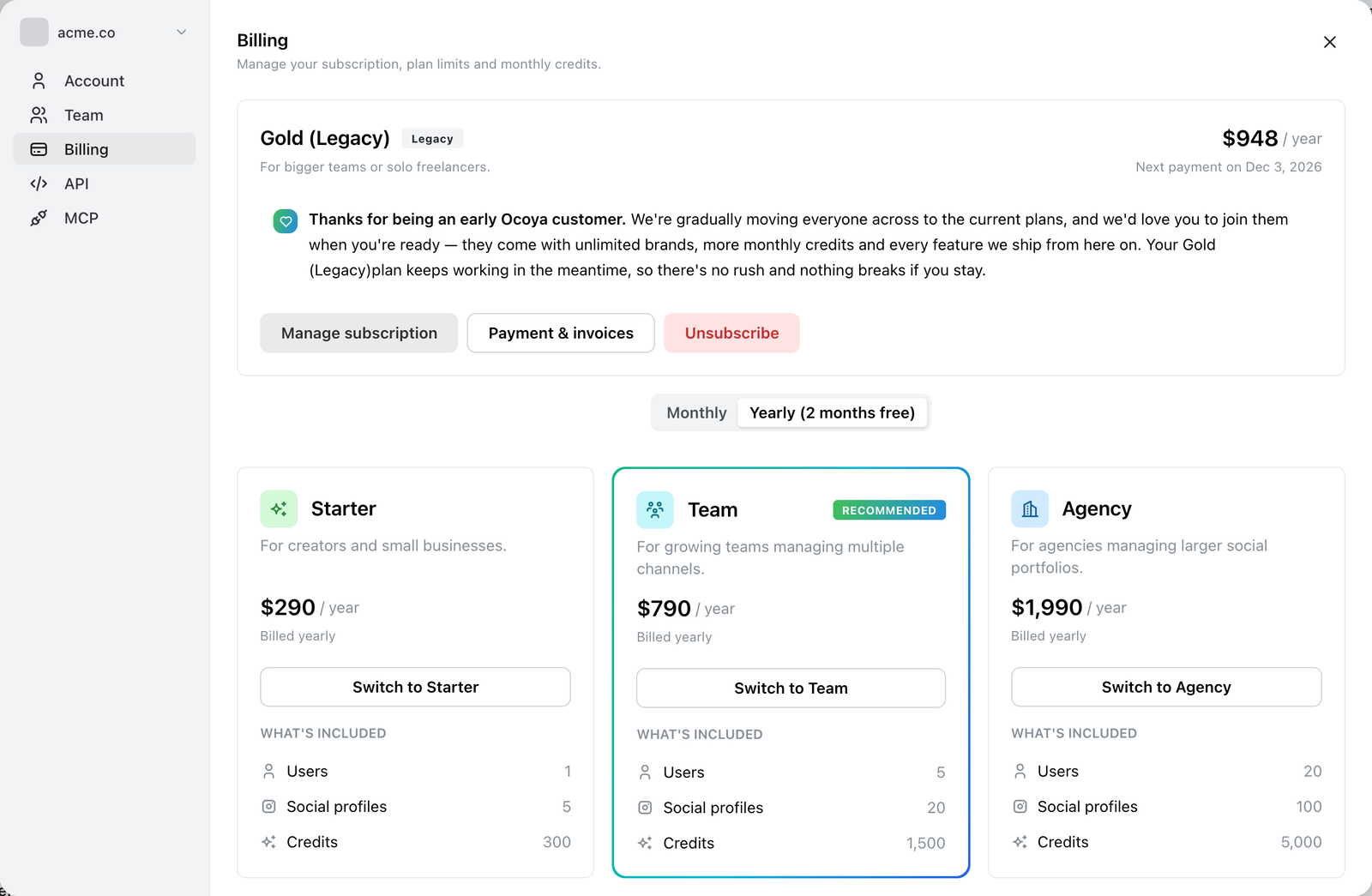
Billing: aktualny plan i jego przyciski u góry, przełącznik okresu rozliczeniowego, a potem karta każdego planu.
Zmień plan
Otwórz Billing
Otwórz menu konta — awatar na górze paska bocznego — i wybierz Billing. Na górze zobaczysz swój aktualny plan, a pod nim trzy karty planów.
Wybierz miesięcznie lub rocznie
Zanim wybierzesz plan, użyj przełącznika Monthly / Yearly (2 months free) — cena na każdej karcie od niego zależy.
Wybierz plan
Wybierz przycisk przy planie, który chcesz. Brzmi on Upgrade to, Downgrade to albo Switch to, zależnie od tego, skąd się przenosisz.
Potwierdź w Stripe
Stripe pobiera płatność i odsyła Cię do Ocoya. Nowe limity obowiązują od razu po jej zakończeniu.
Ile kosztuje zmiana
Stripe pokazuje dokładną kwotę przed potwierdzeniem, więc sprawdź ten ekran, zamiast zakładać — kwota zależy od tego, w którym miejscu bieżącego okresu jesteś i czy zmieniasz oprócz planu także okres rozliczeniowy. Nic nie zostanie pobrane, dopóki nie potwierdzisz.
Jeśli masz plan archiwalny
Przycisk brzmi Switch to, a nie Upgrade czy Downgrade. Ceny między generacjami planów nie są porównywalne — archiwalny Gold za $99 nie jest ulepszeniem względem Team za $79, mimo wyższej ceny — więc Ocoya celowo nie oznacza kierunku. Zobacz Plany archiwalne.
Zarządzanie istniejącą subskrypcją
Manage subscription przy Twoim aktualnym planie otwiera ekran planu w Stripe dla subskrypcji, którą już masz — przydaje się do zmiany okresu lub liczby miejsc bez zmiany planu. Jeśli nie masz aktywnej subskrypcji, otwiera stronę główną portalu.
Częste problemy
„Przyciski są wyszarzone.” Jesteś na planie darmowym i masz już subskrypcję gdzie indziej albo nie jesteś Owner ani Admin — tylko te role mogą zarządzać rozliczeniami.
„Obniżyłem plan i straciłem dostęp do kanału.” Obniżenie planu zmniejsza limity profili społecznościowych i użytkowników. Wszystko ponad nowy limit przestaje być używalne, dopóki nie odłączysz nadmiaru albo nie wrócisz na wyższy plan.