

Twój adres e-mail to sposób logowania — trafiają na niego magiczne linki i to on identyfikuje Twoje konto. Zmiana wymaga kroku weryfikacji, i to celowo.

Zacznij tutaj. Menu konta to awatar na górze paska bocznego — Settings otwiera ekran poniżej.
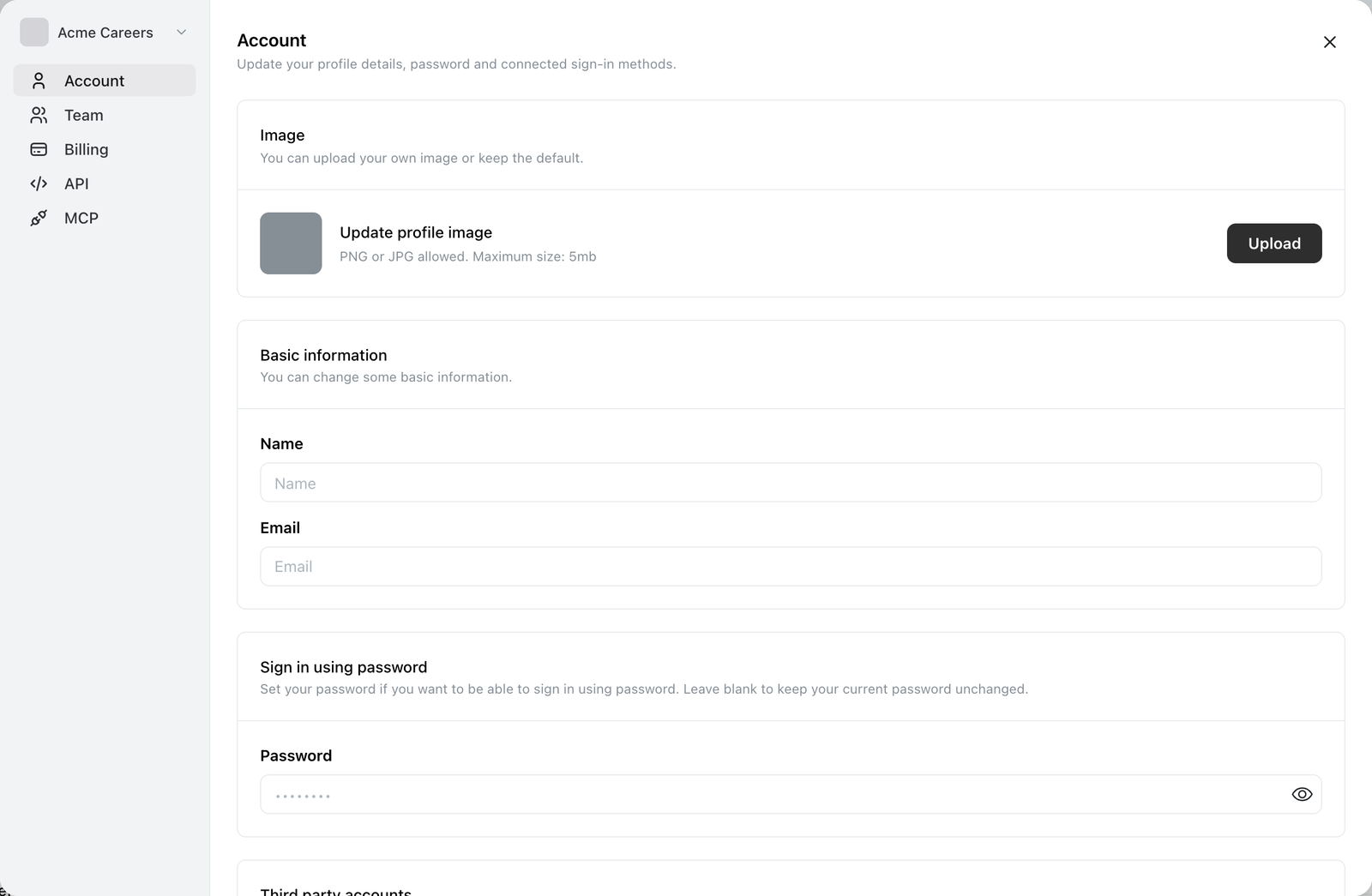
Settings → Account. Pole Email jest w sekcji Basic information, pod Twoim imieniem.
Zmień go
Otwórz Settings → Account
Z menu konta na lewym pasku bocznym.
Wpisz nowy adres w polu Email
Nic jeszcze się nie zmieniło.
Potwierdź
Ocoya prosi o potwierdzenie nowego adresu, zanim cokolwiek wyśle, i ostrzega:
Sending the verification to someone else may end up forbidding your access.
Uważnie przeczytaj adres na tym ekranie. To moment, w którym literówka staje się problemem.
Wybierz Send verification
Ocoya wysyła link weryfikacyjny na nowy adres. Dopóki go nie użyjesz, Twoje konto pokazuje Email change pending verification.
Otwórz link
Kliknij link w tej wiadomości. Ocoya potwierdza komunikatem Email updated! i nowy adres zaczyna obowiązywać.
Dopóki nie zweryfikujesz, nic się nie zmienia
Stary adres nadal pozwala Ci się logować, gdy zmiana oczekuje. To siatka bezpieczeństwa: jeśli weryfikacja nigdy nie dotrze, nie tracisz dostępu.
Jeśli link nie działa, Ocoya pokazuje That didn’t work. — zacznij zmianę od nowa, zamiast próbować tego samego linku dwa razy.
Dlaczego ostrzeżenie jest ważne
Weryfikacja trafia na nowy adres, a nie na stary. Jeśli wpiszesz adres, którego nie kontrolujesz — literówkę albo adres byłego współpracownika — każdy, kto ją dostanie, może dokończyć zmianę, a Ty tracisz konto.
Sprawdź adres na ekranie potwierdzenia, zanim wyślesz. To ostatni moment, w którym pomyłka nic nie kosztuje.
Jeśli e-mail weryfikacyjny nie przychodzi
Przejdź przez poniższe po kolei:
- Poczekaj dwie minuty. Dostarczenie jest zwykle natychmiastowe, ale bywa opóźnione.
- Sprawdź spam i wiadomości-śmieci na nowym adresie.
- Upewnij się, że wpisany adres jest taki, do którego naprawdę masz dostęp.
- Jeśli Twoja firma filtruje pocztę przychodzącą, poproś dział IT o zezwolenie na
ocoya.com.
Stary adres działa przez cały czas, więc możesz dalej korzystać z Ocoya i spróbować ponownie.
Czego to nie zmienia
Twoje marki, posty, kanały, kredyty i członkostwa w zespołach pozostają bez zmian — zmienia się tylko adres, którym się logujesz.
Jeśli logujesz się przez Google, zmiana e-maila w Ocoya nie zmienia Twojego konta Google. Ponieważ połączone konto Google musi pasować do Twojego adresu w Ocoya, to powiązanie może przestać działać po zmianie. Zobacz Twoje konto.