

Twoje konto to Ty jako osoba — niezależnie od jakiejkolwiek marki. Jego zmiana wpływa na każdą markę, do której należysz.
Otwórz menu konta na lewym pasku bocznym i wybierz Settings, a potem Account.

Zacznij tutaj. Menu konta to awatar u góry paska bocznego — Settings otwiera ekran poniżej.
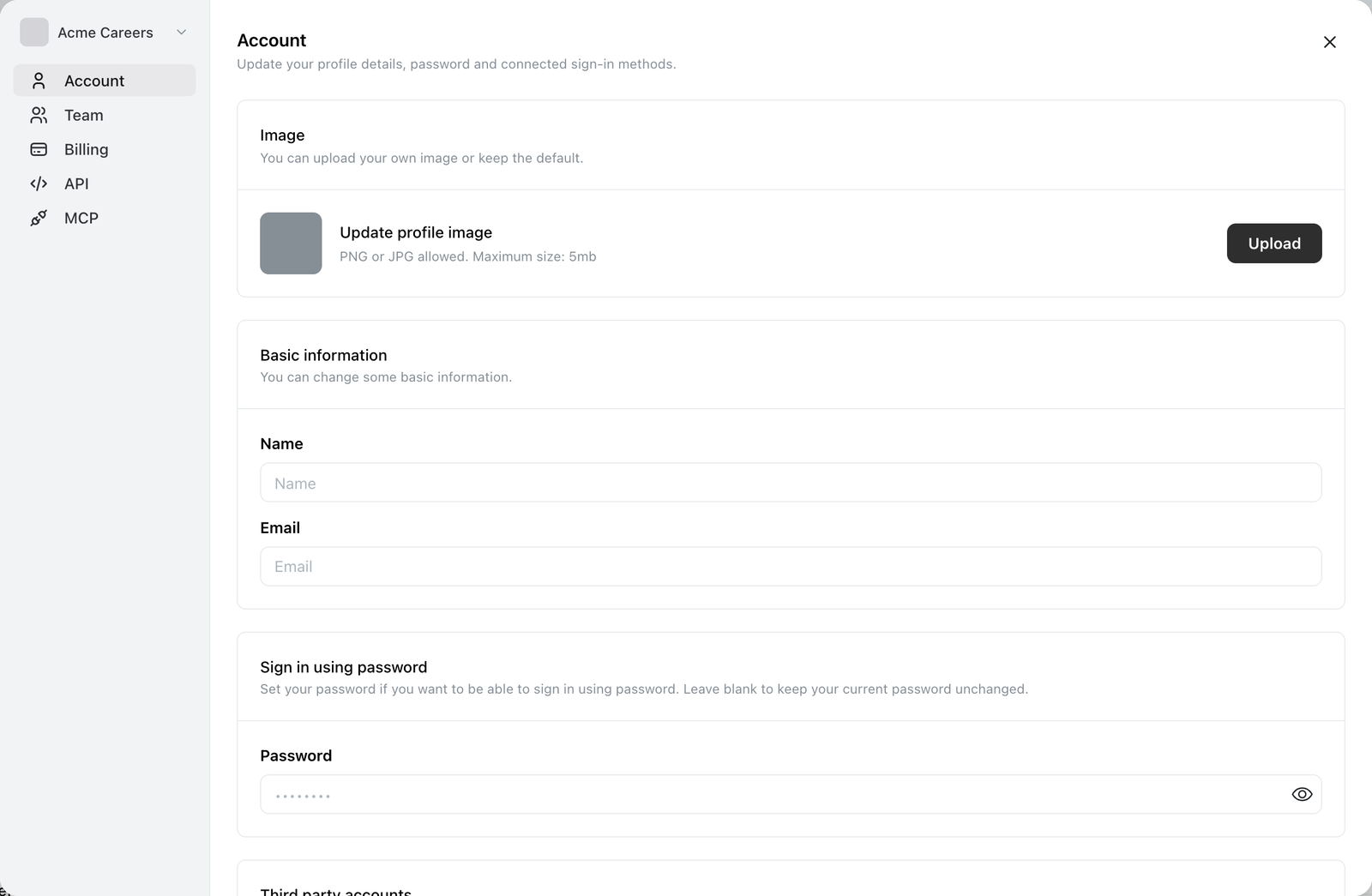
Panel Account z Twoim zdjęciem, imieniem i nazwiskiem oraz e-mailem, a także hasłem używanym do logowania.
Zdjęcie profilowe
Upload zastępuje domyślne. PNG lub JPG, do 5 MB.
Twoje zdjęcie pojawia się wszędzie tam, gdzie Ty — na liście członków marki, obok komentarzy i zatwierdzeń — więc po nim współpracownicy Cię rozpoznają.
Imię i nazwisko
Dowolny tekst. To widzą współpracownicy, więc warto, by było to imię i nazwisko, które rozpoznają.
Hasło
Sekcja Sign in using password ustawia hasło, niezależnie od tego, czy już je masz. Jest opcjonalne — jeśli logujesz się zawsze tylko magicznym linkiem lub przez Google, nie potrzebujesz go.
Pozostawienie pola pustego zostawia istniejące hasło bez zmian. Wpisujesz w nie tylko wtedy, gdy naprawdę chcesz coś zmienić.
Hasło musi spełniać wszystkie pięć wymagań:
- Co najmniej 6 znaków
- Cyfrę
- Małą literę
- Wielką literę
- Znak specjalny
Ocoya pokazuje miernik siły podczas pisania i nie przyjmie hasła, dopóki każde wymaganie nie zostanie spełnione.
Ustawienie hasła niczego nie wyłącza. Magiczne linki i Google nadal działają — dodajesz sposób wejścia, a nie zastępujesz jakiś. Zobacz Zaloguj się do Ocoya.
Logowanie przez Google
Third party accounts pokazuje, czy konto Google jest powiązane. Jeśli nie, przycisk + je powiąże.
Konto Google musi używać tego samego adresu e-mail co Twoje konto Ocoya. Zalogowanie się innym adresem Google tworzy osobne konto Ocoya, zamiast powiązać się z tym.
Z tego ekranu nie da się odłączyć powiązanego konta. Jeśli potrzebujesz usunięcia któregoś, skontaktuj się z pomocą techniczną.
Zmiana adresu e-mail
Pole Email tutaj rozpoczyna zmianę, ale nie jest ona natychmiastowa — najpierw wymaga weryfikacji, a pomyłka może Cię zablokować. Zobacz Zmień swój adres e-mail.