

Znajdź post w Planner i otwórz go. Wszystko poniżej dzieje się w edytorze postów.
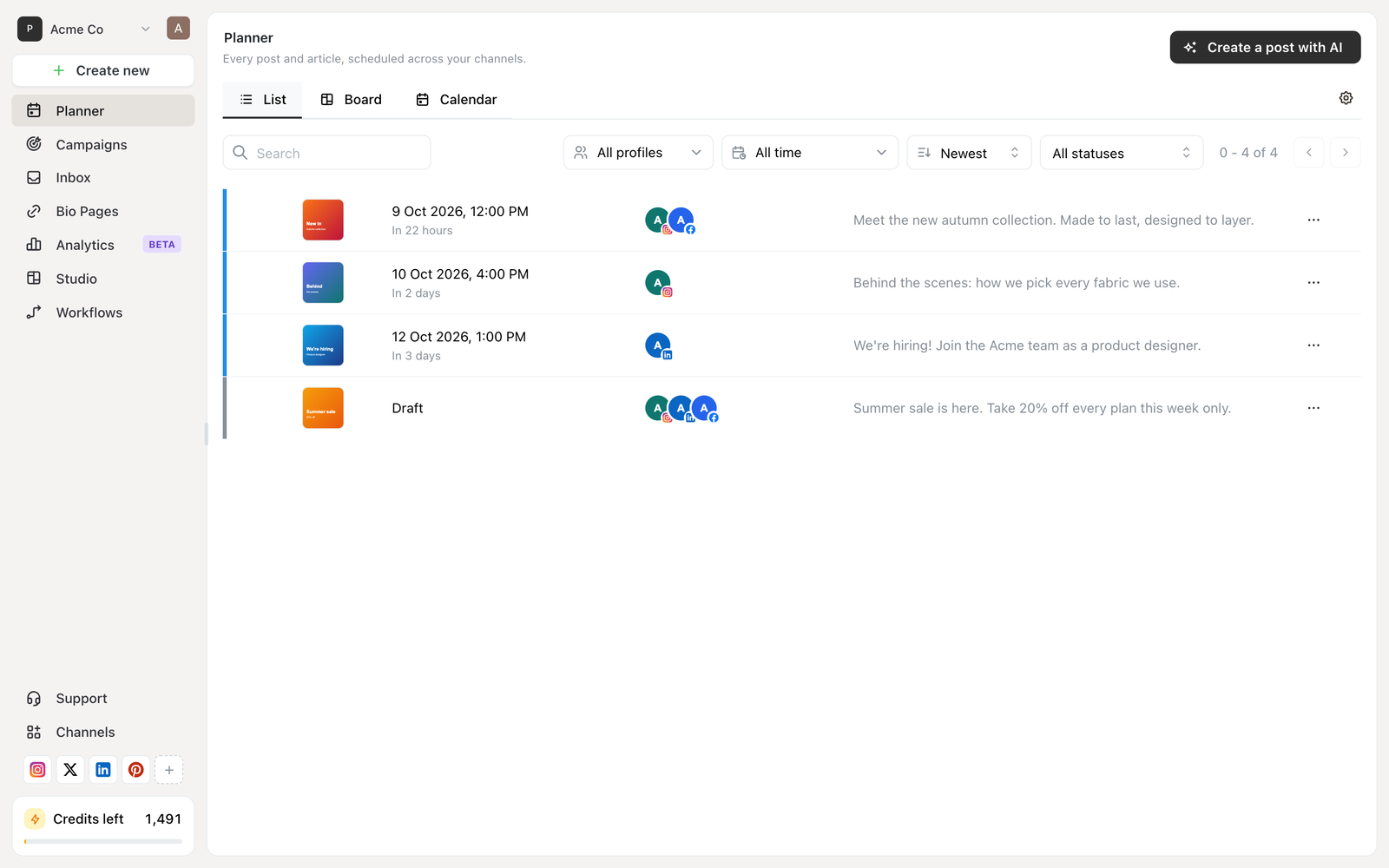
Widok List w Planner. Otwórz post, aby go edytować, albo użyj menu ⋯ w jego wierszu.
Edytuj zaplanowany post
Zmień opis, media, kanały lub czas, a potem zapisz. Dopóki post się nie opublikował, zmiany obowiązują w tym, co wyjdzie.
Posta, który już się opublikował, nie można edytować z Ocoya — to, co jest w sieci, jest teraz zwykłym postem na Twoim koncie. Edytuj go lub usuń tam.
Zmień termin
Zmień datę i godzinę posta. Nowy czas nadal musi być co najmniej dwie minuty w przyszłości.
Aby przesunąć post w widoku Calendar, przeciągnij go na inny dzień. Zwykle jest to szybsze niż otwieranie go, gdy rozkładasz tydzień.
Duplikuj post
Duplicate post w edytorze tworzy kopię, którą możesz zmienić i zaplanować osobno. Oryginał pozostaje nietknięty.
To praktyczny sposób, aby:
- Opublikować ponownie coś, co dobrze zadziałało, z nowym ujęciem
- Zbudować serię z jednego posta, który już pasuje do marki
- Zachować opis, który Ci się podoba, jako punkt wyjścia
Duplikat to zwykły nowy post — nie ma powiązania z oryginałem, więc edycja jednego nigdy nie wpływa na drugi.
Usuń post
Delete post usuwa go. W przypadku posta, który jeszcze nie wyszedł, Ocoya prosi o potwierdzenie:
Do you really want to delete this post? Any schedules will immediately stop running.
W przypadku posta, który już się opublikował, usunięcie usuwa go także z sieci, do których trafił, a potwierdzenie je wymienia:
Delete this post from Ocoya and from Instagram and LinkedIn? This cannot be undone.
Kilka sieci na to nie pozwala, a Ocoya informuje Cię, gdy kopia zostaje na żywo. Zobacz Usuwanie opublikowanego posta, gdzie znajdziesz listę sieć po sieci.
Usunięcie to dobry ruch dla wersji roboczej, której nie chcesz, albo zaplanowanego posta, co do którego zmieniłeś zdanie. Posta, który opublikował się częściowo, nie usuwaj — zobacz poniżej.
Post, który opublikował się w niektórych kanałach, a w innych nie
Jego status to Needs attention. Nie zmieniaj terminu ani nie usuwaj całego posta: zmiana terminu opublikowałaby go po raz drugi w kanałach, w których już zadziałał.
Usuń kanały, w których się udało, a potem zmień termin dla pozostałych. Zobacz Dlaczego mój post się nie opublikował?