

Zanim opublikujesz cokolwiek z Ocoya, musisz połączyć co najmniej jeden kanał społecznościowy. Kanały łączy się z marką (brand), a nie z kontem, więc każda prowadzona przez Ciebie marka ma własny zestaw kanałów.
Otwórz stronę Channels
Wybierz Channels na dole lewego paska bocznego. Strona wyświetla każdy kanał już połączony z wybraną marką, razem z siecią, do której należy, i datą połączenia.
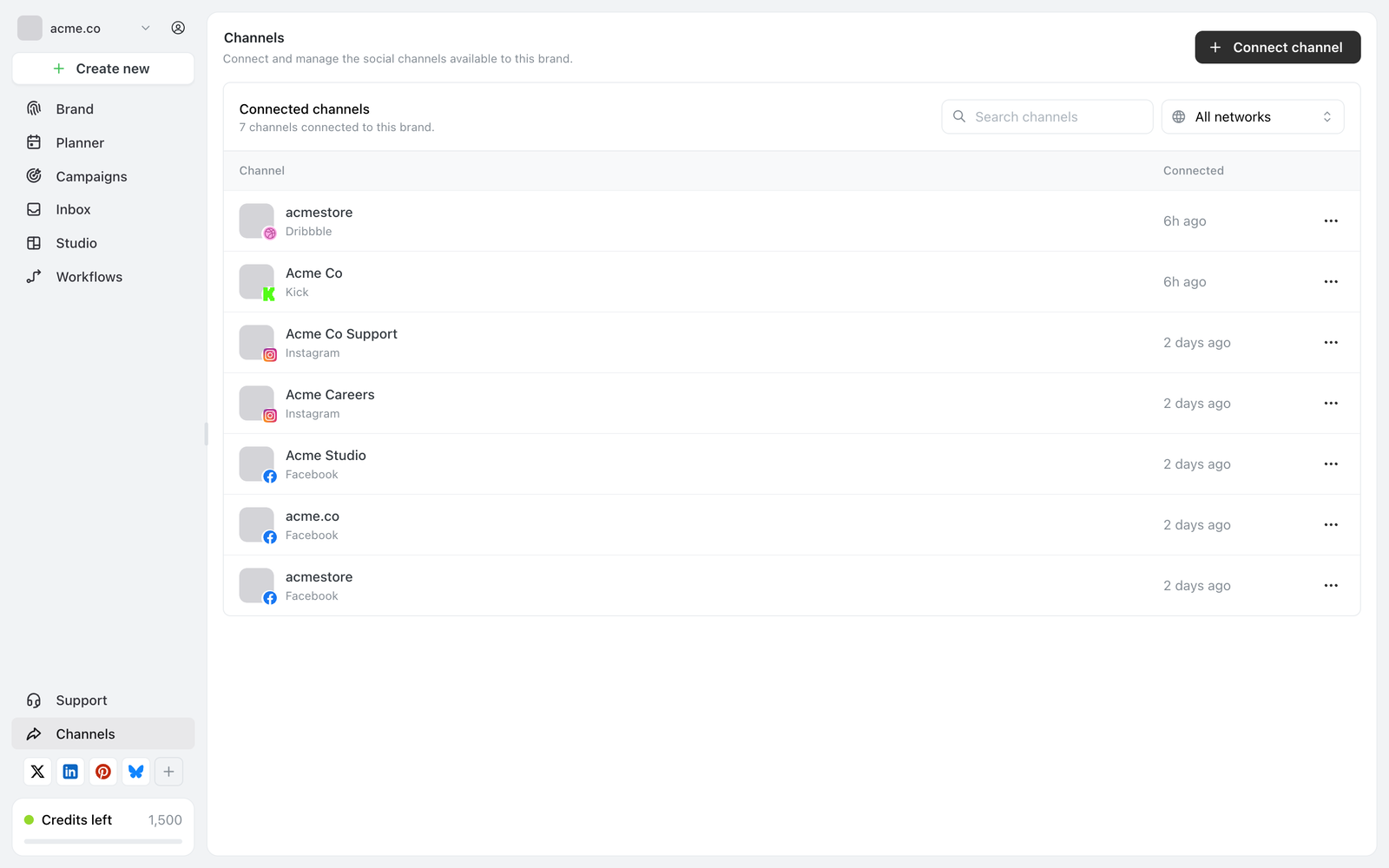
Strona Channels z listą kanałów połączonych z bieżącą marką.
Kanały należą do marki widocznej w lewym górnym rogu paska bocznego. Jeśli nie widzisz kanałów, których oczekujesz, wybierz nazwę tej marki, aby przełączyć się na inną markę.
Połącz nowy kanał
Wybierz Connect channel
Wybierz czarny przycisk Connect channel w prawym górnym rogu strony Channels. Z prawej strony otworzy się panel o nazwie Add a connection.
Wybierz sieć, którą chcesz połączyć
Wybierz z listy sieć, którą chcesz dodać.

Panel Add a connection z listą każdej sieci, z którą Ocoya może się połączyć.
Autoryzuj Ocoya u dostawcy
Ocoya przenosi Cię na własny ekran logowania i uprawnień sieci. Zaloguj się do tej sieci i zatwierdź żądany dostęp. Te ekrany należą do sieci, a nie do Ocoya, więc ich wygląd zależy od dostawcy.
Wybierz profile do dodania
Po zatwierdzeniu dostępu Ocoya pokazuje stronę Select profiles z listą profili znalezionych na właśnie autoryzowanym koncie. Wybierz te, które chcesz dodać do tej marki.
Po dodaniu kanał pojawia się w tabeli Connected channels na stronie Channels.
Z którymi sieciami mogę się połączyć?
Ocoya łączy się z tymi kanałami:
| Typ | Kanały |
|---|---|
| Social | Facebook Page, Instagram Business, X (Twitter), LinkedIn, Pinterest, Bluesky, Threads, TikTok, Youtube Shorts, Google Business, Mastodon, Dribbble |
| Streaming | Twitch, Kick |
| Community | Telegram, Discord, Slack, Whop |
| Blogging | Tumblr, WordPress, DEV.to, Notion, Airtable, Webflow, Framer, Wix |
| Developers | Custom — dowolny adres URL, który przyjmuje POST |
| Ecommerce | WooCommerce |
Facebook i Instagram łączą się jako strony (Pages) i konta Business. Osobistego profilu na Facebooku ani osobistego konta na Instagramie nie da się połączyć — najpierw zmień konto na Instagramie na konto Business lub Creator w aplikacji Instagrama.
Jeśli nie znaleziono żadnych profili
Jeśli strona Select profiles pokazuje komunikat „We haven’t found any profiles”, Ocoya połączyła się z siecią, ale autoryzowane konto nie miało niczego, co dałoby się dodać. Zwykle oznacza to jedno z poniższych:
- Zalogowałeś się do sieci kontem, które nie zarządza stroną ani profilem, którego chcesz.
- Nie przyznałeś każdego uprawnienia, o które prosiła sieć. Ocoya potrzebuje wszystkich, aby wyświetlić Twoje profile.
- Konto na Instagramie jest kontem osobistym, a nie kontem Business lub Creator.
Wróć na stronę Channels, wybierz ponownie Connect channel i powtórz połączenie — tym razem logując się kontem, które zarządza profilem, i zatwierdzając każde żądane uprawnienie.
Zarządzaj połączonym kanałem
Wybierz przycisk ⋯ na końcu dowolnego wiersza w tabeli Connected channels:
- Manage — otwiera ustawienia tego kanału.
- Copy API profile id — kopiuje identyfikator profilu, do użycia z API Ocoya.
Aby znaleźć kanał na długiej liście, użyj pola Search channels albo zawęź tabelę filtrem All networks.
Powiązane
Skontaktuj się z pomocą techniczną
Nadal nie możesz połączyć kanału? Napisz do zespołu Ocoya z poziomu aplikacji.