

Każda godzina, którą widzisz w Ocoya — w kalendarzu, przy zaplanowanym poście, w harmonogramie publikacji — jest w strefie czasowej marki, a nie Twojego komputera. Jeśli post wyszedł o nieoczekiwanej godzinie, to prawie zawsze dlatego.
Nowe marki zaczynają w UTC. Jeśli nie jesteś w UTC, ustaw to, zanim cokolwiek zaplanujesz.
Ustaw strefę czasową
Otwórz Planner
Wybierz Planner na lewym pasku bocznym.
Otwórz ustawienia Planner
Wybierz ikonę ustawień w prawym górnym rogu Planner, nad kalendarzem. Otworzy się panel Planner settings.
Wybierz swoją strefę czasową
Wybierz strefę czasową z listy Timezone. Ocoya pokazuje pod spodem aktualny czas w wybranej strefie, więc możesz sprawdzić, czy wygląda dobrze, zanim zapiszesz.
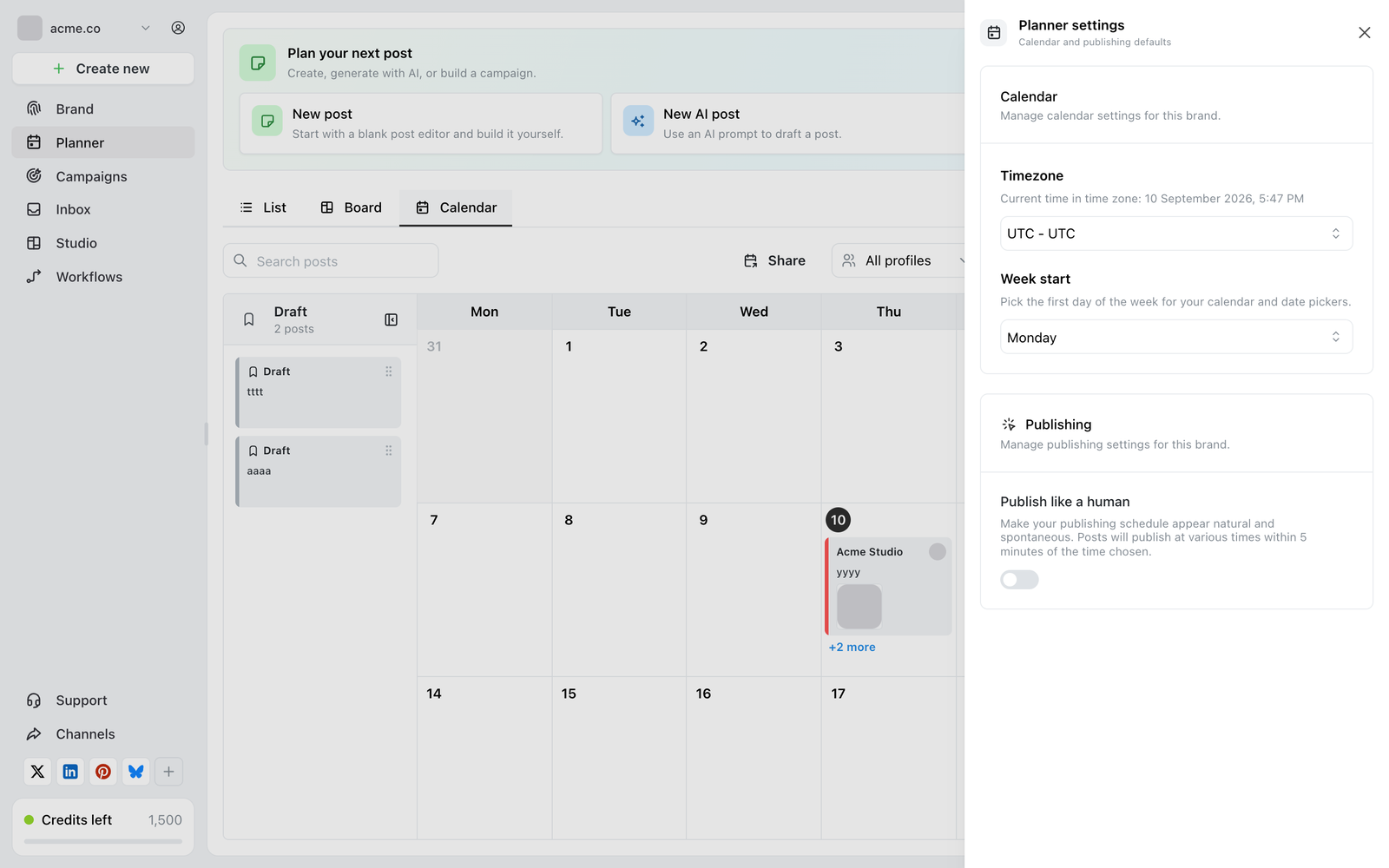
Planner settings, pokazujące strefę czasową, początek tygodnia i opcje publikowania dla marki.
Zmiana strefy czasowej nie przesuwa postów, które już zaplanowałeś. Post ustawiony na 9:00 zostaje na 9:00 i jest teraz interpretowany w nowej strefie. Po zmianie strefy czasowej sprawdź wszystko, co już zaplanowano.
Strefa czasowa jest ustawiana per marka
Każda marka ma własną strefę czasową. To celowe — agencja publikująca dla klienta z Londynu i klienta z Nowego Jorku chce mieć kalendarz każdej marki w jej lokalnym czasie.
Oznacza to też, że jednorazowe ustawienie strefy nie obejmuje Twoich pozostałych marek. Jeśli prowadzisz kilka, ustaw każdą.
Początek tygodnia
Week start określa, od którego dnia zaczynają się Twój kalendarz i selektory dat. Zmienia wygląd kalendarza, a nie to, kiedy posty się publikują.
Dlaczego post opublikował się kilka minut później
Jeśli post wyszedł około 3–5 minut po zaplanowanym czasie, sprawdź, czy w ustawieniach Planner jest włączone Publish like a human.
Gdy jest włączone, Ocoya celowo różnicuje godziny publikacji, żeby Twój harmonogram wyglądał mniej automatycznie. Posty publikują się o różnych godzinach w ciągu 5 minut od wybranego czasu.
To normalne zachowanie, a nie usterka. Wyłącz to, jeśli potrzebujesz, żeby posty wychodziły co do minuty — przy premierze, wydarzeniu na żywo lub czymkolwiek skoordynowanym z czymś innym.
Czas letni
Ocoya używa nazwanych stref czasowych, takich jak Europe/London, a nie stałych przesunięć, więc czas letni jest obsługiwany za Ciebie. Post zaplanowany na 9:00 publikuje się o 9:00 czasu lokalnego po obu stronach zmiany czasu.
Wyjątkiem jest post zaplanowany w trakcie godziny, którą zmiana czasu pomija lub powtarza. Jeśli planujesz na wczesne godziny nocy zmiany czasu, wybierz godzinę poza 01:00–03:00.
Lista kontrolna na „post wyszedł o złej godzinie”
- Sprawdź strefę czasową marki. Ustawienia Planner — czy to nadal UTC?
- Sprawdź, w której marce jesteś. Inna marka może mieć inną strefę.
- Sprawdź Publish like a human. Do 5 minut celowego przesunięcia.
- Sprawdź faktyczny zaplanowany czas posta. Otwórz go w Planner — pokazany czas jest w strefie marki, więc po ustawieniu właściwej strefy powinien odpowiadać Twoim oczekiwaniom.
- Sprawdź, czy strefa została zmieniona po zaplanowaniu. Istniejące posty zachowują godzinę zegarową i przyjmują nową strefę.