

Encontre a publicação no Planner e abra-a. Tudo o que se segue acontece no editor de publicações.
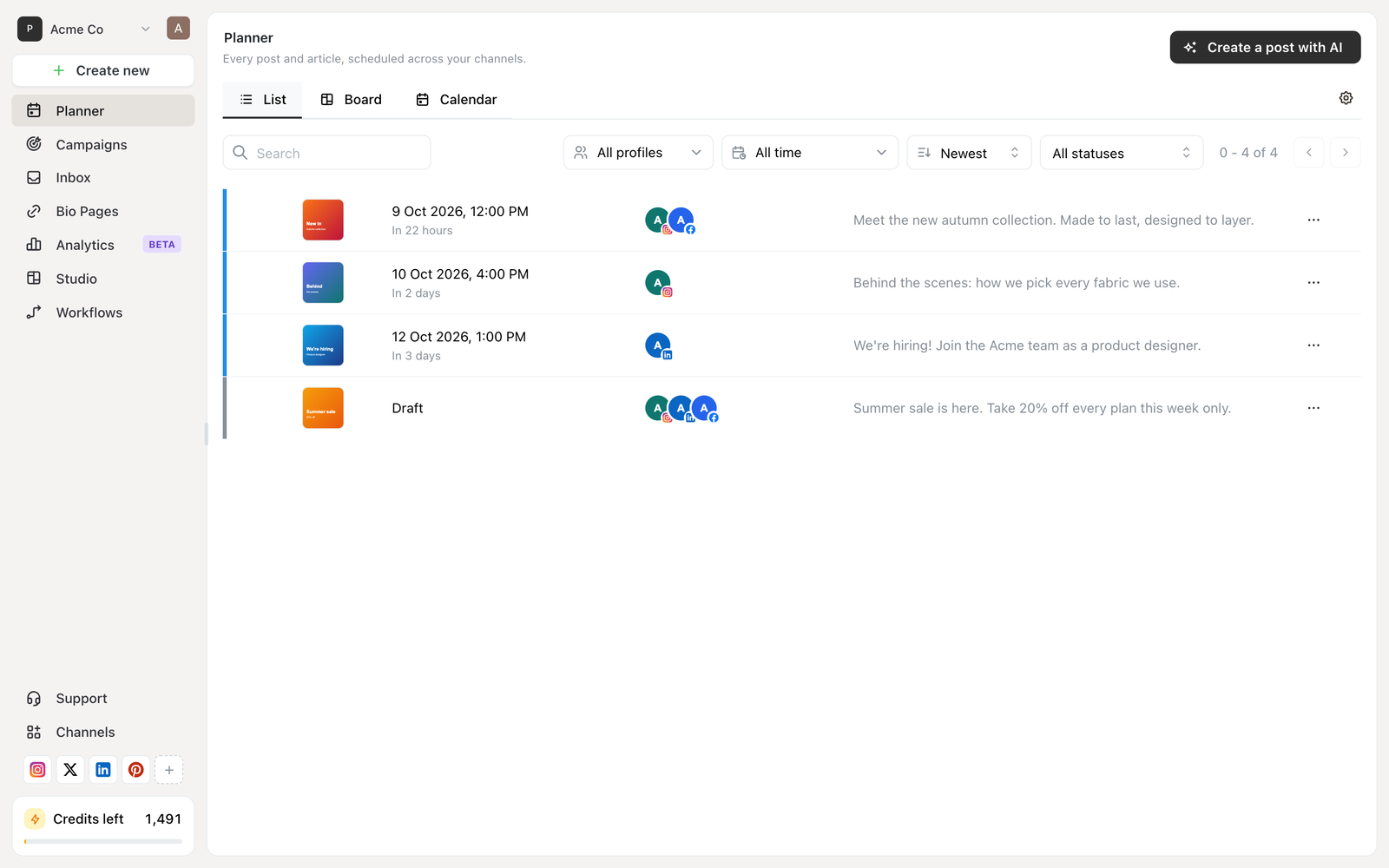
A vista List do Planner. Abra uma publicação para a editar, ou use o menu ⋯ na respetiva linha.
Editar uma publicação agendada
Altere a legenda, a multimédia, os canais ou a hora e depois guarde. Enquanto a publicação ainda não tiver sido publicada, as edições aplicam-se ao que sai.
Uma publicação que já foi publicada não pode ser editada a partir do Ocoya — o que está na rede é agora uma publicação normal na sua conta. Edite-a ou elimine-a lá.
Reagendar
Altere a data e a hora na publicação. A nova hora tem de continuar a ser pelo menos dois minutos no futuro.
Para mover uma publicação na vista Calendar, arraste-a para um dia diferente. Costuma ser mais rápido do que abri-la quando está a espaçar uma semana.
Duplicar uma publicação
Duplicate post no editor cria uma cópia que pode alterar e agendar em separado. O original fica intacto.
Esta é a forma prática de:
- Republicar algo que correu bem, com um ângulo novo
- Criar uma série a partir de uma publicação que já está alinhada com a marca
- Guardar uma legenda de que gosta como ponto de partida
Um duplicado é uma publicação nova normal — não tem ligação ao original, por isso editar uma nunca afeta a outra.
Eliminar uma publicação
Delete post remove-a. Para uma publicação que ainda não saiu, o Ocoya pede confirmação:
Do you really want to delete this post? Any schedules will immediately stop running.
Para uma que já foi publicada, eliminar remove-a também das redes para onde foi, e a confirmação nomeia-as:
Delete this post from Ocoya and from Instagram and LinkedIn? This cannot be undone.
Algumas redes não o permitem, e o Ocoya avisa-o quando uma cópia fica em direto. Consulte Eliminar uma publicação publicada para a lista rede a rede.
Eliminar é a decisão certa para um rascunho que não quer ou para uma publicação agendada que mudou de ideias. Para uma publicação que foi publicada só em parte, não a elimine — veja abaixo.
Uma publicação que foi publicada em alguns canais mas não noutros
O seu estado é Needs attention. Não reagende nem elimine a publicação toda: reagendar publicá-la-ia uma segunda vez nos canais que já funcionaram.
Remova os canais que tiveram sucesso e depois reagende os restantes. Consulte Porque é que a minha publicação não foi publicada?