

Las personas se invitan a una marca, no a tu cuenta. Quien es invitado a una marca solo ve esa marca.
Abre el menú de la cuenta (el avatar de la parte superior de la barra lateral) y selecciona Invite members. Va directamente a Settings → Team.

Empieza aquí. El menú de la cuenta es el avatar de la parte superior de la barra lateral: Invite members va directamente a Team.
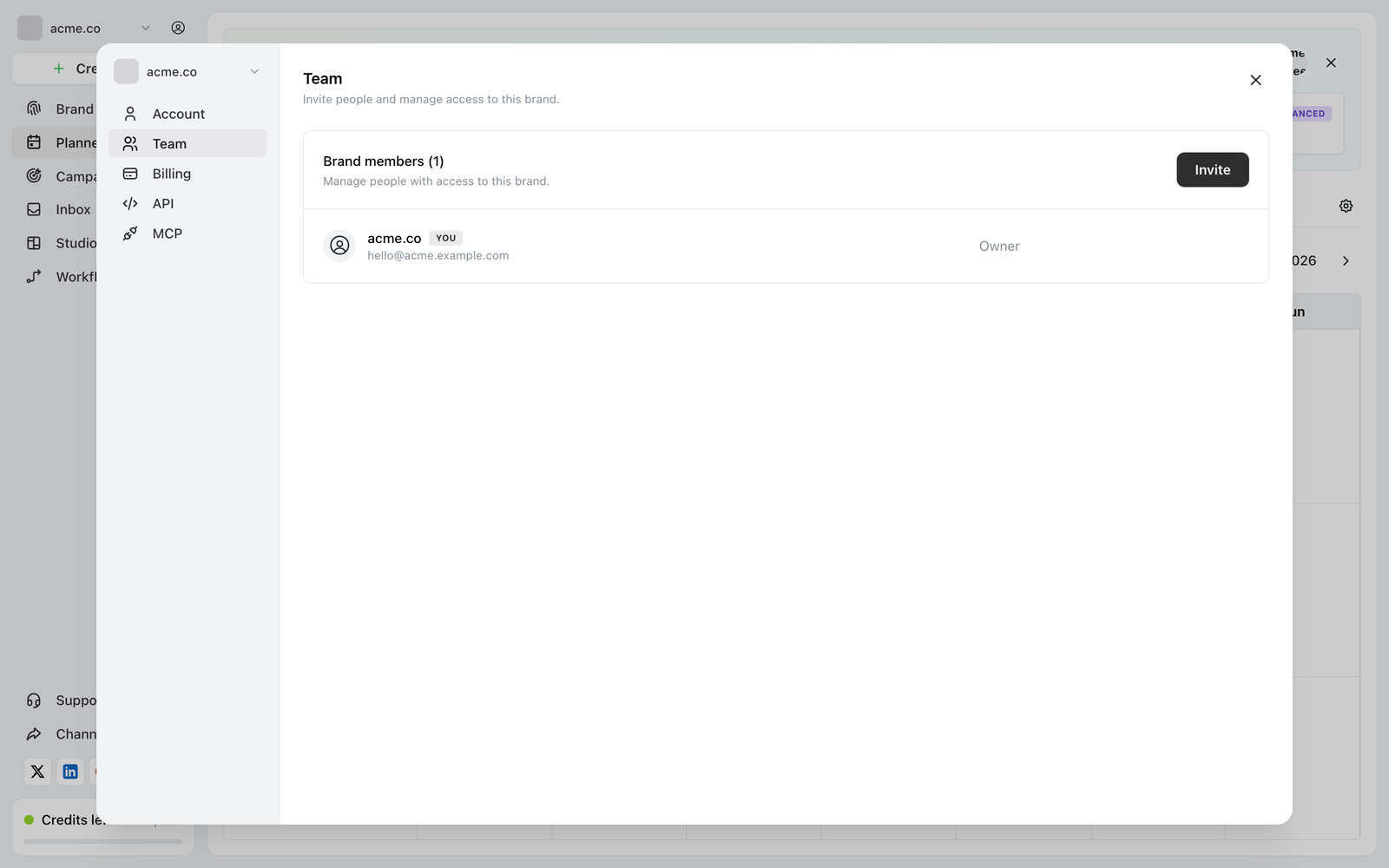
Settings → Team lista a todas las personas con acceso, con Invite en la esquina superior derecha.
Enviar una invitación
Selecciona Invite, introduce su dirección de correo y elige el rol que debe tener. Ocoya les envía una invitación por correo.
Elegir el rol importa más de lo que parece: decide lo que pueden cambiar, y Client es el rol deliberadamente limitado para la persona a quien pertenecen estas cuentas. Consulta Roles y permisos.
Si ya tienen una cuenta de Ocoya, se añaden de inmediato. Si no, la invitación les guía para crear una.
Invitaciones pendientes
Quien ha sido invitado pero aún no se ha unido aparece en la lista como Invite sent, con dos acciones:
- Resend invite: si el primer correo no llegó o se perdió
- Cancel invite: la retira. Ocoya pide confirmación primero
Una invitación pendiente cuenta para tu límite de miembros, así que cancela las que no van a ninguna parte.
Cuando alcanzas el límite
Your current plan has reached its member limit. Upgrade to invite more people.
Los miembros se cuentan entre todas tus marcas, no por marca. Starter incluye 1, Team 5 y Agency 20. Consulta Planes y límites.
Eliminar a alguien libera su plaza de inmediato.
Cambiar el rol de alguien
Cámbialo en la misma lista. Surte efecto al instante: no necesitan cerrar sesión. Solo los Owners y Admins pueden cambiar roles.
Eliminar a alguien
Selecciona la acción de eliminar en su fila. Ocoya pide confirmación:
Do you really want to remove this member from this brand?
La eliminación es inmediata. El contenido que crearon se queda: las publicaciones pertenecen a la marca, no a la persona que las hizo. Si están en tus otras marcas, estas no se ven afectadas.
Para eliminarte a ti mismo, usa el mismo control en tu propia fila; dice Leave en su lugar. Consulta Crear, cambiar y eliminar marcas.